Octo VSCode
Thèmes VSCode épuré disponible en variante claire et sombre.
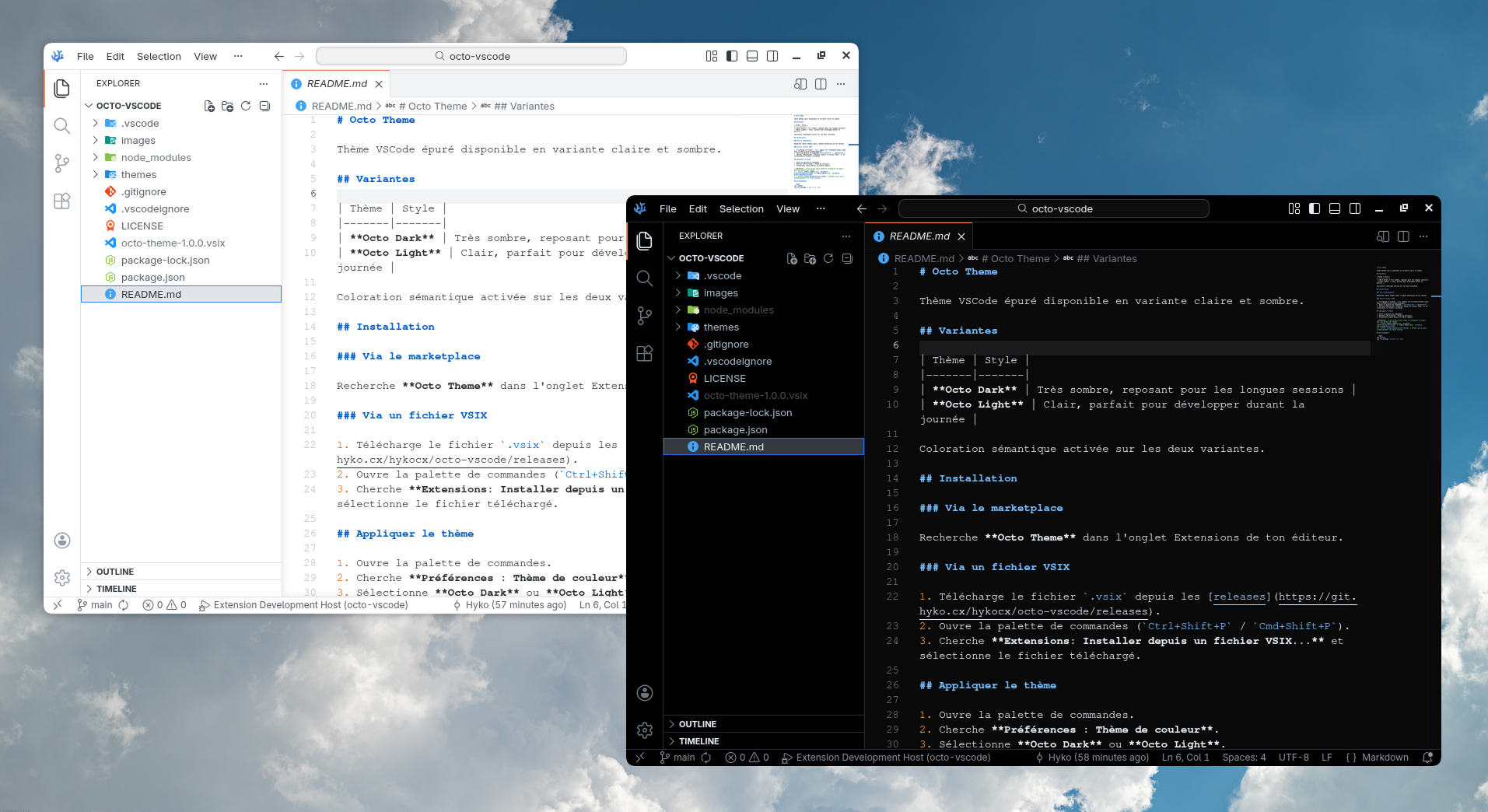
Variantes
| Thème |
Style |
| Octo Dark |
Très sombre, reposant pour les longues sessions |
| Octo Light |
Clair, parfait pour développer durant la journée |
Coloration sémantique activée sur les deux variantes.
Installation
Via le marketplace (recommandé)
Recherche Octo Theme dans l'onglet Extensions de ton éditeur, ou installe directement depuis :
Via un fichier VSIX
- Télécharge le fichier
.vsix depuis les releases.
- Ouvre la palette de commandes (
Ctrl+Shift+P / Cmd+Shift+P).
- Cherche Extensions: Installer depuis un fichier VSIX... et sélectionne le fichier téléchargé.
Appliquer le thème
- Ouvre la palette de commandes.
- Cherche Préférences : Thème de couleur.
- Sélectionne Octo Dark ou Octo Light.
Astuce : C'est encore mieux quand tu configures les deux ! Dans tes paramètres VSCode :
- Définis Octo Light pour
workbench.preferredLightColorTheme et Octo Dark pour workbench.preferredDarkColorTheme.
- Active
window.autoDetectColorScheme → VSCode suivra alors automatiquement ton thème système.
Développement
npm install
npm run package  # génère le .vsix
| |

