Entenda o erro, não só corrija. O Gyde é um tutor de programação com IA, em português, dentro do VS Code.
Selecione um código e ele explica. Clique numa linha com erro e ele mostra onde está, por que acontece e como
corrigir, no nível de quem está aprendendo. Grátis.
O que ele faz
|
|
| Explicar com o Gyde |
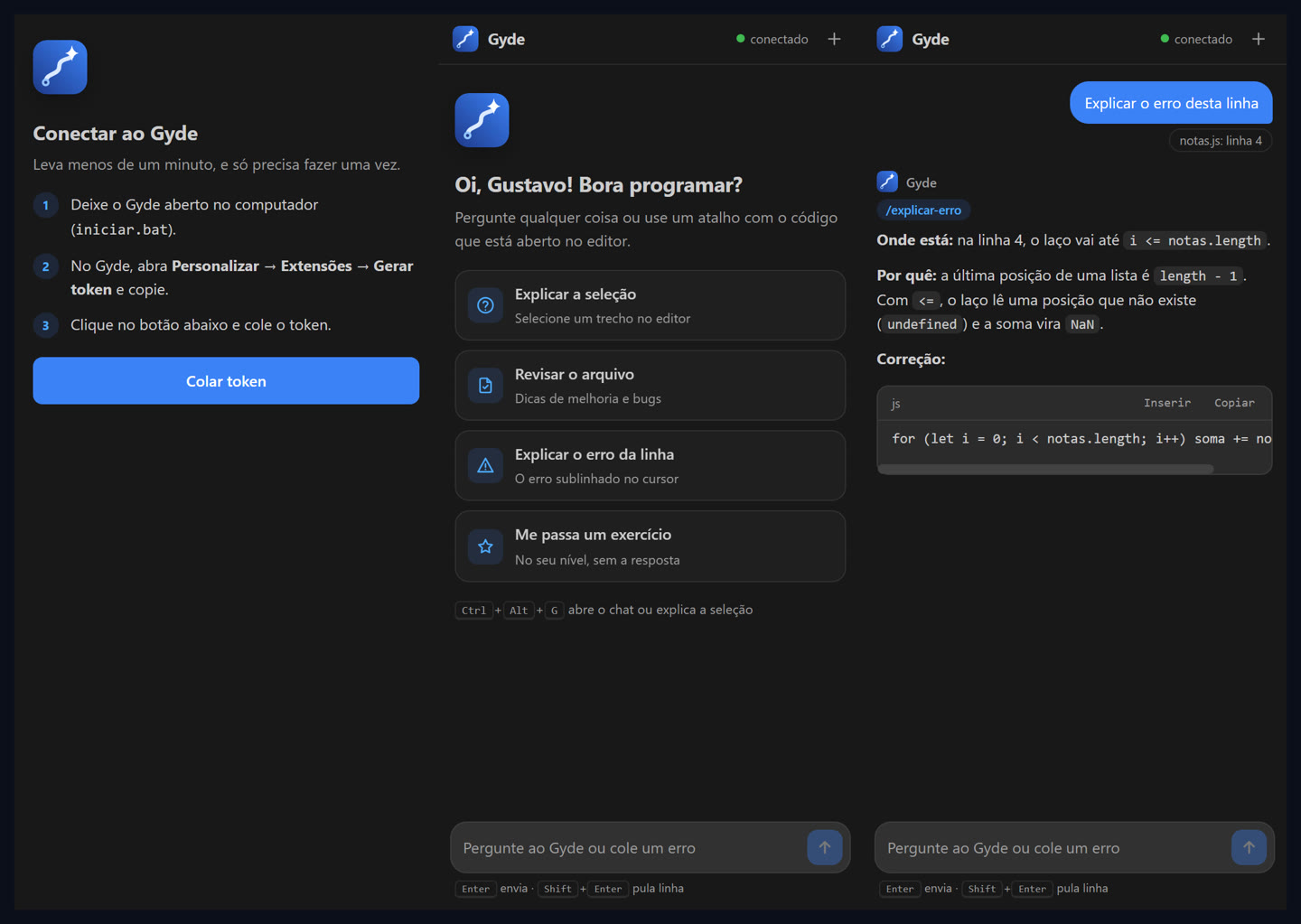
Selecione um trecho e aperte Ctrl+Alt+G (ou botão direito). O Gyde explica linha por linha. |
| Explicar o erro desta linha |
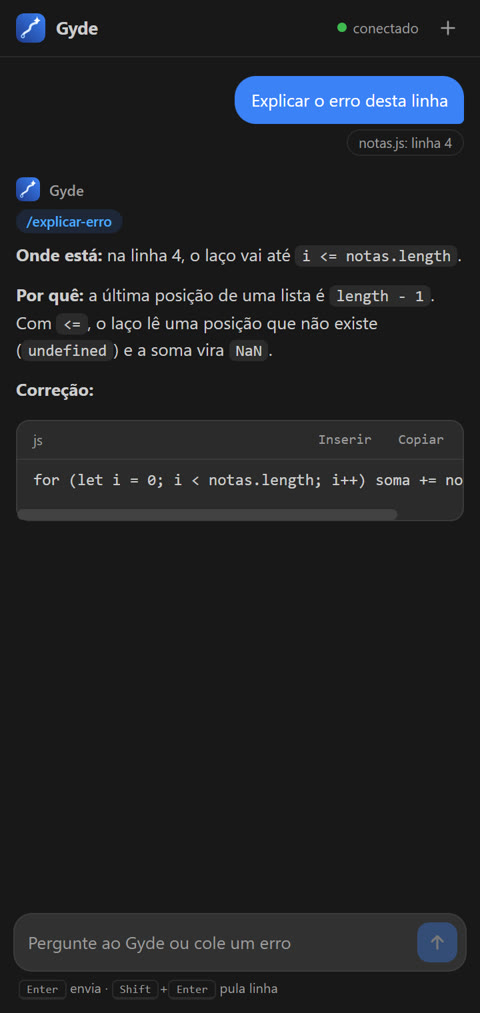
Com o cursor numa linha sublinhada de vermelho: ele lê o erro e o código em volta e explica a causa. |
| Revisar com o Gyde |
Revisa a seleção ou o arquivo inteiro: bugs, nomes, organização e dicas para melhorar. |
| Chat na barra lateral |
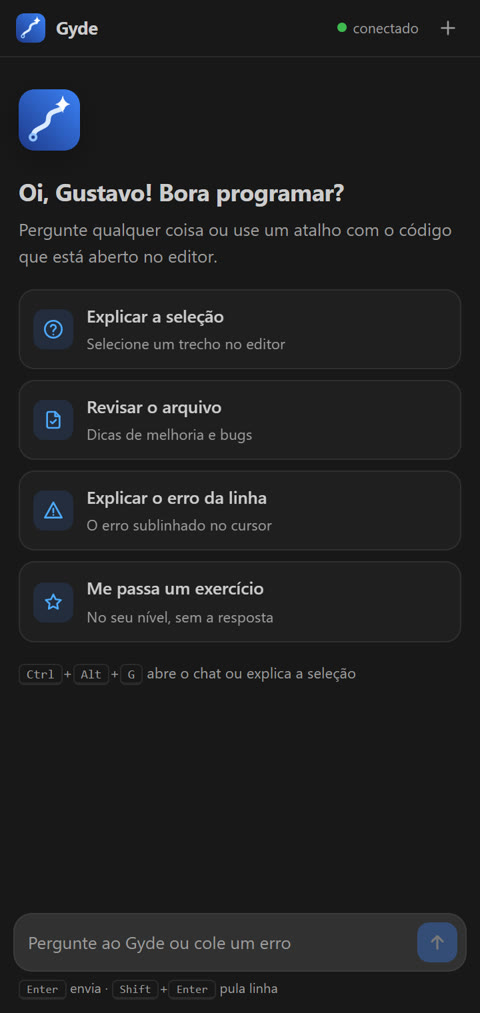
Pergunte qualquer coisa de programação. As respostas vêm formatadas, com blocos de código. |
| Inserir no editor |
Cada bloco de código da resposta tem Inserir (no cursor) e Copiar. |
| Skills |
Use as suas skills do Gyde no chat, como /revisar, /git e /sql. |
| Continua no navegador |
A conversa fica salva: abrir no Gyde mostra a mesma conversa no app completo. |
O app completo, de graça
A extensão conversa com o Gyde, um app grátis que roda no seu computador e usa modelos de IA grátis.
Além do chat, o app tem:
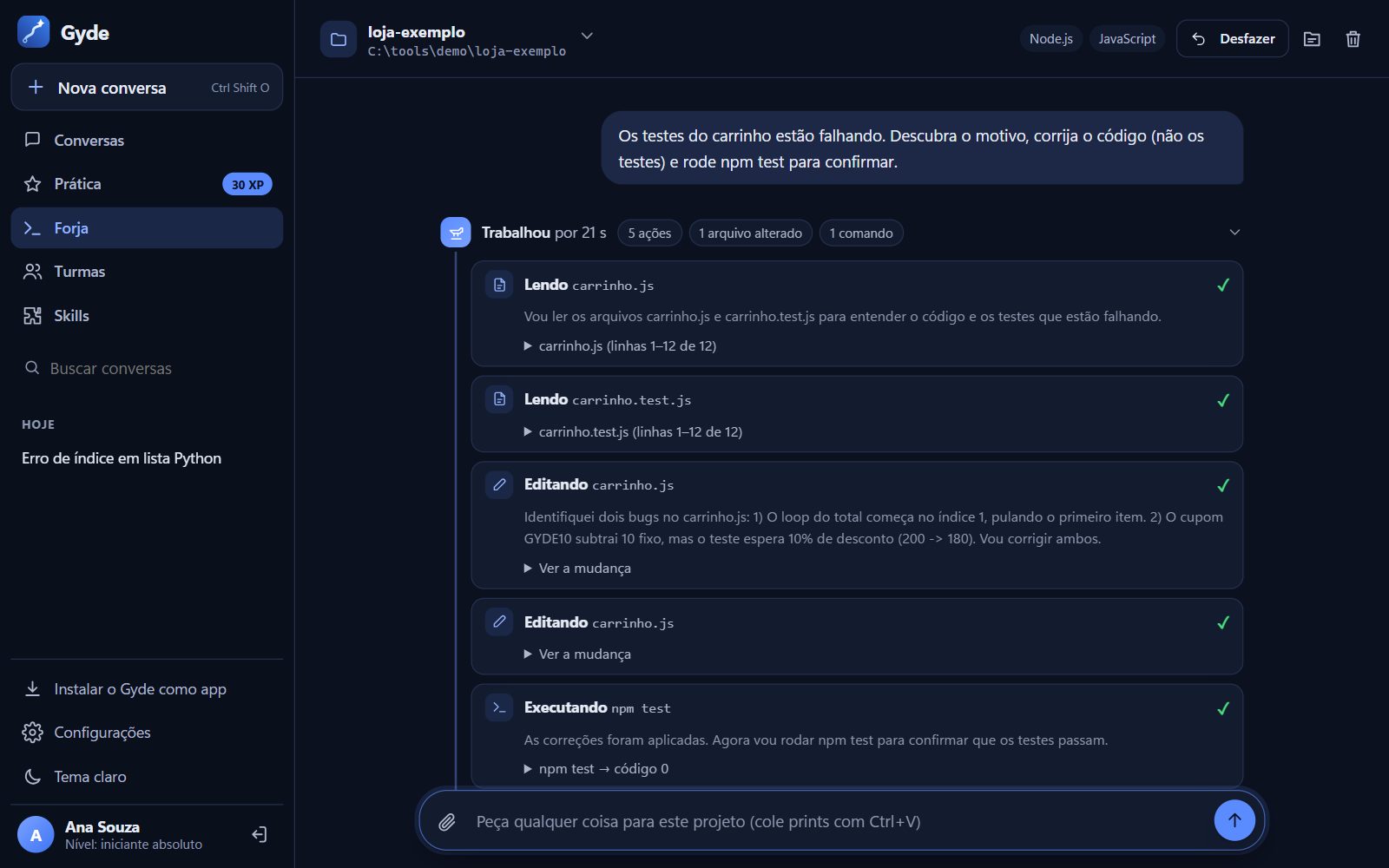
- Forja, o agente de código: abra a pasta de um projeto, peça uma tarefa e ela trabalha sozinha,
como um desenvolvedor: lê o código, cria e edita arquivos, roda os testes até passarem e documenta.
- Passo a passo: roda o código linha por linha mostrando o valor de cada variável.
- Prática: trilhas, projetos guiados com testes automáticos, XP e desafio do dia.
Como começar
A extensão precisa do app Gyde aberto no seu computador (Windows).
- Instale o Gyde seguindo o passo a passo:
github.com/gustavomdeschamps/Gyde (uns 15 minutos, tudo grátis).
- Abra o Gyde (
iniciar.bat).
- No Gyde, vá em Personalizar → Extensões → Gerar token e copie.
- No VS Code, clique no ícone do Gyde na barra da esquerda e em Colar token.
Pronto. O token fica guardado no cofre de senhas do VS Code. Para sair: comando Gyde: Desconectar.
Comandos e atalhos
| Comando |
Atalho |
Onde |
| Gyde: Abrir o chat |
Ctrl+Alt+G (sem seleção) |
Paleta de comandos |
| Explicar com o Gyde |
Ctrl+Alt+G (com seleção) |
Botão direito no editor |
| Revisar com o Gyde |
|
Botão direito no editor |
| Explicar o erro desta linha |
|
Botão direito no editor |
| Gyde: Nova conversa |
|
Botão + no painel |
| Gyde: Conectar (colar token) |
|
Paleta de comandos |
| Gyde: Desconectar |
|
Paleta de comandos |
Configuração
| Opção |
Padrão |
Para que serve |
gyde.servidor |
http://127.0.0.1:3210 |
Endereço do Gyde (o mesmo que abre no navegador). Mude se você trocou a porta. |
Privacidade
A extensão só conversa com o Gyde do seu computador. Ela manda o código que você selecionou ou o arquivo que
pediu para revisar, e nada mais. Sua conta e suas conversas ficam no seu computador.
Problemas comuns
| O que aparece |
O que fazer |
| "Não consegui falar com o Gyde" |
Abra o Gyde (iniciar.bat) e tente de novo. |
| Token inválido |
Gere um token novo no Gyde (Personalizar → Extensões) e use Gyde: Conectar. |
| O ícone não aparece |
Recarregue o VS Code: Ctrl+Shift+P → Reload Window. |
Feito por Gustavo Moreira Deschamps. Código aberto (licença MIT):
github.com/gustavomdeschamps/Gyde.
Achou um problema? Abra uma issue.

