把 VS Code 变成顺手的 Markdown 编辑器:所见即所得编辑、斜杠菜单、一键导出带书签的 PDF 与 HTML、整篇出长图、复制到公众号。
🏠 功能演示与截图见 项目主页。
🖼 界面速览
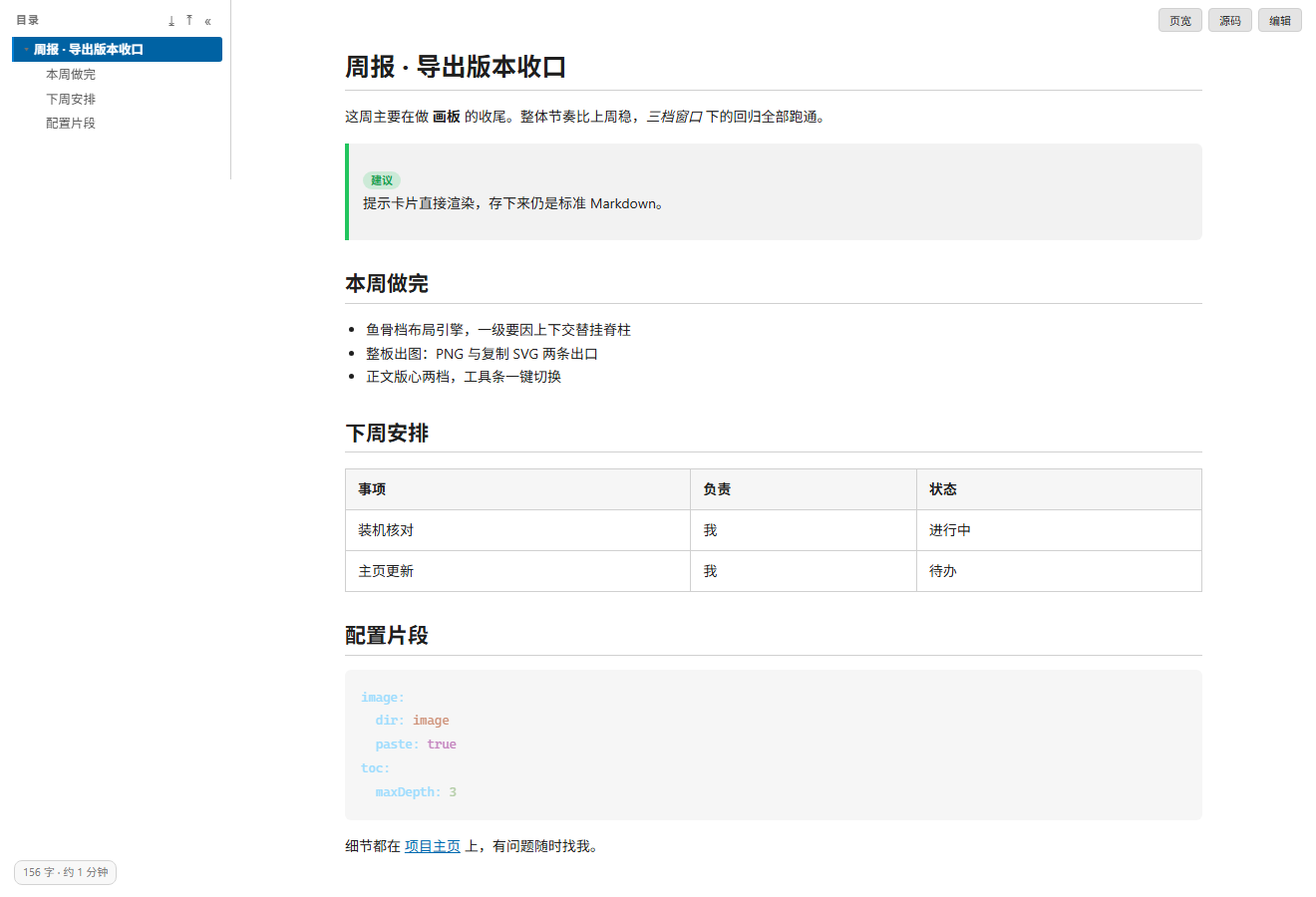
所见即所得编辑:左侧目录点击跳转,底部状态栏切换正文版心。
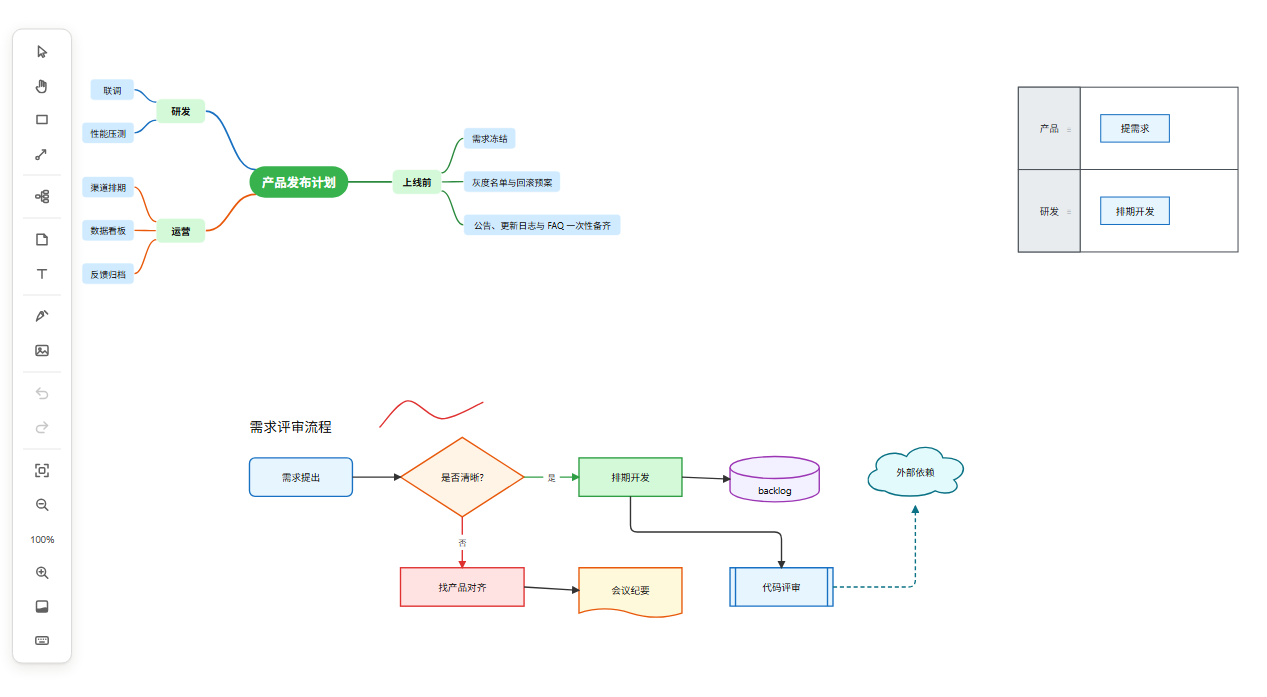
画板:思维导图、泳道、流程图可以在同一块板上共存。
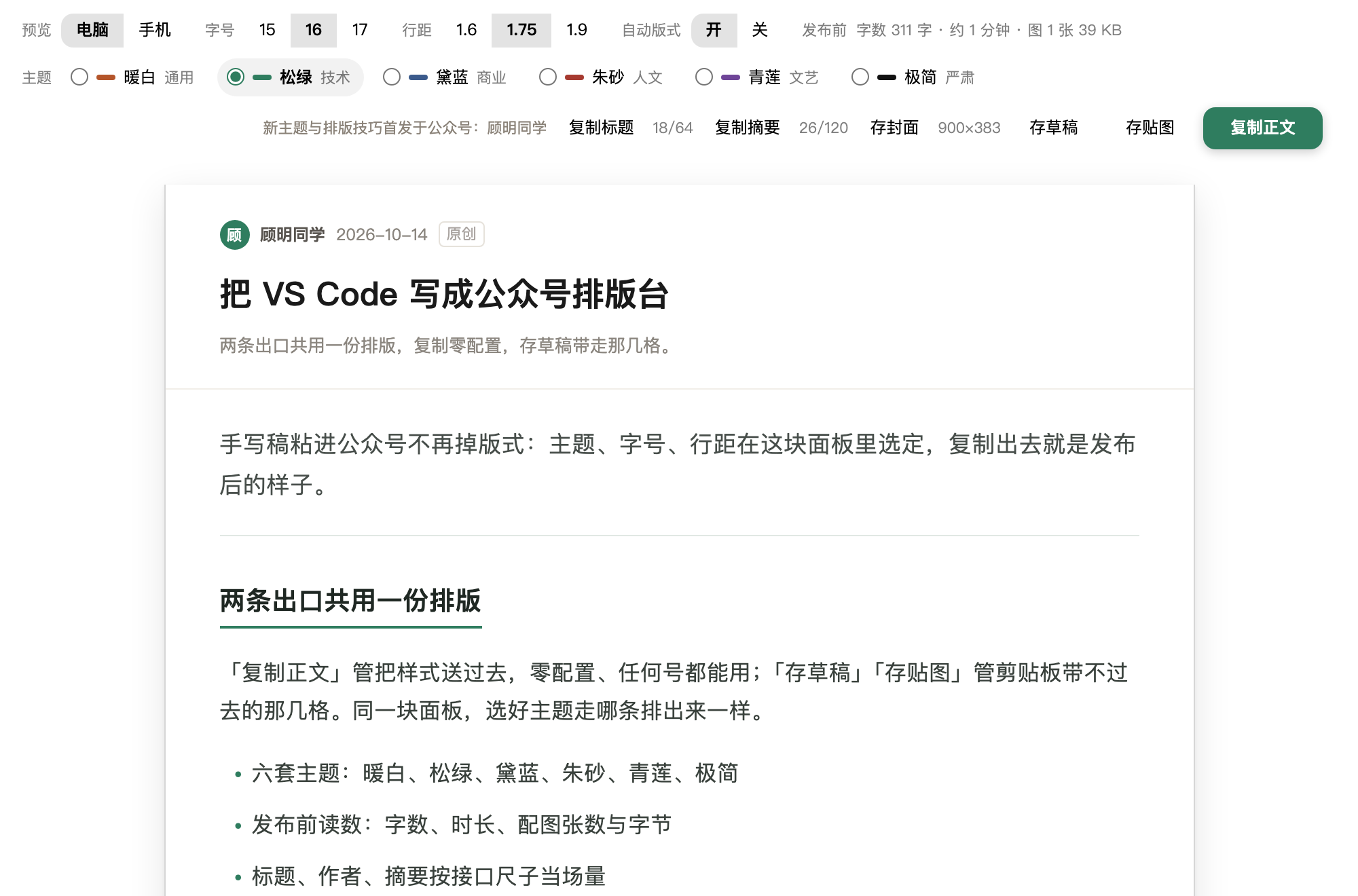
公众号排版台:六套主题、发布前读数,一键存草稿或存贴图。
✨ 功能
编辑
- 三种视图随时切换:源码 / 所见即所得 / 只读预览,改动自动存进 .md,左侧自带文档目录
- 笔记之间的链接点击即打开目标文档
- 斜杠菜单 /:24 种基础块 + 上下文操作(表格加行加列、列表转换)、输入过滤、最近使用
- 快捷输入与光标出口:行首 #、-、1.、> 加空格转块,块尾 ↓ 或 Ctrl+Enter 或空行回车跳出
- 标题折叠、块手柄点按菜单(上移/下移/复制/删除)与拖动排序、字数与阅读时长、Ctrl+F 查找替换
- 复制跟预览一个样:清单按层带 • ○ ▪、有序列表保留原序号,粘到 Word / 飞书 / 语雀是原生列表,粘到 Excel 缩进不丢,块级操作一律一步可撤销
- 给个网址把整篇网页拉回本地存成 Markdown:图片落进图片目录,代码块带原来的语言
排版
- 行内格式化 Ctrl+B / I / U,成对符号敲一次包裹、再敲解开,空手敲自动补全对侧
- 行内语法 ==高亮==、^上标^、~下标~,公式 KaTeX 离线渲染,点击退回 LaTeX 就地改
- 脚注 [^1]:斜杠菜单插入引用并补上文末定义,引用处显示为上标,导出 PDF / HTML / 长图 / 公众号都带角标
- 格式化文档统一标题前空行、脚注顺序与中西文间距,表格列的居中与居右不受影响
- 提示卡片(GitHub 风格五种)、折叠块、日期块,存下来还是原来的 Markdown 写法
- 代码块 17 种语言切换、自动语法着色、悬停一键复制,表格按网格插入、Tab 跳格、末格增行、插删行列
- 正文版心两档:居中窄栏或整栏页宽,一键切换
- mermaid 图表预览渲染,粘贴 Markdown 源码或 Excel 表格数据直接成块
图片
- 粘贴截图或拖入图片文件自动存进图片目录,文档只写相对路径,悬停可缩放、换图、改说明、加链接与调整对齐
- 灯箱看大图:滚轮缩放、拖动平移、双击原始大小、← / → 多图翻页
- 导出为图片:整篇一张长图,或按内容切成多张,切点只落在段落之间,公式与图表原样进图
画板
- 文档里输入「/画板」建一块独立画板(.mb.svg 文件),保存后文档内即时显示,双击图片回编辑
- 思维导图 12 档结构:横向、纵向、镜像、组织结构图、时间轴、径向,加做因果分析用的鱼骨图
- 思维导图:键盘与鼠标两条建树路径,四套主题,折叠收成「+N」徽章,分支可加概要与标记
- 节点单独调样式:换底色、字号和形状,复制后样式保留,动作条一键恢复默认
- 连线能钉在具体节点上:节点移动、折叠、改挂后线跟着走,删节点时线一起清掉
- 流程图:24 种符号按语义自动配色,锚点单击自动补全下一个形状,正交连线自动绕开沿途图元
- 大纲双向转换:光标停在某小节即可把标题+列表一键长成思维导图画板,画板导图也能右键导出 Markdown 大纲
- 整板出图:存为 PNG(含高清档),或复制 SVG 贴到别处
- 便签 / 文字 / 手绘笔迹 / 图片随板内嵌,泳道、多选对齐分布、分组与锁定
- 空格 / 中键平移、智能参考线吸附、Shift+1 适应画布,新板默认暖白底,深色板自动可读配色
📋 命令与快捷键
| 命令 |
快捷键 |
说明 |
| 粘贴图片到图片目录 |
Cmd/Ctrl + V(+ Alt 手动触发) |
截图自动存图,文档只写相对路径 |
| 导出为 PDF(带目录书签) |
— |
编辑器右上角「导出」菜单或命令面板 |
| 导出为 HTML(带目录书签) |
— |
编辑器右上角「导出」菜单或命令面板 |
| 导出为图片(长图 / 分张) |
— |
编辑器右上角「导出」菜单或命令面板,先选一张长图还是按内容分张 |
| 复制到公众号(排好版) |
Cmd/Ctrl + Alt + W |
编辑器右上角「导出」菜单、文件树右键或命令面板 |
| 存草稿到公众号 |
— |
复制到公众号面板的「存草稿」,首次使用有向导带着拿 AppID、AppSecret 与 IP 白名单 |
| 插入图片 / 生成目录 |
— |
命令面板搜索 MD Toolkit |
| 拉取网页存为 Markdown |
— |
命令面板给个网址,图片存进图片目录,代码块保留语言,存完自动打开 |
| 格式化文档 |
Shift + Alt + F |
仅在 Markdown 文本编辑器生效,代码块内容原样保留 |
| 查找 / 替换 |
Cmd/Ctrl + F |
webview 内查找条,所见即所得与只读预览两个宿主都生效,替换入口仅编辑态显示 |
| 将 .md 默认用所见即所得打开 |
— |
首次启动会问一句;手滑拒了可在命令面板再执行一次 |
⚙️ 配置
| 配置 |
说明 |
| mdToolkit.imageDir |
图片存放目录(默认 image) |
| mdToolkit.pasteImageEnabled |
是否接管粘贴键保存截图(默认开) |
| mdToolkit.import.maxImages |
「拉取网页存为 Markdown」一篇最多下多少张图,超出的保留原网址(默认 100) |
| mdToolkit.import.maxImageMB |
单张图的大小上限,超出的保留原网址(默认 20) |
| mdToolkit.tocMaxDepth |
目录(TOC)最大标题层级 1-6(默认 3) |
| mdToolkit.outlineFoldLevel |
预览目录默认展开到第几级,0 为全部展开(默认 0) |
| mdToolkit.previewAutoOpen |
打开 Markdown 文件时自动打开预览(默认关) |
| mdToolkit.chromePath |
Chrome 路径,留空自动查找(用于导出 PDF、导出图片与网页里的图表) |
| mdToolkit.imageWidth |
「导出为图片」的正文宽度(默认 750) |
| mdToolkit.imageSliceHeight |
「按内容分张」每张的最大高度,实际切点仍落在段落之间(默认 2000) |
| mdToolkit.attribution |
HTML / PDF / 图片 / 画板 PNG 导出末尾的署名行(默认开,关掉即干净导出) |
| mdToolkit.wechat.appid |
「存草稿」用的公众号 AppID;AppSecret 在面板里输一次,存系统安全存储,不进文件 |
| mdToolkit.wechat.account |
公众号名称,面板顶部账号位按它排;配置存草稿时自动取回,一般不用手填 |
📝 更新日志
完整更新日志与新主题、排版技巧首发于项目主页。
| |

