API Client - 接口调试 / 自动化测试 / Mock 一体化工作台
一款类 Apifox 的 CodeBuddy / VS Code 扩展。把接口调试、环境 Host 管理、自动化测试、前置/后置脚本、Mock 数据与 Postman / Apifox 导入导出收进同一个工作台,无需在多个工具之间来回切换。
不需要启动额外服务、不需要登录账号,所有数据保存在本地编辑器中,请求由本地扩展宿主直接发出。
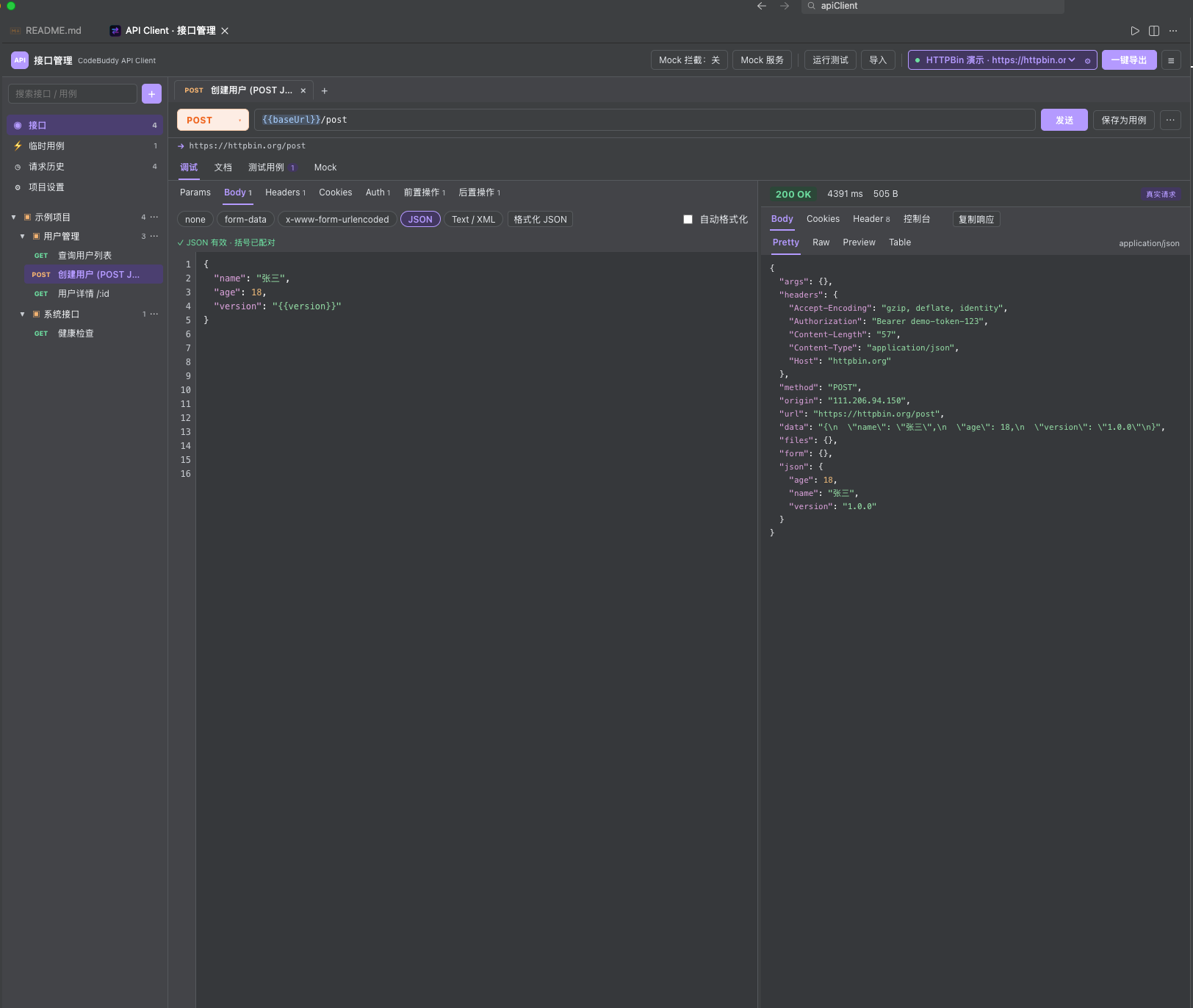
为什么选择 API Client
- 一个窗口完成全流程:从写请求、切环境、加签名、跑断言到导出分享,不用再开 Postman / Apifox。
- 变量与脚本是原生能力:
{{变量}} 直接写在 URL、Header、Body 里;前置脚本生成签名,后置脚本校验响应并提取 token 供后续接口复用。
- 对接现有协作体系:导出标准 Postman Collection v2.1 或 OpenAPI 3.0,可直接导入 Postman / Apifox;也支持把它们导出的集合再导回来。
- 离线也能联调:内置本地 Mock HTTP 服务,后端未就绪时前端照样能跑通全链路。
- 轻量无依赖:运行时零第三方依赖,兼容 VS Code 1.75+ 内核。
安装
方式一:插件市场(推荐)
Open VSX 市场地址:https://open-vsx.org/extension/garywwang/api-client-tools
也可在 CodeBuddy / VS Code 扩展面板搜索 API Client 或 @id:garywwang.api-client-tools,点击安装。
方式二:安装 VSIX
code --install-extension vsix/api-client-1.0.16.vsix # 换成 vsix/ 目录下最新版本
或在扩展面板右上角选择「从 VSIX 安装…」,选中 vsix/ 目录下最新的 .vsix 文件。
方式三:从源码构建
cd code
npm install
npm run check     # 语法检查
npm run package   # 生成 vsix/api-client-<version>.vsix
打包脚本会读取 package.json 的 version 生成对应文件名,每次升级版本号都会生成新包,不会覆盖历史版本。
快速开始
- 点击活动栏的 API Client 图标(或执行命令
API Client: 打开接口管理)打开工作台。
- 在右上角选择环境(内置
HTTPBin 演示、本地 Mock 服务 等),也可以点齿轮按钮新增自己的 Host。
- 从左侧接口树选一个示例接口,或点
+ 新建;在地址栏输入 {{baseUrl}}/api/path。
- 点击 发送(或按
Ctrl/Cmd + Enter),右侧立即显示状态码、耗时、响应大小、响应头与高亮响应体。
- 需要分享给同事时,点右上角 一键导出,选择 Postman 或 Apifox 格式即可。
功能演示
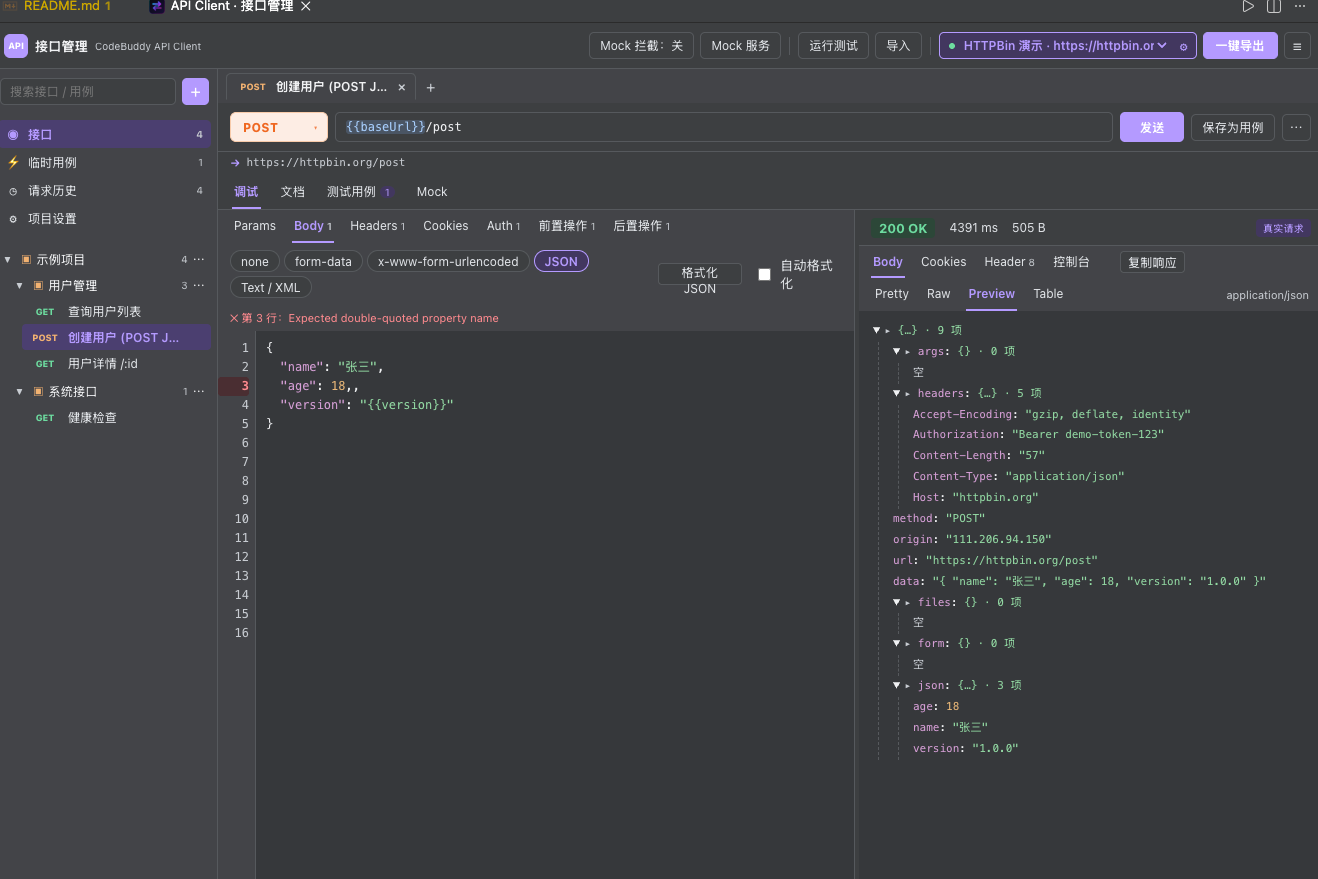
核心功能
1. HTTP 请求调试
- 支持
GET / POST / PUT / PATCH / DELETE / HEAD / OPTIONS,方法以彩色徽章显示。
- Params / Body / Headers / Cookies / Auth 分页编辑;Body 支持
none、form-data、x-www-form-urlencoded、JSON、Text/XML。
- 认证支持 Bearer Token、Basic Auth、API Key(Header 或 Query)。
- 响应区提供 Pretty / Raw / Preview(JSON 树)/ Table 四种视图,以及 Header、Cookies、请求控制台;JSON 语法高亮与响应区共用同一套配色。
- 地址栏下方实时显示变量展开后的真实 URL(含 Query 拼装);引用了未定义变量时会出现波浪线与告警。
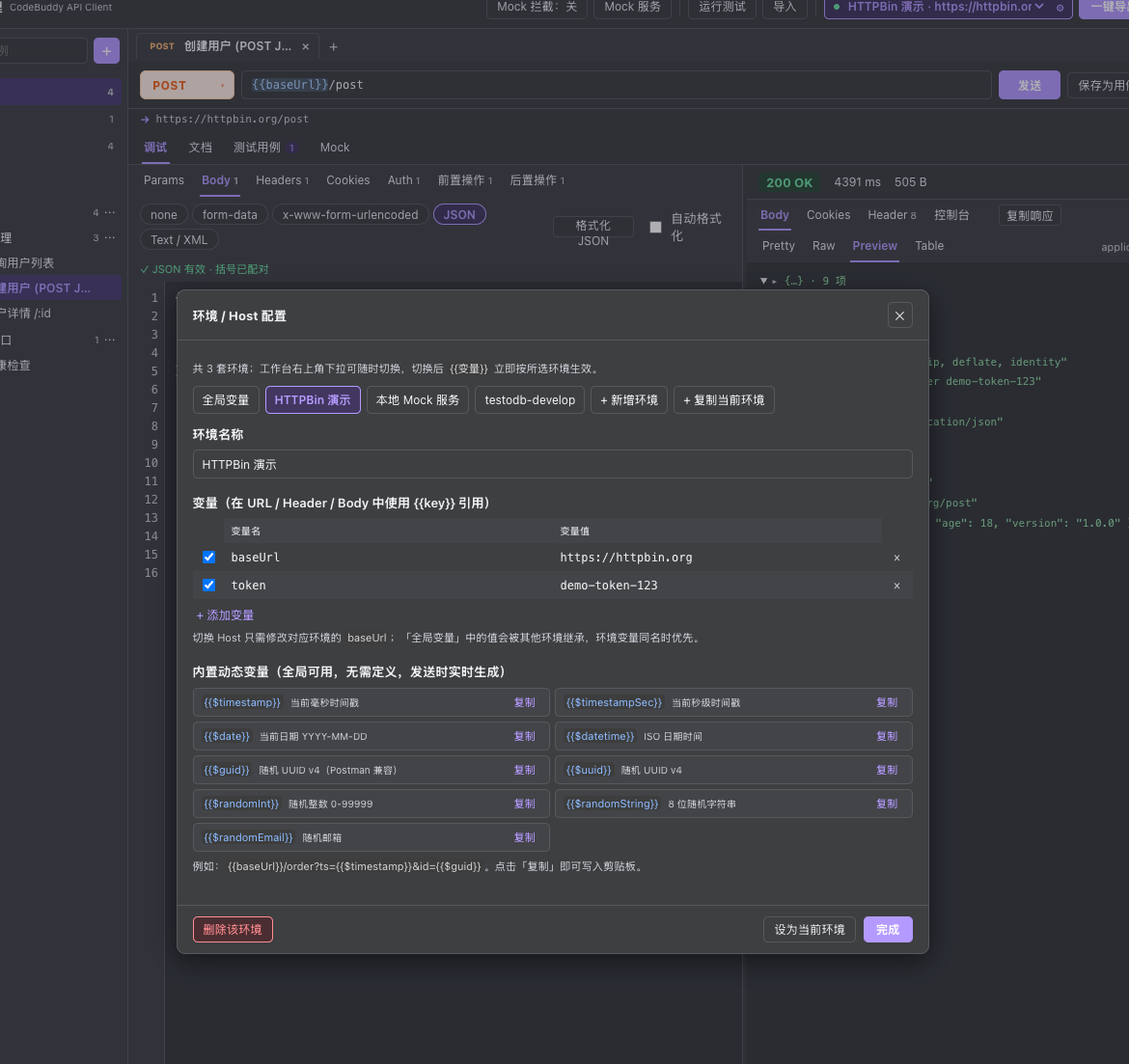
2. 环境与变量
- 环境数量不限,右上角一个下拉即可随时切换,下拉项直接预览各环境的
baseUrl。
- 每套环境可定义任意变量,在 URL、Header、Body、断言期望值中用
{{key}} 引用;「全局变量」会被所有环境继承,同名时当前环境优先。
{{key}} 使用专用高亮色,hover 显示解析值,未定义变量显示红色波浪线。- 环境管理弹窗支持新增、复制、删除环境,以及内置变量一键复制。
内置动态变量(无需定义,全局可用,每次请求重新生成)
| 变量 |
说明 |
{{$timestamp}} |
当前毫秒时间戳 |
{{$timestampSec}} |
当前秒级时间戳 |
{{$date}} |
当前日期 YYYY-MM-DD |
{{$datetime}} |
ISO 日期时间 |
{{$guid}} / {{$uuid}} |
随机 UUID v4($guid 与 Postman 动态变量同名) |
{{$randomInt}} |
0–99999 随机整数 |
{{$randomString}} |
8 位随机字符串 |
{{$randomEmail}} |
随机邮箱 |
同一次请求内多处引用同一个动态变量取值保持一致。
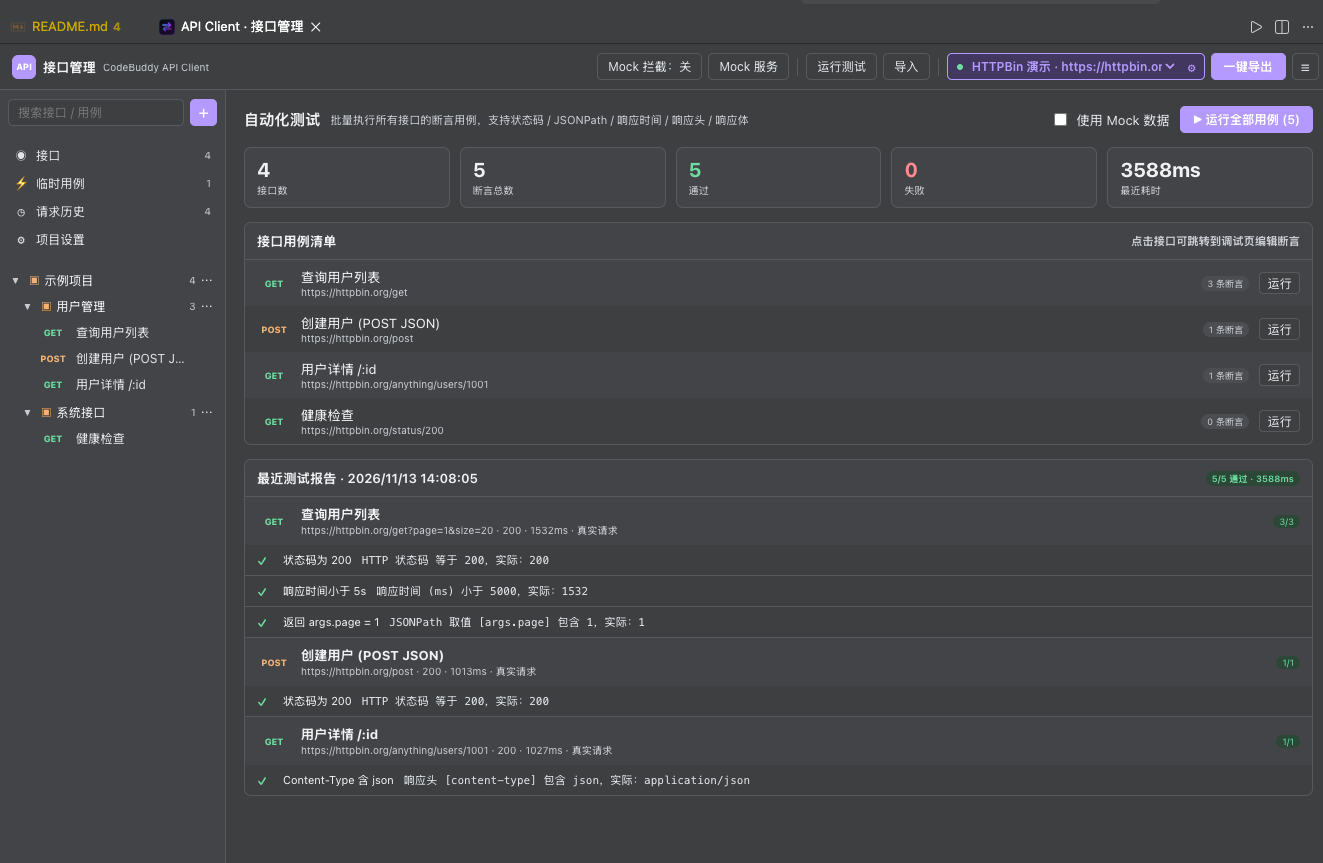
3. 自动化测试
- 为每个接口配置断言:HTTP 状态码、响应时间、响应体包含、JSONPath 取值、响应头、响应大小。
- 关系支持等于、不等于、包含、不包含、大于/大于等于、小于/小于等于、存在、非空、正则匹配。
- 支持单接口运行与全量批量运行,生成通过率报告;前置/后置脚本中的
assert() 结果也会并入报告。
Mock 拦截 开启时可直接用 Mock 数据跑用例,无需真实后端。
4. 前置操作 / 后置操作(脚本)
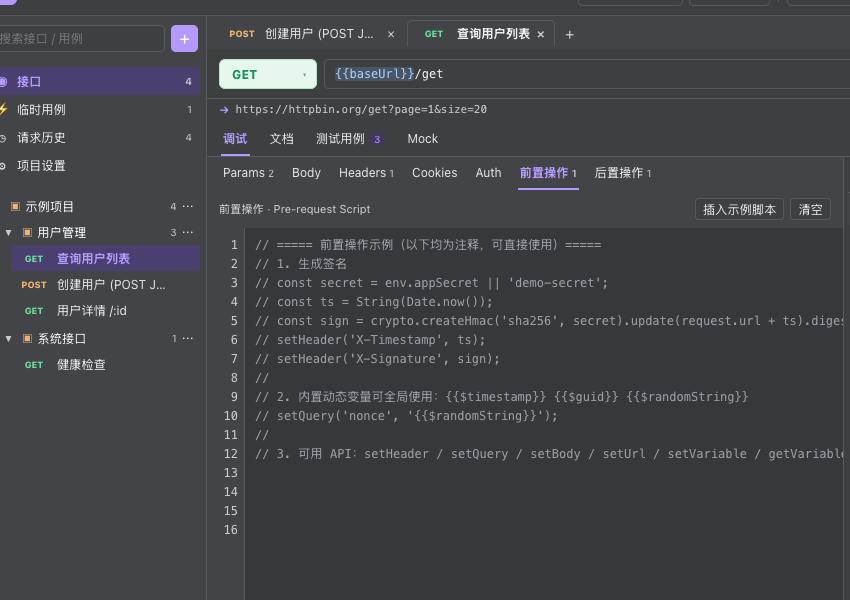
在调试区的「前置操作」「后置操作」页签编写 JavaScript,插件已内置可直接启用的注释示例。
- 前置脚本(请求发出前):生成 HMAC 签名、时间戳、动态参数,并改写请求。
- 后置脚本(收到响应后):解析响应、校验业务码、提取 token 写入环境变量供后续接口使用。
- 脚本在扩展宿主的
vm 沙箱中同步执行,单次最长 2 秒,异常会被捕获并显示在「控制台」,不会阻断请求,也不会污染已保存的请求。
可用 API
| 分类 |
API |
| 上下文 |
request、env / variables、response(仅后置) |
| 工具 |
crypto、Buffer、JSON、Math、Date、编码函数、console.log |
| 改写请求 |
setHeader / removeHeader / setQuery / setBody / setUrl |
| 变量 |
setVariable / getVariable |
| 后置校验 |
response.json()、response.header(name)、assert(condition, message) |
前置脚本示例(生成签名):
const secret = env.appSecret || 'demo-secret';
const ts = String(Date.now());
const sign = crypto.createHmac('sha256', secret)
  .update(request.method + '|' + request.url + '|' + ts).digest('hex');
setHeader('X-Timestamp', ts);
setHeader('X-Signature', sign);
setQuery('nonce', '{{$randomString}}');
后置脚本示例(校验并提取变量):
const data = response.json();
assert(response.status === 200, '状态码应为 200');
assert(data.code === 0, '业务码应为 0');
if (data.data && data.data.token) setVariable('token', data.data.token);
安全提示:脚本在本地受限沙箱中运行,不提供 require / process;vm 并非绝对安全边界,请只运行自己编写或可信来源的脚本。
5. 临时测试用例
不写入接口树的一次性请求,适合临时调试;支持批量运行、清空,也可一键「保存到接口树」沉淀为正式接口。导出集合时临时用例会一并写入。
6. Mock 数据
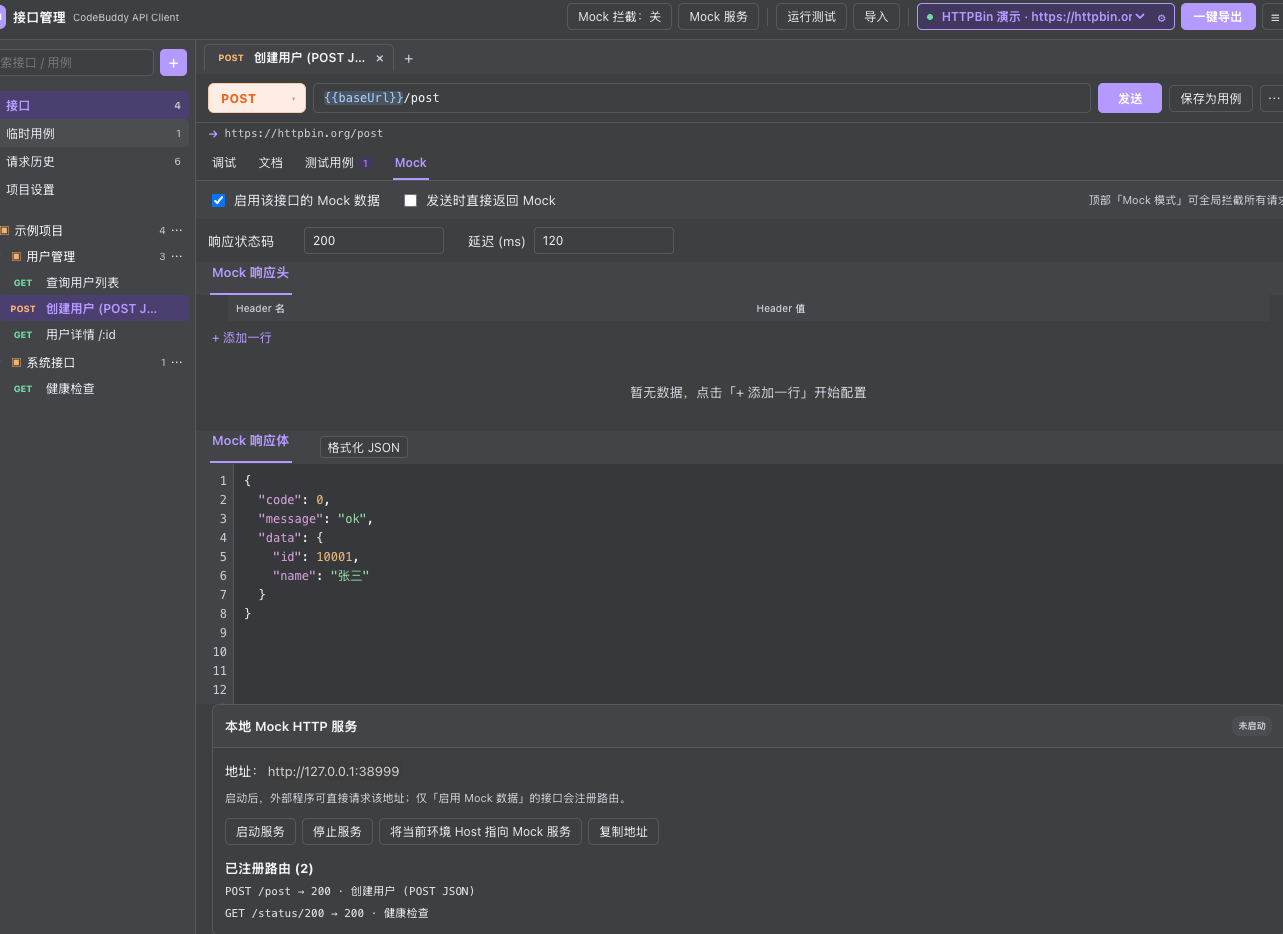
- 每个接口可配置 Mock 状态码、延迟、响应头与响应体。
- Mock 拦截:顶部开关开启后,所有请求直接返回本地 Mock 数据,不发真实网络请求。
- 本地 Mock HTTP 服务:启动后监听
127.0.0.1:<port>,按 Method + Path 匹配已启用 Mock 的接口,外部程序可直接调用;工作台内可查看已注册路由、复制地址,或一键把当前环境 Host 指向它。
7. 一键导出与导入
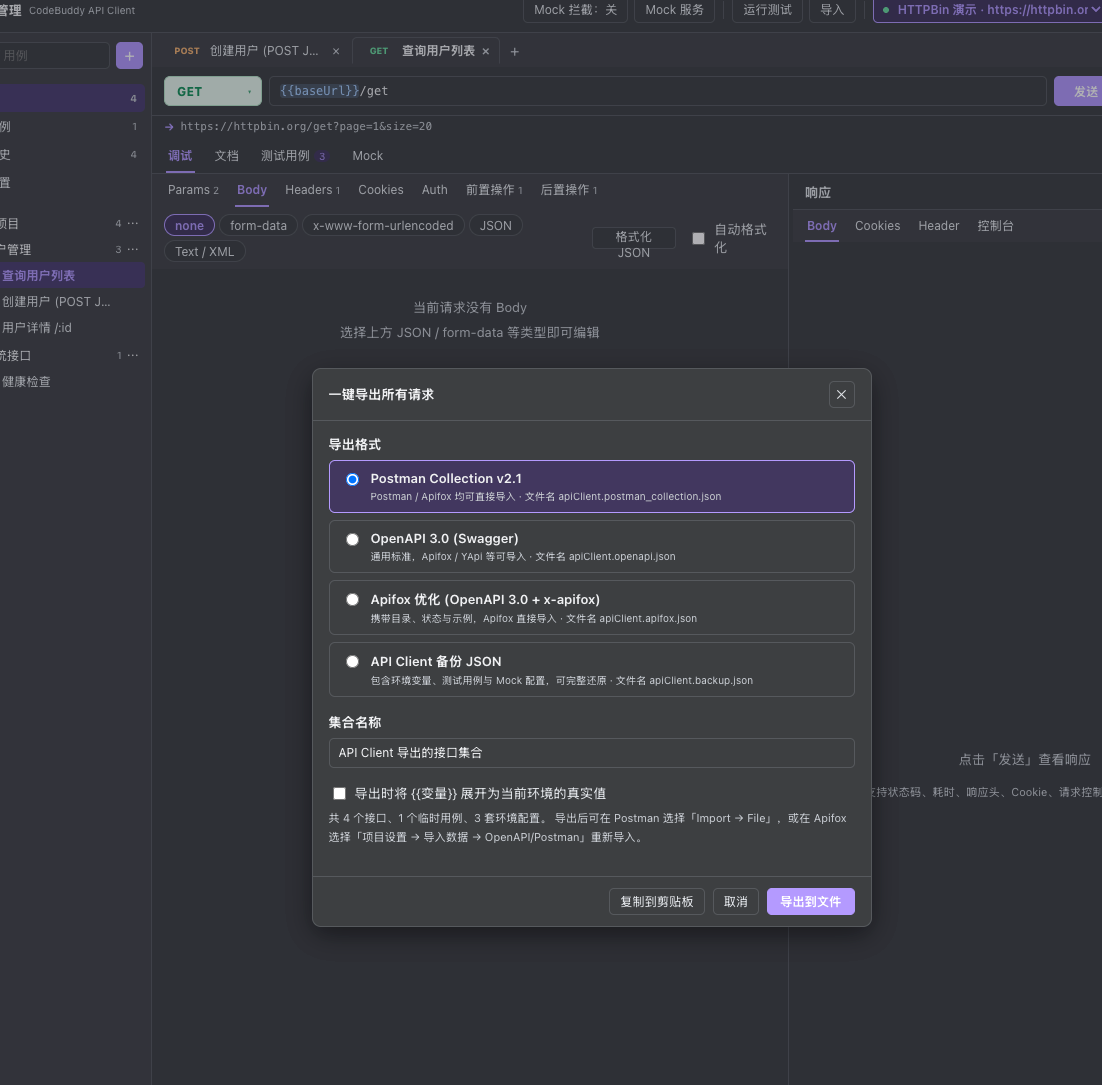
| 格式 |
用途 |
| Postman Collection v2.1 |
Postman、Apifox 均可直接导入 |
| OpenAPI 3.0 (Swagger) |
通用标准,Apifox / YApi 等可导入 |
| Apifox 优化格式 |
在 OpenAPI 3.0 基础上携带目录、状态与示例 |
| API Client 备份 JSON |
完整保留环境、断言、脚本与 Mock 配置,可无损还原 |
导出时可选择把 {{变量}} 展开为当前环境真实值;也可把内容直接复制到剪贴板。前置/后置脚本会写入 Postman 的 prerequest / test 事件,Apifox 格式则写入 x-apifox-* 扩展字段。导入时会自动识别 Postman、OpenAPI/Swagger、Apifox 导出文件及原生备份,并可选择「合并」或「替换」。
8. 编辑体验
- JSON 实时语法校验、错误行号与行号红色标记、「自动格式化」开关、一键格式化。
- Params / Headers 等表格参数名与 JSON key 使用同一套高亮色;括号配对状态随校验显示。
- 请求历史保留最近 100 条记录;项目设置页集中管理超时、Mock 端口、重定向、环境与数据导入导出。
快捷键
| 快捷键 |
作用 |
Ctrl/Cmd + Enter |
发送当前请求 |
Ctrl/Cmd + S |
立即保存 |
Esc |
关闭弹窗 / 菜单 |
可用命令
| 命令 |
说明 |
API Client: 打开接口管理 |
打开或聚焦工作台 |
API Client: 一键导出所有请求 |
直接打开导出对话框 |
API Client: 导入请求集合 |
直接打开文件选择对话框 |
配置项
| 配置 |
默认值 |
说明 |
apiClient.requestTimeout |
30000 |
请求超时(毫秒) |
apiClient.mockPort |
38999 |
本地 Mock 服务端口 |
apiClient.followRedirects |
true |
是否跟随重定向 |
兼容性与数据说明
- 兼容 VS Code / CodeBuddy
1.75.0+,运行时无第三方依赖。
- 接口、环境、脚本、历史等数据保存在编辑器的
globalState 中,不会上传到任何服务器。
- HTTP 请求由本地扩展宿主直接发出;导出的文件由用户主动选择保存位置。
- 打开工作台后,左侧活动栏图标不会额外占用侧栏窗口,所有入口都集中在工作台内。
反馈与贡献
欢迎提交 Issue 或 Pull Request:接口格式兼容问题、新的断言类型、脚本 API、导出格式建议都很欢迎。
提交前请运行:
cd code
npm run check
npm run package
开源协议
本项目采用 MIT License 开源 © API Client contributors。完整条款见扩展包内的 LICENSE 文件。

