
TrazaPreviewVisualización del flujo de un proceso del proyecto (diagrama de secuencia, simular datos, analizar logs y proponer cambios) con el modelo de lenguaje que ya usas en VS Code. El código relevante (sin archivos sensibles y con secretos enmascarados) se envía al proveedor de ese modelo. Installation Launch VS Code Quick Open ( Ctrl+P), paste the following command, and press enter.Copied to clipboard |

Traza

Pregunta cómo funciona algo de tu proyecto y míralo pasar, paso a paso, por tu propio código.
Qué haceEscribe
Todo funciona sin servidor propio: la IA es el modelo que tengas configurado en VS Code (GitHub Copilot, Claude, GPT o tu propia clave). Empezar en 1 minuto
El panel, pestaña a pestaña▶️ Recorrido


El flujo se reproduce paso a paso: quién llama a quién, con qué datos y en qué línea. Debajo ves el fragmento de código real del paso. Con Abrir en el editor saltas a esa línea. Puedes pausar, avanzar con ← y → o cambiar la velocidad (0,5× · 1× · 2×). 🧪 Simular datos

Elige uno de los escenarios que propone la IA o edita el JSON de entrada y pulsa Simular con estos datos. El recorrido avanza hasta el paso donde el caso se detiene. La tarjeta de resultado explica:
En el ejemplo, una contraseña incorrecta en FreeSocial no termina en un aviso de «credenciales incorrectas». Acaba en un HTTP 500, porque el 🖥️ Vista de pantalla
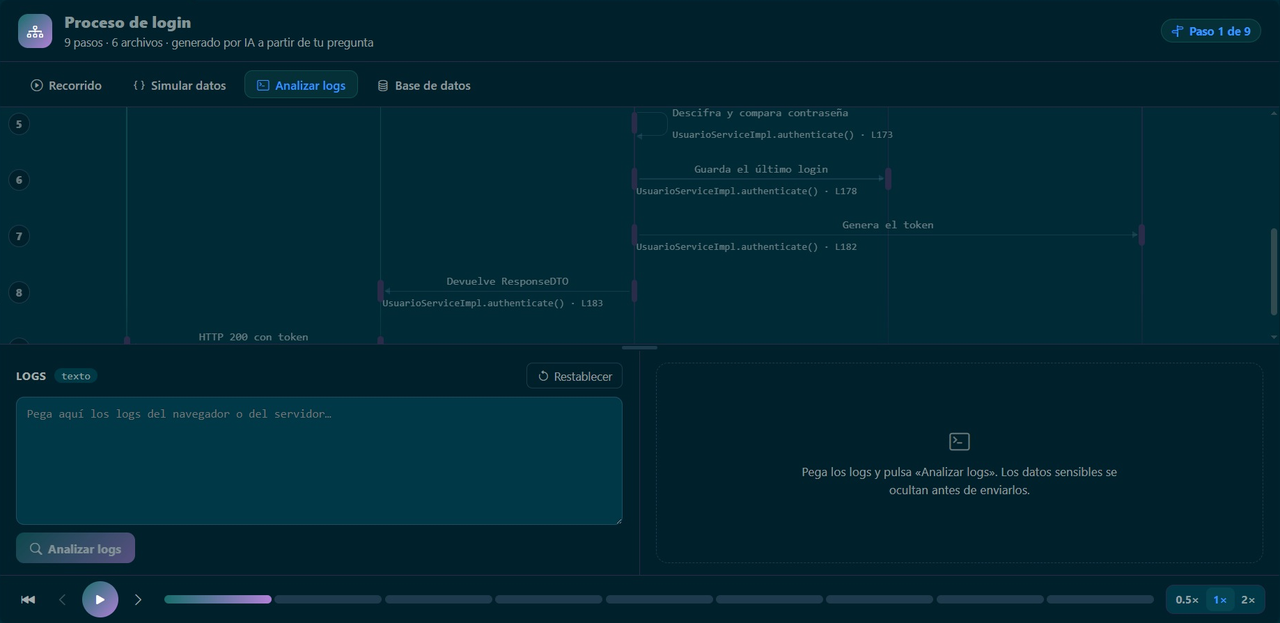
Desde el menú de cualquier paso (pasa el ratón por su número) elige Visualizar pantalla. Traza reconstruye el componente real (plantilla y estilos) y marca lo que ve el usuario en ese escenario. Si hay un cambio propuesto, alterna entre Ahora y Con el cambio. 📜 Analizar logs
Pega los logs del navegador o del servidor y pulsa Analizar logs. Traza cruza las trazas con los pasos del flujo, marca ● en logs los pasos que aparecen y señala el que falla con las evidencias. Los datos sensibles se ocultan antes de enviarlos. 🗄️ Base de datos


El diagrama de tablas se recorre al ritmo del flujo. En cada acceso ves la operación ( 🔀 Simular cambios
A la izquierda, el diff del cambio propuesto. A la derecha, Simular cambios ejecuta todos los escenarios antes y después y los clasifica en arreglados, mejoran el aviso, sin cambios y regresiones. Simular antes y después reproduce las dos versiones seguidas. Aplicar escribe el cambio en tus archivos solo cuando tú lo confirmas, y Deshacer lo revierte. Todas las formas de usarloEn el chat:
|
| Comando | Qué hace |
|---|---|
| Traza: Generar flujo | Desde la paleta o con clic derecho en el editor. Usa el archivo activo y la selección como pista. |
| Traza: Flujo | Abre un *.flow.json (también con el botón Traza de la barra del editor). |
| Traza: Proponer cambio | Pide a la IA un cambio sobre el flujo abierto. |
| Traza: Mostrar último flujo generado | Vuelve a abrir el último flujo. |
| Traza: Visualizar flujo | Lo usan el botón del chat y el enlace /show; abre un flujo generado en la sesión (oculto en la paleta). |
| Traza: Abrir flujo de ejemplo | Un flujo de demostración para probar el panel. |
| Traza: Elegir modelo | Cambia el modelo de IA que usa Traza. |
| Traza: Añadir / Contraseña / Probar / Quitar conexión de base de datos | Gestiona conexiones PostgreSQL, MySQL o MariaDB para ver el esquema real. |
Bases de datos
- Las conexiones se guardan en el ajuste
traza.databases. Al añadir una, Traza propone los datos de tuapplication.properties, pero nunca lee la contraseña de ahí. - La contraseña va al almacén seguro de VS Code (SecretStorage), nunca a los ajustes.
- Solo se lee metadata (tablas, columnas y claves) en modo solo lectura. Nunca se leen filas ni se ejecuta SQL generado por la IA.
- Sin TLS solo se admite
localhost.
Apariencia (traza.theme)
traza(por defecto): paleta y fuentes originales de Traza, oscura o clara según el tema de VS Code.vscode: sigue los colores y fuentes del tema de VS Code.- El cambio se aplica en caliente en el panel abierto, sin recargar.
nexoes un alias antiguo detraza(cualquier valor distinto devscodese trata comotraza).
Migración desde Nexo Flujo
Traza es el nuevo nombre de la extensión «Nexo Flujo» (id ftejero21.traza).
- Los ajustes
nexo.*(model,language,databases,theme,copilotInstructions) se copian solos atraza.*la primera vez que se activa Traza, sin sobrescribir lostraza.*que ya tengas. Losnexo.*antiguos no se borran. - Las contraseñas de base de datos no se migran (el almacén seguro está aislado por extensión): vuelve a guardarlas con Traza: Contraseña de base de datos.
@nexopasa a@trazay#nexoFlujoa#trazaFlujo.- Los enlaces
vscode://nexo-local.nexo-vscode/…dejan de funcionar; usavscode://ftejero21.traza/….
Requisitos
- VS Code 1.95 o superior. Traza se publica como Preview. El modo agente requiere una versión de VS Code y de Copilot con herramientas de agente.
- Un modelo de lenguaje en VS Code (p. ej. GitHub Copilot) con Claude, GPT o BYOK. Se guarda en el ajuste
traza.model; si está vacío, se elige al usarlo. - Una carpeta del proyecto abierta.
Privacidad
En cada operación, el código relevante se envía al proveedor del modelo que elijas, a través de VS Code.
Se envía: rutas de archivos, fragmentos de código relevantes, el archivo activo y la selección, el flujo, los datos de entrada, los logs que pegues y la metadata de la base de datos.
No se envía nunca:
- archivos sensibles (
.env,*.pem,*.key, keystores,id_rsa…) ni archivos con claves privadas; - dependencias, builds, lockfiles ni binarios;
- contraseñas de base de datos.
Además:
- Los secretos de configuración, tokens, contraseñas y emails se enmascaran como
«oculto». #trazaFlujopide confirmación antes de enviar nada.- El canal Traza del panel Output solo guarda diagnóstico (validaciones y modelos), nunca código, prompts ni respuestas.
Consumo
Cada operación hace una o dos llamadas al modelo, más un reintento si la respuesta no es válida. Simular cambios hace dos llamadas por escenario (hasta 14). Esto consume cuota o premium requests de tu proveedor. Las respuestas se guardan en caché 15 minutos.
Formato del JSON de flujo
Un *.flow.json tiene la forma { "flow": FlowDiagram, "proposals"?: [...] }. También se acepta un FlowDiagram directo.
title,summaryyerrorSummary;lanes[]: los participantes (id,name,short,sub,kind);steps[]: los pasos, confrom,to,label,kind,title,explanationyref { file, line, anchor };simulationPresets[]: los escenarios de Simular datos.
Límites: 2 MB y 10 propuestas. Ejemplo completo: samples/freesocial-login.flow.json.
Las capturas son del proyecto de ejemplo FreeSocial (Angular + Spring Boot) con Claude a través de GitHub Copilot.
Licencia
MIT © 2026 Fernando Tejero — ver LICENSE.