墨览 Markdown
打开即阅读,要点再编辑,保存写回原文件。
Open to read. Click to edit. Save back to the file.
Abre para leer. Pulsa para editar. Guarda en el archivo original.
中文
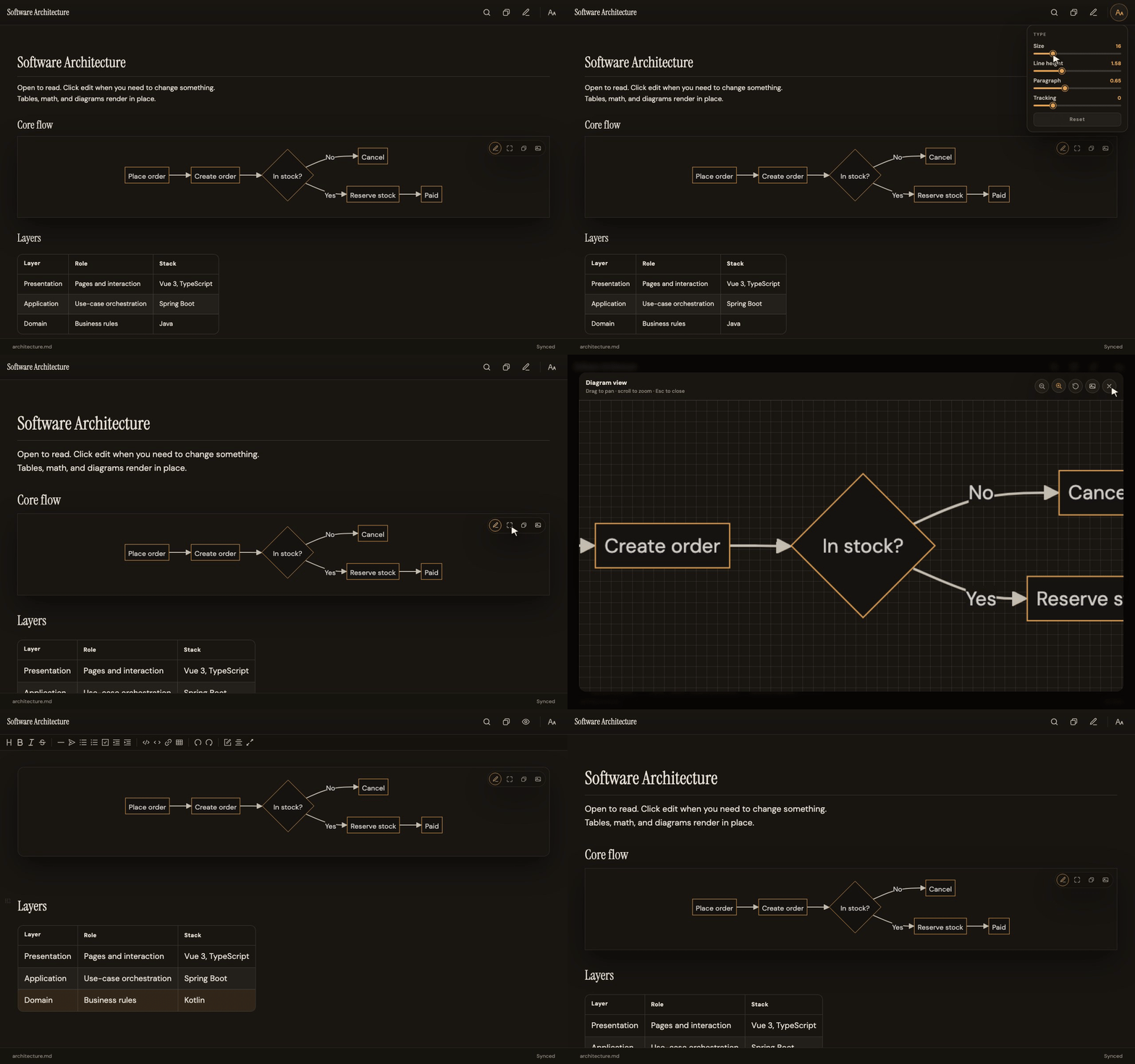
类 Typora 的所见即所得。打开 .md 就是预览,点「编辑」再改,Cmd/Ctrl+S 写回原文件;没改过就关掉,不会问是否保存。
- 纸面:宣纸、墨夜(默认)、终端、胭脂、青石、薄雾、朱砂;可在设置里微调亮度 / 对比 / 强调色
- 排版:预览可调字号、行距、段距、字距,记在本机
- 内容:表格、数学公式、任务列表、代码块;预览时悬停行首「+」可插入标题、列表、代码、表格等
- 流程图:Mermaid,可放大拖动、滚轮缩放,也可复制源码或图片
- 导出:PDF 或图片
- 查找:
Cmd/Ctrl+F
English
Typora-style WYSIWYG. A .md file opens in preview; click Edit to change it; Cmd/Ctrl+S writes back to the file. Close without edits and it will not ask to save.
- Papers: Xuan, Ink night (default), Terminal, Rouge, Slate, Mist, Cinnabar; brightness / contrast / accent fine-tuning in settings
- Type: size, line height, paragraph spacing, and letter spacing in preview; remembered on this machine
- Content: tables, math, task lists, code blocks; hover the leading + in preview to insert headings, lists, code, tables
- Diagrams: Mermaid, zoom and pan, copy source or image
- Export: PDF or image
- Find:
Cmd/Ctrl+F
Español
WYSIWYG al estilo Typora. Un .md se abre en vista previa; pulsa Editar para cambiar; Cmd/Ctrl+S escribe el archivo original. Si no has cambiado nada, al cerrar no pregunta si guardar.
- Papeles: xuan, noche de tinta (predeterminado), terminal, carmín
- Texto: tamaño, interlineado, espacio entre párrafos y letras en la vista previa; se recuerda en este equipo
- Contenido: tablas, fórmulas, listas de tareas, bloques de código; en la vista previa, el + a la izquierda inserta títulos, listas, código y tablas
- Diagramas: Mermaid, ampliar y arrastrar, copiar código o imagen
- Exportar: PDF o imagen
- Buscar:
Cmd/Ctrl+F
https://molan.guoyoutech.cn/extension.html
.md · .markdown · .mdown · .mdx
| |

