Fathom
⚠️ Language: Japanese only. The panel UI, the generated questions, and the grading feedback are all in Japanese. Command names and settings are localized, but everything inside the tool is not. English support is not implemented yet — please treat this as a Japanese-language tool for now.
バイブコーディングによって発生する「理解負債」を、能動学習(質問→回答→採点→フィードバック)によって解消するVS Code拡張機能です。
リトマス試験紙のように、「このコードを自分は本当に理解できているか」を判定します。
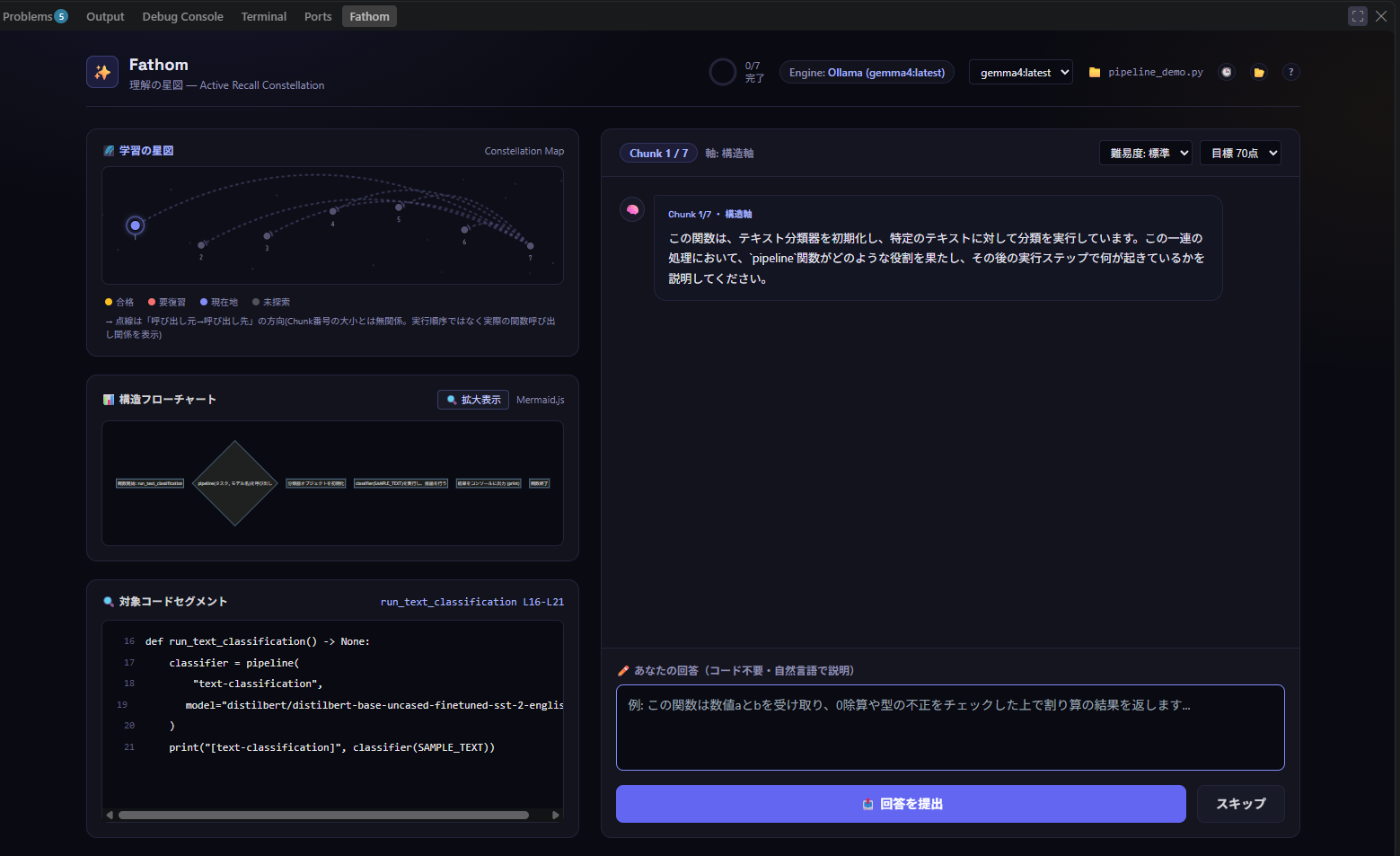
下部Panel領域(TERMINAL等と同じ場所)に表示される「FATHOM」タブ。関数/クラス単位のChunkが星として配置され、質問への回答・厳格採点・再回答ガイドまでの一連の流れがここで進みます。
できること
- 開いているPythonファイルをAST解析し、関数/クラス/エントリーポイント単位のChunkに分割
- Chunkごとに理解度を問う質問を生成し、回答を厳格採点。合格するまで再回答ガイドが出る
- 画面下部のPanel領域(TERMINAL等と同じ場所)に**星図(コンステレーションマップ)**として進捗を可視化
- Chunk構造をMermaidフローチャートで表示
動作要件
- Python 3.11系(バックエンドの実行に必要。この拡張機能にPythonランタイムは同梱されていません)
- (任意) Ollama — ローカルLLMで採点する場合。未導入時はMockエンジン(固定フィードバック)にフォールバックします
セットアップ
この拡張機能は「インストール」ボタンだけでは動きません。 バックエンドがPythonで書かれており、その依存パッケージとPython実行体の指定だけは手動の設定が必要です(下記の手順1・2)。所要2分程度です。
バックエンドサーバーを手動で起動する必要はありません。 拡張機能がmain.py(FastAPI)を空きポートで自動起動し、VS Codeを閉じるときに停止します。
1. Pythonの依存パッケージをインストール
仮想環境(conda / venvなど)を1つ用意して、以下をインストールします。どのディレクトリで実行しても構いません。
conda create -n fathom python=3.11
conda activate fathom
pip install fastapi "uvicorn[standard]" pydantic requests
同じ内容のrequirements.txtが拡張機能のインストール先(~/.vscode/extensions/配下)にも同梱されていますが、パスが分かりにくいので上記のようにパッケージ名を直接指定するほうが簡単です。
次の手順でこの環境のpython実行体の絶対パスが必要になります。環境に入った状態で以下を実行すると表示されます。
python -c "import sys; print(sys.executable)"
2. Python実行体の絶対パスを指定(必須)
VS Codeのsettings.jsonに、手順1の環境のpython実行体を指定します。
{
  "fathom.pythonPath": "C:\\Users\\<you>\\miniconda3\\envs\\fathom\\python.exe"
}
未設定だとパネルを開いた時点でエラーになります。つまずくポイントはほぼここです。
3. (任意) Ollamaでモデルを取得
ollama pull qwen2.5-coder:7b
モデル名は固定されていません。pull済みのモデルから選んで使えます(→「採点に使うモデル」)。未導入のままでもMockエンジンで動作します。
4. 実行
Pythonファイルを開いた状態で Ctrl+Alt+D(MacはCmd+Alt+D)。エディタで何も開いていない場合はファイル選択ダイアログが開きます。
過去にテストしたファイルに戻る(🕒)
パネル右上の🕒から、過去にテストしたファイルの一覧(最後にテストした日時順、最大15件)を開けます。履歴は絶対パスで記録されているため、今のワークスペースの外にあるファイルもそのまま開けます。
選ぶとファイルがエディタで開きます。テストを始めるには続けてCtrl+Alt+Dを押してください。
2回目以降は学習状態を引き継ぎます
同じファイルで再度テストを開始すると、過去の全セッションを横断した記録が反映されます。
- 星図で取り組み済みのChunkが区別され、星をクリックしてそのChunkへ直接ジャンプできます(初回セッションでは無効)
- 前回つまずいたChunkでは「着眼点ガイド」が自動で出ます。前回の苦手タグをもとに、調べるべき検索ワードとLLM用プロンプトが提示されます
- 全Chunkを過去に一度でも合格していれば、解き直さずに完了画面へ直行します。改めて解く場合は「再度理解テストを開始」から
- 完了画面には過去全セッションを集計した頻出の苦手タグが出ます
引き継がれるのはChunk単位の合否・苦手タグで、「何問目まで進んだか」は保存されません。途中で閉じた場合、次回は先頭のChunkから始まります(合格済みのChunkは星図から飛ばせます)。
採点に使うモデル
特定のモデルに固定されてはいません。 決め方は2通りあります。
1. 設定で既定モデルを固定する(推奨)
{
  "fathom.ollamaModel": "qwen2.5-coder:7b"
}
ollama pull済みのモデル名を指定します(ollama listで確認)。タグを省略しても補完されます。未設定ならOllamaが返す一覧の先頭のモデルが使われ、pull済みでない名前を書いた場合も一覧の先頭にフォールバックします。バックエンド起動時に読まれるため、変更後はウィンドウの再読み込みが必要です。
2. パネルのドロップダウンで一時的に切り替える
パネル右上の「Engine:」バッジの隣に、pull済みモデルのドロップダウンが表示されます。こちらはその場限りの切り替えで、VS Codeを閉じると上記設定の値に戻ります。Ollama未起動 / pull済みモデルが0件のときはドロップダウンは出ず、Engine: Mock になります。
採点品質はモデル依存です。7B級以上のコード寄りモデルを推奨します。
ソースから動かす場合
コードを読んだり改造したりしたい場合は、リポジトリをクローンしてvscode-extension/をVS Codeで開き、npm install && npm run build の後にF5(Run Extension)でデバッグ実行できます。詳細はリポジトリのREADMEを参照してください。
プライバシー
Fathomはネットワーク的にローカル完結です。コードや回答が外部サーバーへ送られることはありません。
- 通信先は拡張機能が起動するローカルバックエンド(
http://127.0.0.1:<動的ポート>)と、任意で使うOllama(localhost:11434)のみ
- WebviewにはCSP(
default-src 'none')を設定し、外部CDN・外部フォントへのアクセスを実行時に遮断しています
- 学習履歴はローカルのSQLite(
fathom.db)にのみ保存されます。保存先はVS Codeのグローバルストレージで、拡張機能を更新しても消えません
- Windows:
%APPDATA%\Code\User\globalStorage\fathom.fathom-vscode\fathom.db
- macOS:
~/Library/Application Support/Code/User/globalStorage/fathom.fathom-vscode/fathom.db
- Linux:
~/.config/Code/User/globalStorage/fathom.fathom-vscode/fathom.db
- DBは初回起動時に自動生成されます。アンインストールしてもこのファイルは残るため、履歴も消したい場合は手動で削除してください
唯一の例外は、苦手タグの「🌐 検索」リンクです。これはクリックしたときだけ既定のブラウザでGoogle検索を開きます。
対応言語
現状、日本語のみです。
- コマンド名・設定項目の説明は
package.nls.jsonで多言語化済み(既定は英語、日本語環境では日本語)
- ただしパネル内のUI・生成される質問・採点フィードバックはすべて日本語です。LLMへのプロンプト自体が日本語で書かれているため、出力も日本語で返ります
ライセンス
MIT License(LICENSE)。同梱している第三者ソフトウェアの表記はTHIRD-PARTY-NOTICES.mdを参照してください。
Ollamaで使用するモデルのライセンスは、モデルごとに異なります。利用前にご自身でご確認ください。

