Python 확장에서 인터프리터(가상환경 포함)를 골라 두면 그 Python을 그대로 씁니다.
할 수 있는 것
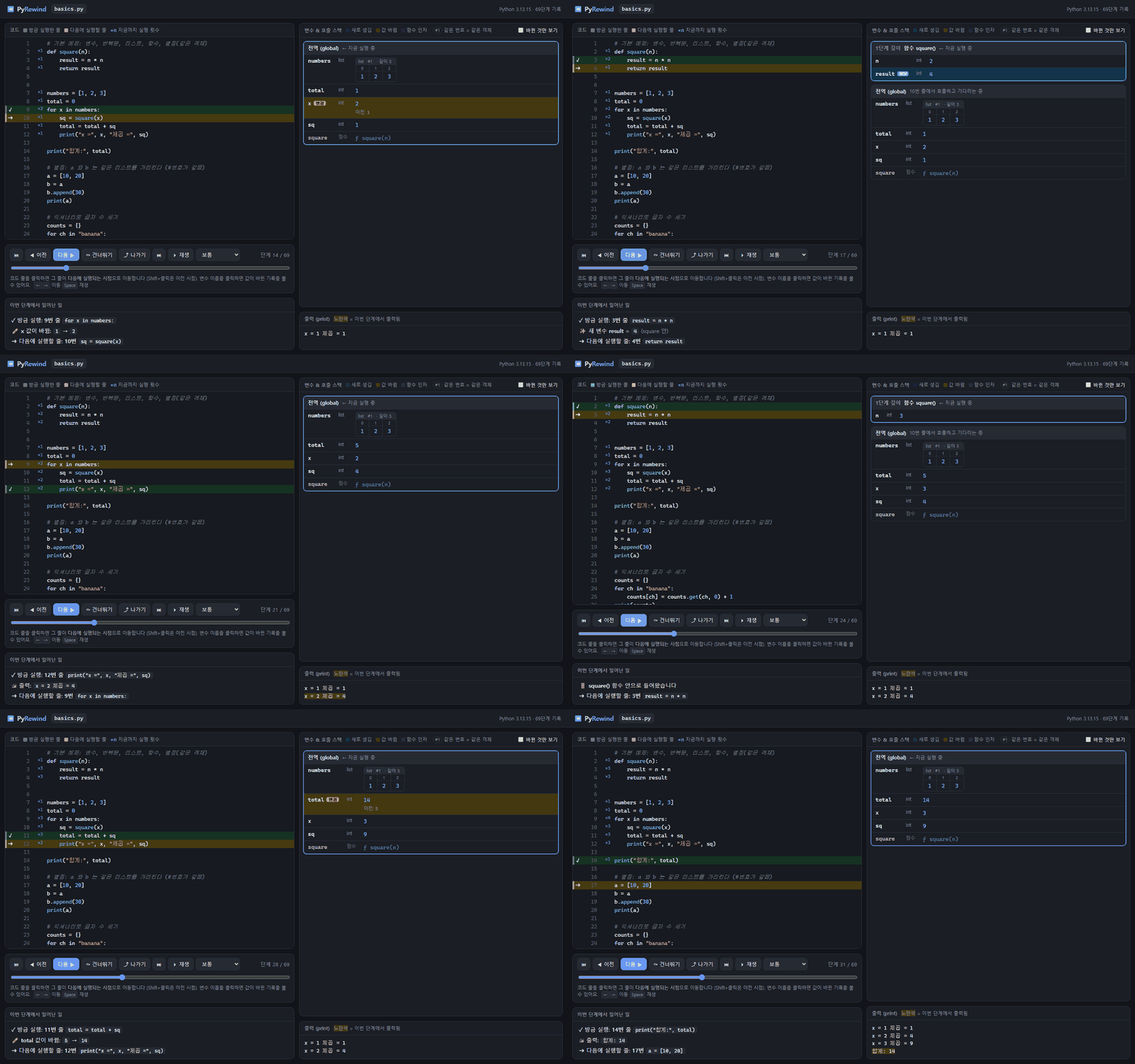
한 단계씩 앞뒤로 이동: 실행한 줄, 함수 호출과 반환, 변수 값의 변화를 단계별로 보여줍니다.
바뀐 값 강조: 리스트, 딕셔너리, 객체 안에서 바뀐 칸만 색으로 표시합니다.
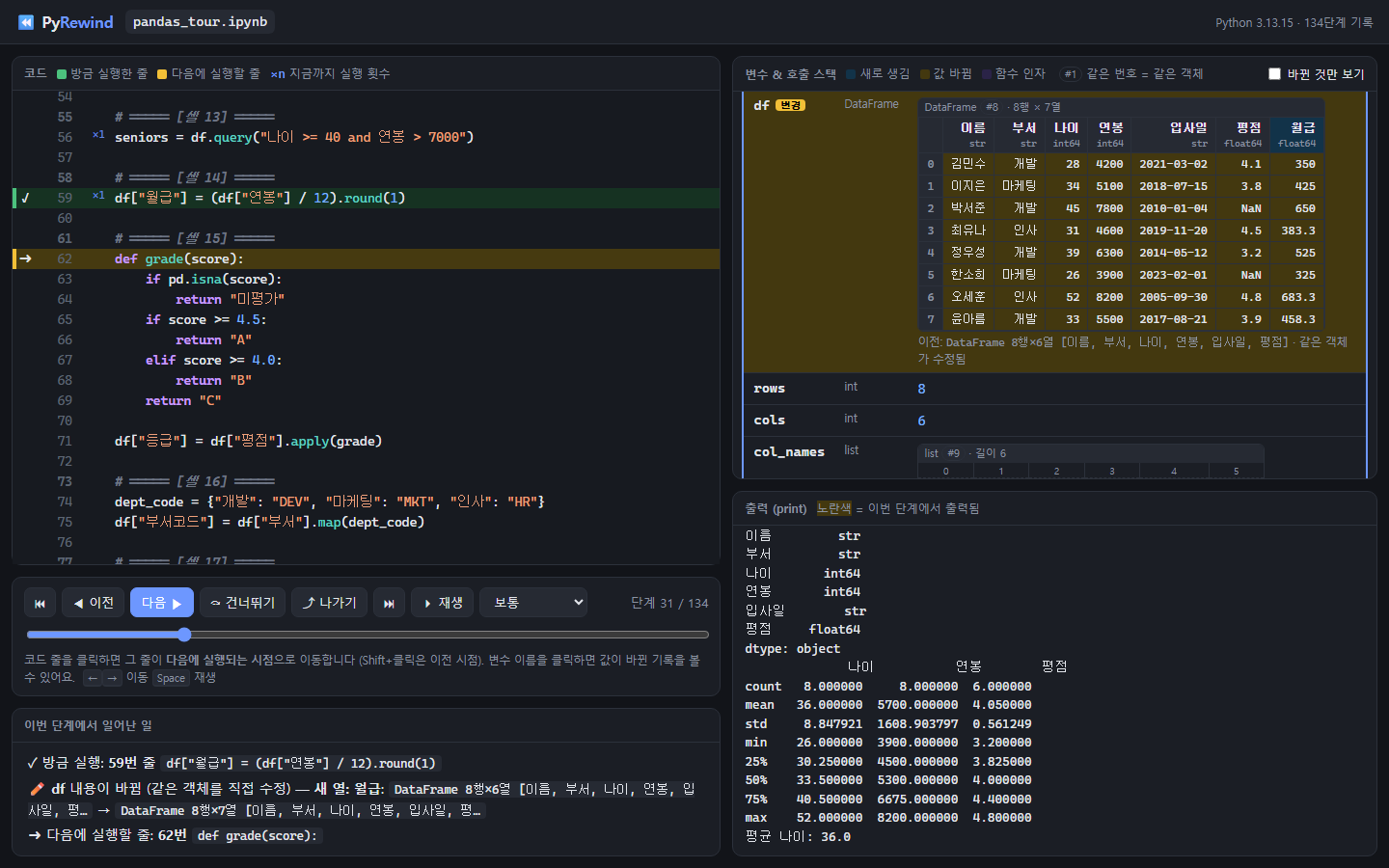
.py와 .ipynb 모두 지원: 노트북은 셀 단위로 표시되고, 에디터에서도 해당 셀의 줄에 강조가 붙어요.
pandas / numpy / matplotlib / seaborn: DataFrame은 표로, 그래프는 그림으로 보여줍니다. plotly 그래프는 마우스로 돌려 볼 수 있어요 (3D 포함).
이미지 · 딥러닝: 이미지 배열과 PIL 이미지는 그림으로, (개수, 채널, 높이, 너비) 텐서와 CNN 특징 맵은 한 장씩 슬라이더로 넘겨 봅니다. PyTorch 텐서는 모양·dtype·장치·grad와 함께, 모델은 층 구조로 보여줘요. 특징 맵·Grad-CAM은 색 히트맵으로, 같은 크기의 사진 위에 겹쳐서도 보여줍니다.
선택한 부분만 실행: R이나 Spyder처럼 드래그한 부분, # %% 블록, 노트북 셀 하나만 골라서 볼 수 있어요.
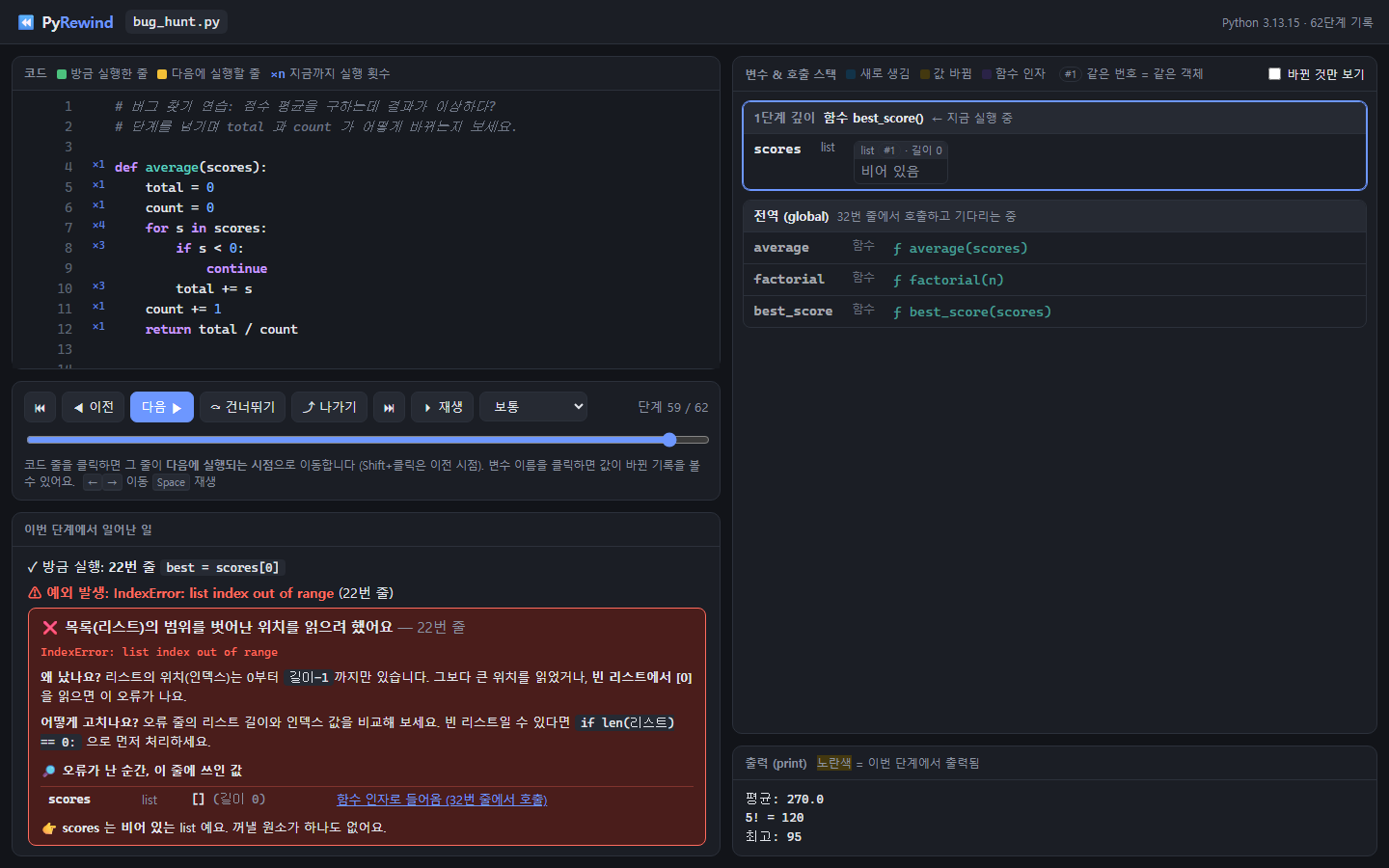
한국어 오류 도우미: 오류 이유를 쉽게 설명하고, 오타가 있으면 바로 고치는 버튼을 띄웁니다. 예: df.groupyb → groupby
사용법
동작
방법
현재 파일 시각화
Ctrl+Alt+V, 에디터 오른쪽 위 ▶ 버튼, 상태 표시줄의 "코드 시각화", 노트북 툴바 버튼, 탐색기 우클릭
선택한 부분만 시각화
코드를 드래그한 뒤 Ctrl+Alt+Shift+V 또는 우클릭 메뉴. 아무것도 선택하지 않으면 커서가 있는 # %% 블록을 실행. 노트북은 셀 위의 버튼
다음 / 이전 단계
패널에서 →← (에디터에서는 Ctrl+Alt+] / Ctrl+Alt+[)
커서가 있는 줄이 실행되는 시점으로 이동
Ctrl+Alt+J 또는 우클릭 → "이 줄이 실행되는 시점으로 이동"
단계를 넘기면 에디터에도 같이 표시됩니다.
🟩 방금 실행한 줄
🟨 다음에 실행할 줄
🟥 오류가 난 줄
줄 끝에는 그 줄이 만든 변화가 흐리게 붙어요 (예: ◀ total: 5 → 14).
코드에 input()이 있으면 실행 전에 넣을 값을 물어봅니다.
설정
설정
설명
pyrewind.pythonPath
비워 두면 Python 확장에서 선택한 인터프리터를 사용
pyrewind.maxSteps
기록할 최대 단계 수 (기본 3000, 무한 루프 방지)
pyrewind.loopLimit
같은 줄은 처음 N번만 기록하고 나머지 반복은 빠르게 실행 (예: 3, 기본 0 = 전부 기록)
pyrewind.runOnSave
저장할 때마다 자동으로 다시 실행
pyrewind.inlineValues
에디터 줄 끝에 변수 변화 표시
pyrewind.timeoutSeconds
실행 제한 시간 (기본 60초)
알아 두면 좋은 점
이 도구는 코드를 실제로 실행합니다. 파일을 지우거나 네트워크를 쓰는 코드라면 그 동작도 그대로 일어나요.
단계 수가 아주 많은 코드(큰 반복문, 모델 학습 등)는 maxSteps에서 기록이 끊깁니다. 이럴 때는 이렇게 해 보세요.
pyrewind.loopLimit을 3 정도로 설정해 반복은 처음 몇 번만 기록하기
"선택한 부분만 시각화"로 보고 싶은 부분만 고르기
PyRewind로 실행하는 동안에는 환경 변수 PYREWIND=1이 켜집니다. if os.environ.get("PYREWIND"): 데이터를 작게처럼 쓰면 큰 데이터셋 코드도 빠르게 흐름만 볼 수 있어요.