4gl-full for VSCode
4gl(.4gl / .global)与 Form(.per)的语言支持:语法高亮、定义/引用跳转、符号大纲、悬停、补全、格式化、语法诊断。
本项目适配 TiTop-GP 版 ERP,可用功能有跨模块函数可见性、数据库字段说明与远程部署;其它版本的项目需要二次开发才能使用这些功能。
本项目包含两个二进制执行文件:bdl-lsp 语言服务器、tiptop 专用于 TiTop-GP 的工具。
目录
- 安装
- 项目初始化
- 链接资料、数据库字段初始化
- 上传、下载、编译、链接、预览
- 功能清单
- 附录
1. 安装
1.1 安装方式
两种方式任选:
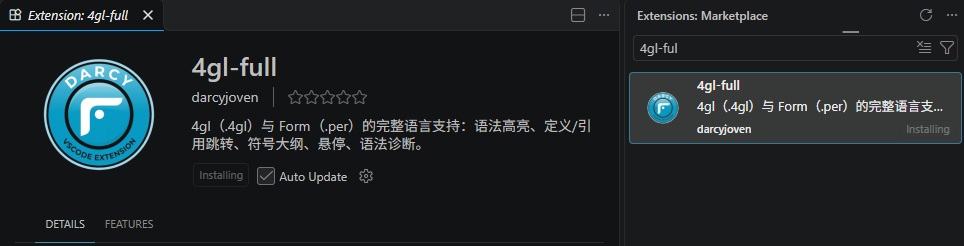
- 在 VSCode 扩展市场(扩展面板)搜索
4gl-full(扩展 ID darcyjoven.4gl-full),点安装;
市场会按你的系统/芯片分发对应平台包。
- 或下载平台
.vsix(如 4gl-full-0.9.2-win32-x64.vsix),在"扩展 → … → 从 VSIX 安装"中选择该文件。
装好后:
- 打开你的项目文件夹(
.4gl / .per 所在目录);
- 打开任意一个
.4gl,右下角状态栏出现 4gl 表示就绪。
1.2 插件偏好
- 开发者用的是 Linux 环境、用 WSL 开发:所有功能在 WSL 里测试覆盖更多,且不少功能在 Linux 下运行更快,建议 Windows 用户切到 WSL 使用;
- 所有插件配置建议使用 Workspace 级别,不要全局设置,并注意敏感信息。
2. 项目初始化
目标:把生产端 /u1/topprod 下的 *.4gl / *.per / *.global 拉到本地,变成一个带 git 的工程。
前置条件
| # |
条件 |
说明 |
| 1 |
能 SSH 到生产服务器 |
有密钥最好;本阶段没配密钥也可以,过程中会提示输入密码 |
| 2 |
本地工具 |
VSCode 方式需要先装扩展;终端方式需要 git + ssh(Linux 还需 rsync;Windows 自带 ssh/scp/tar) |
| 3 |
生产根路径 |
默认 /u1/topprod;只取它下面 tiptop、topcust 两个顶层目录里的 */4gl/*.4gl、*/per/*.per,以及任意目录的 *.global |
2.1 VSCode 中直接运行
命令面板中搜 4gl: 初始化项目(从生产服务器拉取代码)

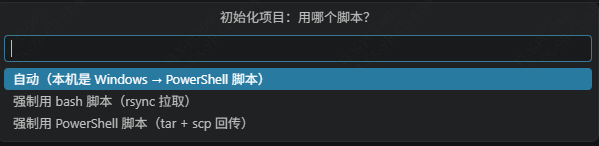
- 用哪个脚本,自动(Windows → PowerShell 脚本;Linux/WSL/Remote-WSL → bash 脚本),也可强制选某一个
- SSH 目标,
user@host,或 ~/.ssh/config 里的别名(端口/密钥写在 ssh config 里最省事)

登录后的区域,默认 1:(1) topprod (2) toptest (3) topstd (4) Browser-based;清空表示登录后不用选区
(只有 PowerShell 流程会问这一步,bash/rsync 不需要)
生产根目录,默认 /u1/topprod

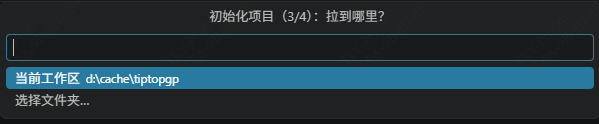
- 目标目录,默认当前工作区,也可以选别的文件夹
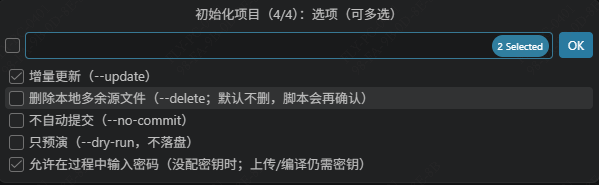
- 选项(多选):增量更新、删除本地多余、不自动提交、只预演;允许在过程中输入密码(默认勾选)
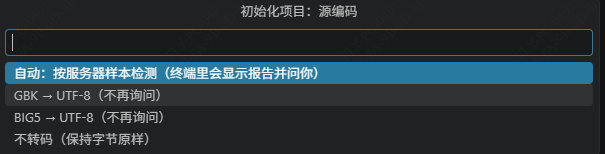
- 源编码:自动(按服务器样本检测并在终端里问你)/ GBK / BIG5 / 不转码
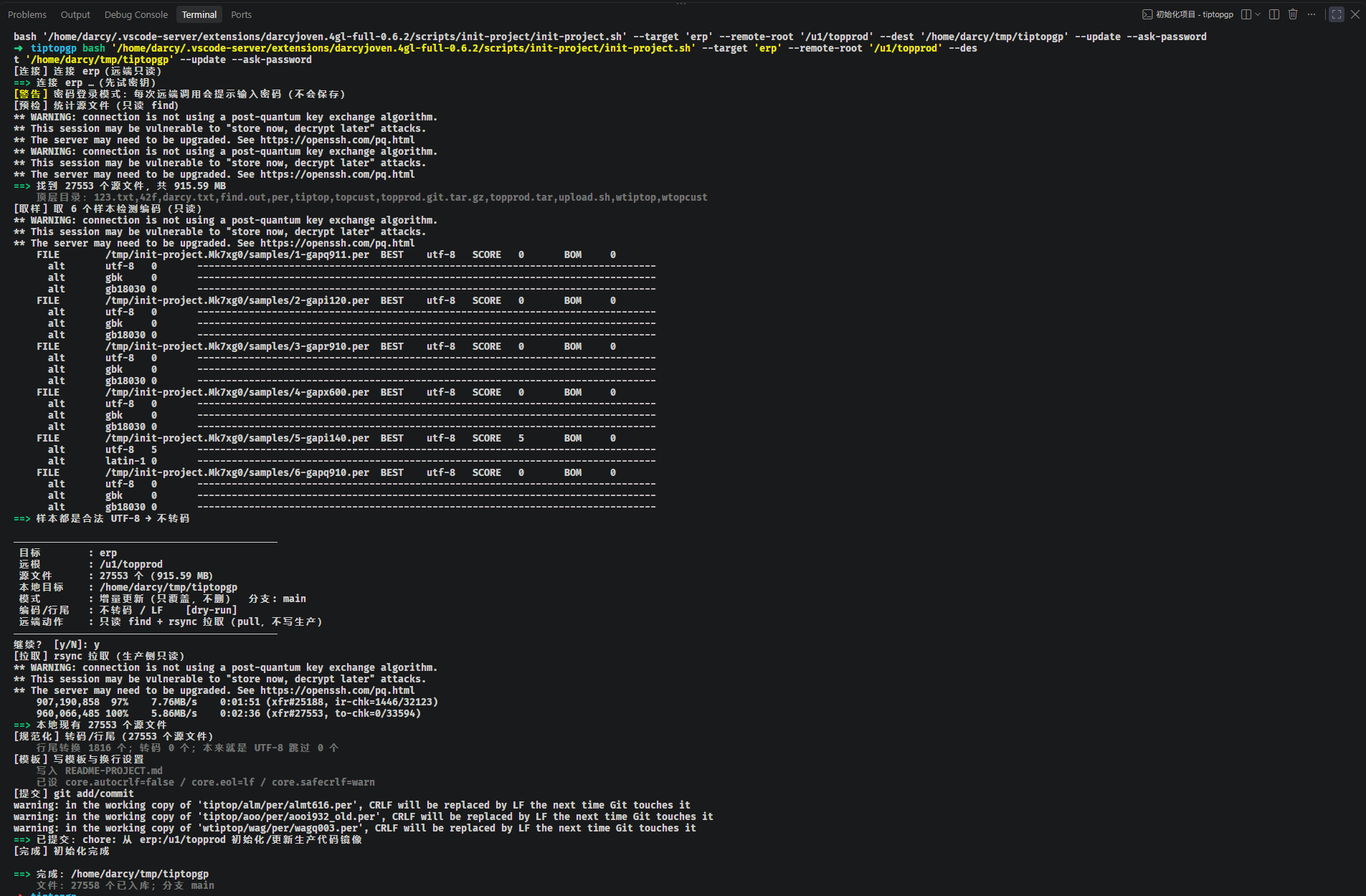
- 运行后,终端里会显示进度
2.2 终端中运行
Linux(rsync 拉取,增量最快)
# 在 vscode-bdl 本仓库里(或把 scripts/init-project/ 拷到任意位置)
scripts/init-project/init-project.sh \
  -t tiptop@192.168.1.19 \
  -r /u1/topprod \
  -d ~/tiptop-gp \
  --update --from-encoding gbk
Windows(生产端 tar 打包 → scp 回本地 → 解压 → 清理两端中间文件)
powershell -NoProfile -ExecutionPolicy Bypass -File scripts\init-project\init-project.ps1 `
  -Target tiptop@192.168.1.19 -RemoteRoot /u1/topprod -Dest D:\code\topprod-gp `
  -Region 1 -Update -FromEncoding gbk
其它参数介绍
| 用途 |
Linux |
Windows |
| 先空跑看计划(不写盘) |
--dry-run |
-DryRun |
| 只看服务器上会执行什么(审计) |
--print-remote |
-PrintRemote |
| 增量更新(目标已存在时必须给) |
--update |
-Update |
| 删除本地多余的源文件(默认不删,会先列清单确认) |
--delete |
-Delete |
| 只取某些模组 |
--module topcust,other |
-Module topcust,other |
| 跳过编码询问 |
--from-encoding gbk |
-FromEncoding gbk |
| 没配密钥时用密码登录 |
--ask-password |
-AskPassword |
登录后先选区(默认 1,清空 = 不选) |
—(rsync 不需要) |
-Region 1 |
老服务器 ssh-rsa/SHA-1 兼容 |
--legacy-ssh |
-LegacySsh |
2.3 拉取代码之后会自动做这些设置
git init -b main + 自动提交(chore: 从 <host>:<root> 初始化/更新生产代码镜像);- 生成
.gitignore、.gitattributes、.editorconfig、.vscode/settings.example.json、README-PROJECT.md(来源说明 + 重新初始化命令);
- 换行固定为 LF:
*.4gl/*.per/*.global 全部 text eol=lf,仓库配置 core.autocrlf=false + core.eol=lf,所以在 Windows 上改完不会产生空白符差异;
- 跑完会打印校验:
git ls-files --eol 应全是 i/lf w/lf,git diff --check 无告警。
2.4 初始化常见问题
| 现象 |
处理 |
no matching host key type / kex(老服务器) |
脚本会自动按 ssh-rsa/SHA-1 兼容重试;也可显式 --legacy-ssh / -LegacySsh |
Permission denied (publickey) |
没配密钥:脚本会问是否改用密码登录(或加 --ask-password);上传/编译必须先配密钥 |
| 中文乱码 |
先用 --dry-run/-DryRun 看编码报告(含候选与预览),再用 --from-encoding big5 重跑 |
| 提示"目标已存在" |
二次拉取要加 --update/-Update |
远端 /u1/out 里有残留包 |
上次被强杀(清理没跑到),删掉即可;脚本每次用唯一名,不会冲突 |
| Windows 组策略禁止脚本 |
从「4gl 任务」通道复制命令行,在终端里手动执行 |
3. 链接资料、数据库字段初始化
目标:让"跨模块函数跳转/链接资料视图/反查引用"与"字段中文说明 / LIKE t.* 成员校验 / 列补全"可用。
两份资料互相独立,可以只做一份,建议两份都做。
3.1 打开总开关(默认不启用)
- 链接是否启用:
file 解析你导出的 CSV,db 配置数据库连接后自动同步,off 不启用

用以下 SQL 自己导出 CSV 文件,字段名不要修改:
SELECT gal01, gal02, gal03, gal04 FROM DS.GAL_FILE WHERE gal04 = 'Y';
- 数据字段是否启用:
file 解析你导出的 CSV,db 配置数据库连接后自动同步,off 不启用

用以下 SQL 自己导出 CSV 文件,字段名不要修改:
SELECT z.zta01 AS table_name,
       LOWER(c.column_name) AS column_name,
       NVL(g.gaq03, '') AS column_desc,
       c.data_type, c.data_length, c.char_length, c.data_precision,
       c.data_scale, c.nullable, c.default_length
  FROM ds.zta_file z
  JOIN user_tab_columns c ON c.table_name = UPPER(z.zta01)
  LEFT JOIN ds.gaq_file g ON g.gaq01 = UPPER(c.column_name) AND g.gaq02 = '2'
 WHERE z.zta02 = 'ds'
 ORDER BY z.zta01, c.column_name;
打开总开关之后,如果还未显示链接等命令,重启语言服务器或者 VSCode。
3.2 配置数据库连接
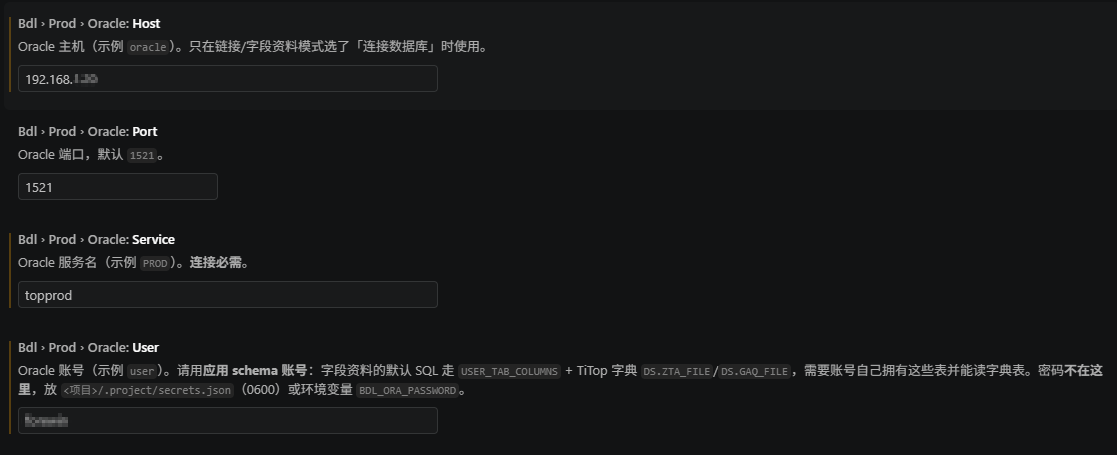
使用数据库自动同步,需要配置数据库连接方式。只要有上一小节两张表的查询权限的用户即可。
密码放在 BDL_ORA_PASSWORD 环境变量,或者写入文件 <项目>/.project/secrets.json(chmod 600),JSON 内容为:
{"dbuser":"dbpassword"}
3.3 同步
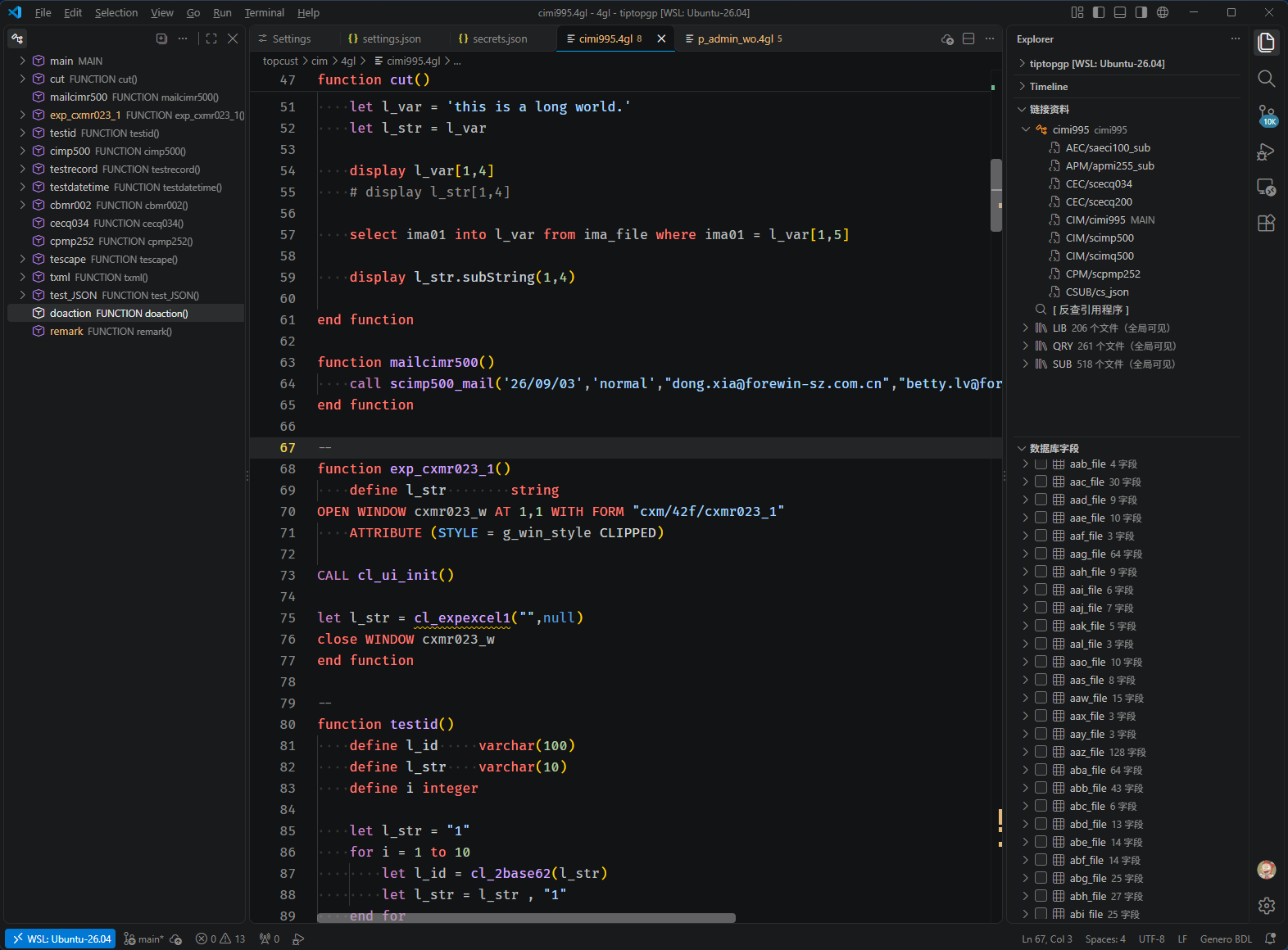
按照不同方式在命令面板中选择不同功能,数据库字段和链接资料可以分别同步。
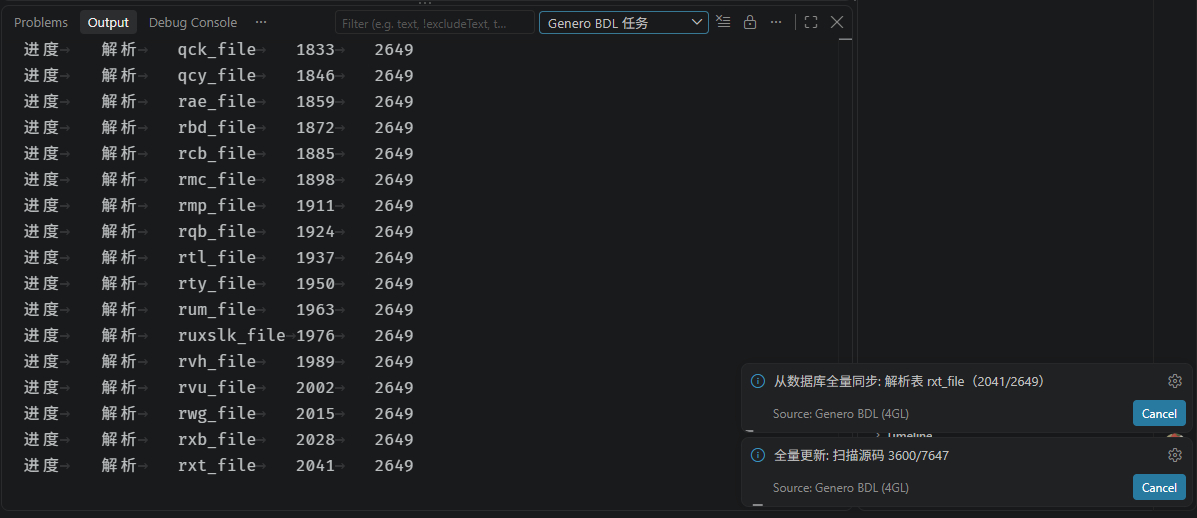
数据库字段同步很快,链接资料同步需要几分钟时间,会有进度显示,请耐心等待。
进度显示
也可以直接用 tiptop 执行文件在终端同步:
BDL_ORA_PASSWORD=... tiptop link   sync -root . -source golang -host <主机> -service <服务名> -user <账号>
BDL_ORA_PASSWORD=... tiptop schema sync -root . -host <主机> -service <服务名> -user <账号> \
  -batch-size 200 -timeout 120
(Windows PowerShell 里用 $env:BDL_ORA_PASSWORD = "..." 设置环境变量。)
完成显示
需要重启语言服务器或者 VSCode。
4. 上传、下载、编译、链接、预览
2026年10月27日,此功能还未经过完整测试,请不要使用此功能!!!
为了安全考虑,上传、编译、链接只允许配置密钥使用,如果没有权限请手动上传、编译,无法使用此功能。
4.1 总开关
- 上传总开关(上传与下载共用,关闭后两个按钮一起隐藏)


- 上传方式默认
off,改成 scp(Linux 环境可以用 rsync);本项目只允许单个文件上传/下载,两者差别不大

- 编辑器右上角的上传图标左侧是下载图标(命令面板里也有「下载当前文件」):把生产服务器上的同名文件下载下来覆盖本地。下载前若检测到未提交的改动(含编辑器里没保存的内容),会先问「当前有差异未提交,是否忽略差异并下载覆盖?」,确认后才覆盖。
4.2 生产服务器与登录区域
| 设置 |
说明 |
bdl.prod.deploy.host / port / user |
SSH 主机 / 端口 / 账号(只支持密钥登录) |
bdl.prod.deploy.region |
登录后要输入的「区」,默认 1:1=topprod、2=toptest、3=topstd、4=Browser-based |
bdl.prod.deploy.remoteRoot |
生产根目录,如 /u1/topprod |
编译 / 链接 / 预览会在远端登录后先输入这个区号,再 source 对应的环境脚本
(1→/u1/usr/profile/profile.topprod、2→profile.toptest、3→profile.topstd、4→ 不 source),
最后 cd 到生产根执行命令。区域没配置时这些命令会直接报错,并给出设置入口。
初始化项目用的是脚本自己的 -Region/--region 参数,与这里无关。
4.3 编辑器工具栏
开关打开之后,编辑器右上角的工具栏会显示编译等按钮组;.4gl / .per 的按钮不相同。
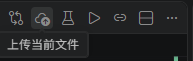
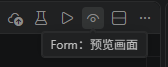
4.4 编译、链接、预览命令
这些命令模板可以修改,模板里可以使用占位符,分隔符恒为 /:
${path} 两层目录(如 axc/4gl)${fullpath} 三层目录(如 tiptop/axc/4gl)${name} 去扩展名${fullname} 含扩展名
链接命令,还允许在链接的时候重新指定主程序名
5. 功能清单
| 能力 |
触发方式 |
说明 |
| 语法高亮 |
打开文件 |
.4gl / .global / .per 静态高亮 |
| 语义高亮 |
自动 |
变量、函数、参数按语义着色(VSCode 专属) |
| 语法/语义诊断 |
打开、编辑、保存 |
Problems 面板显示 |
| 悬停 |
鼠标停留 |
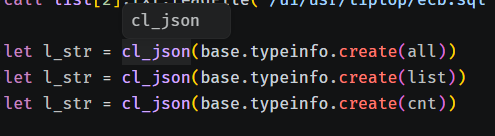
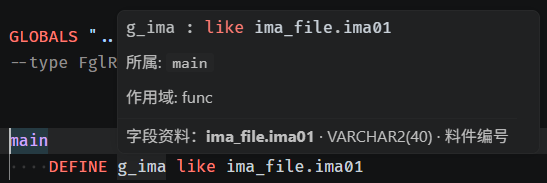
变量来源、定义位置、函数信息 |
| 跳转定义 |
F12 / Ctrl+Click |
当前文件、GLOBALS、链接资料 |
| 查找引用 |
Shift+F12 |
当前工作区可解析的引用(自动排除注释与字符串) |
| 补全 |
输入时 / Ctrl+Space |
关键字、变量、函数、表名等 |
| 重命名 |
F2 |
只改当前文件,不会跨文件重命名 |
| 快速修复 |
Ctrl+. |
目前只有"字段名写错"的修复 |
| 格式化 |
Shift+Alt+F |
只支持 .4gl / .global,跳过 .per |
| 大纲/面包屑 |
自动 / Ctrl+Shift+O |
MAIN / FUNCTION / REPORT / DEFINE / RECORD / SCREEN RECORD 等符号 |
| 表单字段校验 |
打开 .4gl |
INPUT … FROM f01 里的字段在 .per 里不存在 → field-not-in-form + Quick Fix |
| GLOBALS 跨文件 |
自动 |
项目里有 .global 就自动生效:全局变量的跳转与来源标注 |
| 链接资料视图 |
侧边栏"链接资料" |
查看程序引用关系、反查引用程序(VSCode 专属) |
| 数据库字段 |
侧边栏"数据库字段" |
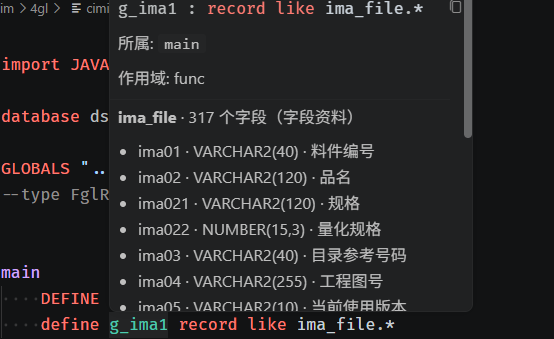
悬停字段中文说明、RECORD LIKE t.* 成员校验 |
| 编译/链接/预览 |
编辑器右上角按钮 / 命令面板 |
.4gl 预演编译/编译/链接、.per 预演编译/编译/预览画面;命令在生产服务器上执行,模板可自定义(需先上传文件) |
| 上传当前文件 |
命令面板 / 编辑器右上角 / 右键菜单 |
「预演上传」只打印计划,「上传当前文件」只传当前打开的那一个文件(见第 4 章) |
| 下载当前文件 |
命令面板 / 编辑器右上角 / 右键菜单 |
用生产服务器上的同名文件覆盖本地;有未提交差异会先确认(见第 4 章) |
说明:扩展不做类型检查、不做赋值兼容性检查,也不做跨文件重命名。
变量检查只回答"这个名字有没有来源",函数检查只回答"这个名字有没有定义"。
6. 附录
6.1 我的配置
{
    "bdl.prod.deploy.host": "192.168.1.1",
    "bdl.prod.deploy.user": "tiptop",
    "bdl.prod.deploy.region": "1",
    "bdl.prod.oracle.host": "192.168.1.2",
    "bdl.prod.oracle.service": "topprod",
    "bdl.prod.oracle.user": "dbuser",
    "bdl.schema.mode": "db",
    "bdl.prod.deploy.remoteRoot": "/u1/topprod",
    "bdl.deploy.enable": true,
    "bdl.build.enable": true,
    "bdl.link.mode": "db",
    "bdl.format.keywords": "lower",
    "bdl.prod.deploy.transport": "scp"
}

