LNIM (vscode-lnim)
局域网内 P2P 通信与文件传输的 VS Code 扩展。基于 TCP 在局域网内实现即时消息、联系人管理,并支持从电脑向手机扫码传文件。
界面预览
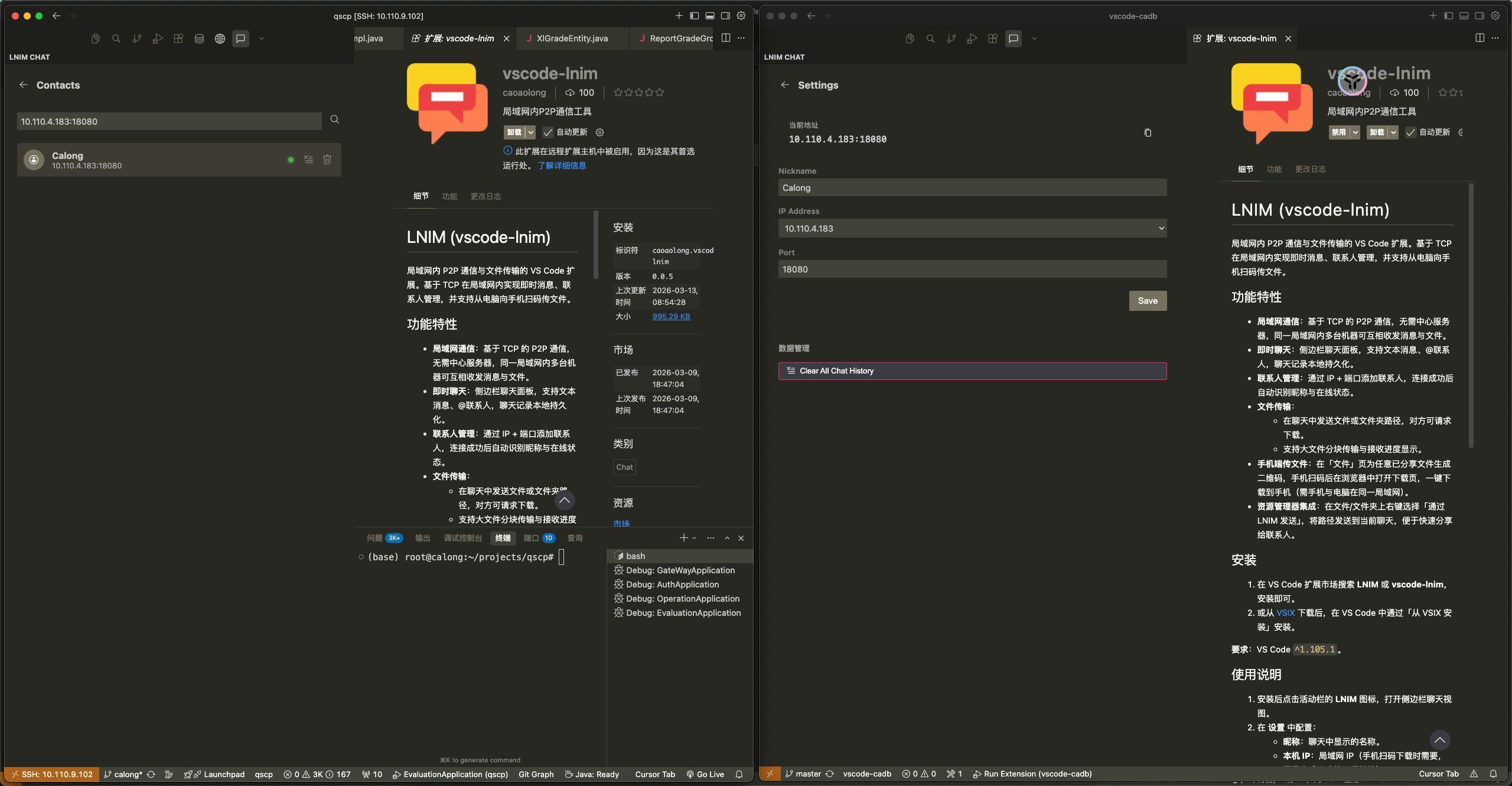
联系人、设置与扩展详情:
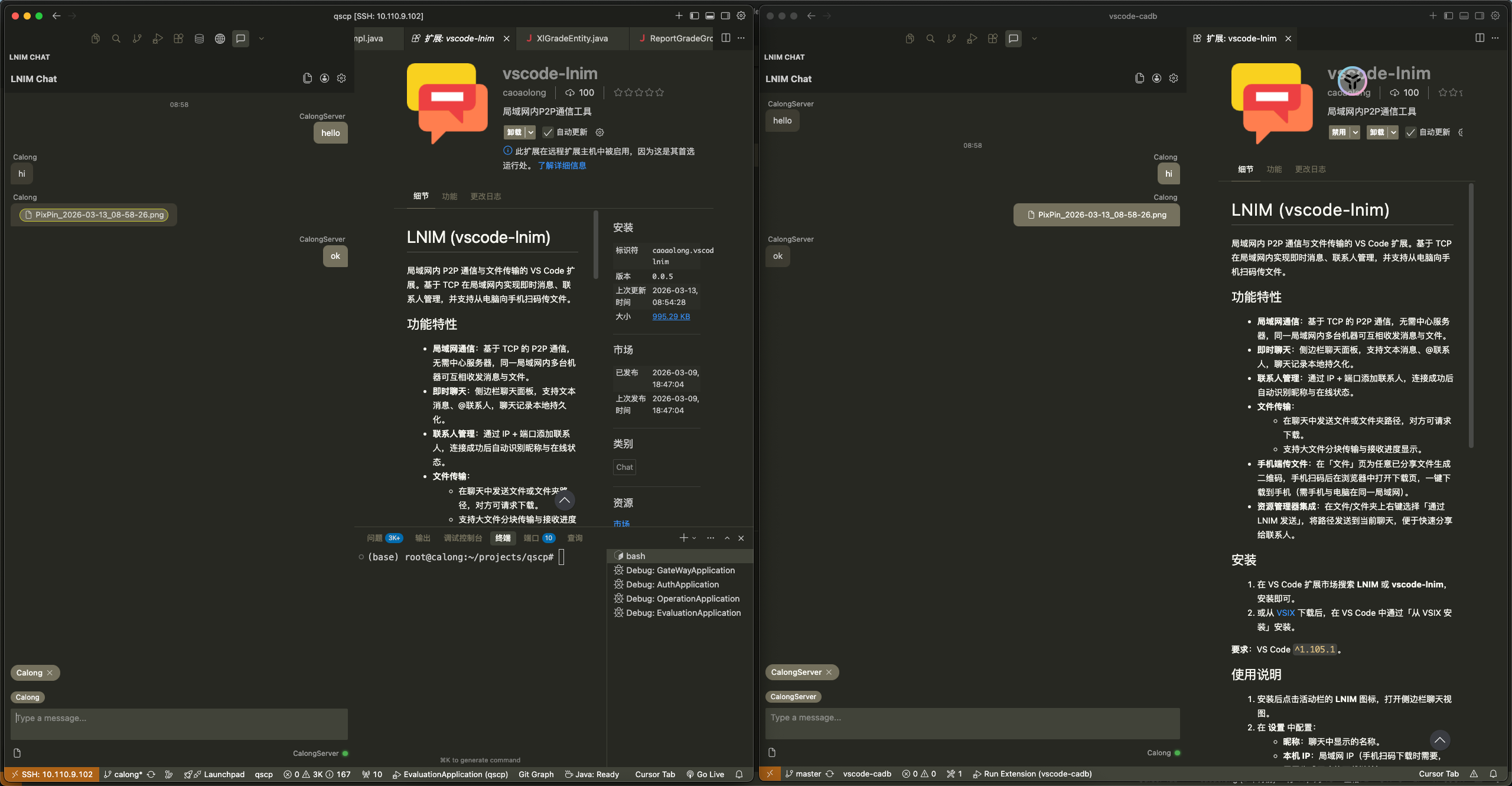
聊天与文件传输:
功能特性
- 局域网通信:基于 TCP 的 P2P 通信,无需中心服务器,同一局域网内多台机器可互相收发消息与文件。
- 即时聊天:侧边栏聊天面板,支持文本消息、@联系人,聊天记录本地持久化。
- 联系人管理:通过 IP + 端口添加联系人,连接成功后自动识别昵称与在线状态。
- 文件传输:
- 在聊天中发送文件或文件夹路径,对方可请求下载。
- 支持大文件分块传输与接收进度显示。
- 手机端传文件:在「文件」页为任意已分享文件生成二维码,手机扫码后在浏览器中打开下载页,一键下载到手机(需手机与电脑在同一局域网)。
- 资源管理器集成:在文件/文件夹上右键选择「通过 LNIM 发送」,将路径发送到当前聊天,便于快速分享给联系人。
安装
- 在 VS Code 扩展市场搜索 LNIM 或 vscode-lnim,安装即可。
- 或从 VSIX 下载后,在 VS Code 中通过「从 VSIX 安装」安装。
要求:VS Code ^1.105.1。
使用说明
- 安装后点击活动栏的 LNIM 图标,打开侧边栏聊天视图。
- 在 设置 中配置:
- 昵称:聊天中显示的名称。
- 本机 IP:局域网 IP(手机扫码下载时需要,用于生成正确的下载链接)。
- 端口:TCP 监听端口,默认
18080。同一台机器只保留一个端口即可。
- 在 联系人 中添加对方 IP:端口(例如
192.168.1.100:18080),或与对方互连后自动出现在联系人列表。
- 在聊天区域选择联系人、输入内容并发送;可点击「选择文件」发送文件,或在资源管理器中右键文件/文件夹选择「通过 LNIM 发送」。
- 在 文件 页查看已分享的文件;点击「二维码」可为该文件生成下载链接二维码,手机扫码即可在浏览器中下载。
扩展设置
本扩展通过内置的「设置」面板配置,无独立 settings.json 配置项:
| 项 |
说明 |
| 昵称 |
在聊天中显示的名称 |
| 本机 IP |
局域网 IP,用于二维码下载链接 |
| 端口 |
TCP 服务端口,默认 18080 |
已知限制
- 仅适用于同一局域网内的设备,不支持跨网或公网直连。
- 防火墙需放行所配置的端口,否则无法建连或无法被手机访问下载页。
- 联系人需手动添加 IP:端口,或通过一次连接后自动加入。
开发与构建
npm install
npm run compile    # 编译
npm run watch      # 监听编译
npm run lint       # 代码检查
按 F5 可在扩展开发宿主中启动并调试。
许可证
见项目仓库说明。
| |

