CodeBind Docs(CBD)
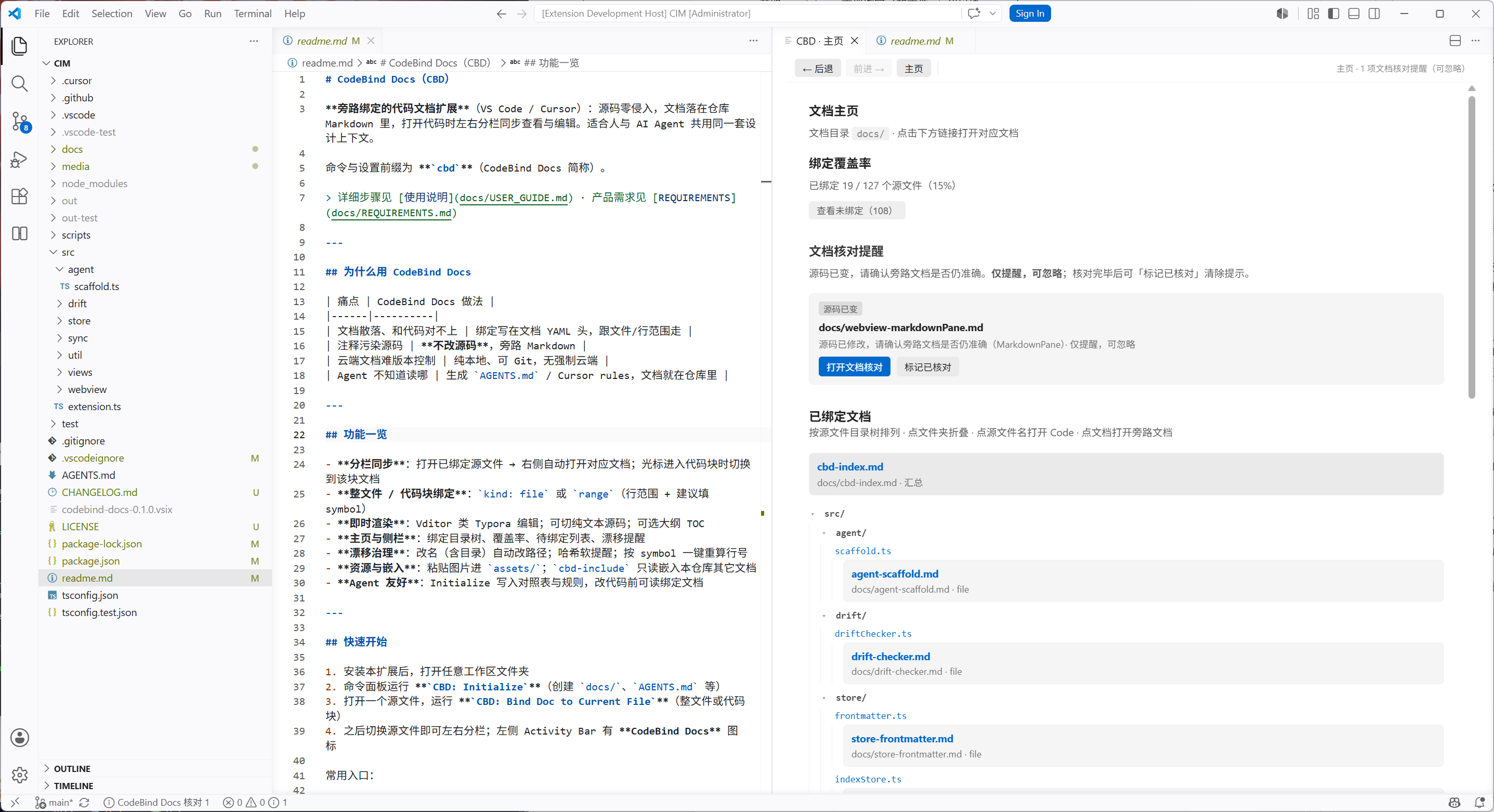

旁路绑定的代码文档扩展(VS Code / Cursor):源码零侵入,文档落在仓库 Markdown 里,打开代码时左右分栏同步查看与编辑。适合人与 AI Agent 共用同一套设计上下文。
命令与设置前缀为 cbd(CodeBind Docs 简称)。
详细步骤见 使用说明 · 产品需求见 REQUIREMENTS
为什么用 CodeBind Docs
| 痛点 |
CodeBind Docs 做法 |
| 文档散落、和代码对不上 |
绑定写在文档 YAML 头,跟文件/行范围走 |
| 注释污染源码 |
不改源码,旁路 Markdown |
| 云端文档难版本控制 |
纯本地、可 Git,无强制云端 |
| Agent 不知道读哪 |
生成 AGENTS.md / Cursor rules,文档就在仓库里 |
功能一览
- 分栏同步:打开已绑定源文件 → 右侧自动打开对应文档;光标进入代码块时切换到该块文档
- 整文件 / 代码块绑定:
kind: file 或 range(行范围 + 建议填 symbol)
- 即时渲染:Vditor 类 Typora 编辑;可切纯文本源码;可选大纲 TOC
- 主页与侧栏:绑定目录树、覆盖率、待绑定列表、漂移提醒
- 漂移治理:改名(含目录)自动改路径;哈希软提醒;按 symbol 一键重算行号
- 资源与嵌入:粘贴图片进
assets/;cbd-include 只读嵌入本仓库其它文档
- Agent 友好:Initialize 写入对照表与规则,改代码前可读绑定文档
快速开始
- 安装本扩展后,打开任意工作区文件夹
- 命令面板运行
CBD: Initialize(创建 docs/、AGENTS.md 等)
- 打开一个源文件,运行
CBD: Bind Doc to Current File(整文件或代码块)
- 之后切换源文件即可左右分栏;左侧 Activity Bar 有 CodeBind Docs 图标
常用入口:
| 入口 |
作用 |
命令 CBD: Open Docs Index |
文档主页 |
源码顶部 CodeLens / 状态栏 CodeBind Docs 文档 |
打开旁路文档 |
| 侧栏 已绑定 / 待绑定 |
浏览与补绑 |
完整流程、设置项、命令表见 docs/USER_GUIDE.md。
绑定长什么样
文档目录默认 docs/(可用设置 cbd.docsPath 修改)。绑定写在 Markdown 文件头:
---
cbd:
  target: src/foo.ts
  kind: file          # 或 range
  startLine: 15       # range 时
  endLine: 44
  symbol: activate    # 强烈建议填写
  contentHash: abc
---
- 不修改被绑定的源码文件
- 无
cbd: 头的 Markdown 不算绑定(例如本仓库的 REQUIREMENTS.md)
要求
- VS Code / Cursor:
engines.vscode ≥ 1.85.0
- 打开文件夹工作区(单文件模式无法使用绑定扫描)
文档与开发
| 文档 |
内容 |
| 使用说明 |
安装、绑定、漂移、设置、命令、FAQ |
| 产品需求 |
定位、范围、数据模型 |
| 测试说明 |
npm test |
| 开发调试 |
编译、F5 / npm run debug |
npm install
npm run compile
npm test
许可
MIT
| |