一款集成在 VSCode 中的常用开发工具集合插件,把日常开发里高频使用的小工具都收进一个面板里,让你在编辑器内就能完成 JSON 格式化、文本对比、时间戳转换、二维码生成、正则表达式测试、Cron 表达式解析、Curl 指令生成器等工作,不必再频繁切换到外部网站或应用。
特性一览
- 🧰 一站式工具集:多个常用工具在同一 Webview 面板内一键切换
- 🚀 开箱即用:通过命令面板或快捷键即可唤起,零配置
- 🪶 轻量无依赖(除二维码生成使用
qrcode 库):所有工具纯前端处理,响应迅速
- 💾 状态持久化:每个工具的输入内容会自动保存,重启后仍可继续编辑
- 🔍 类 IDE 体验:内置类 VSCode 的查找/替换(
Ctrl+F / Ctrl+H)
- 🖱️ 跨平台:与 VSCode 一致,支持 Windows / macOS / Linux
起源
不是为了重复造轮子——起初在 Open VSX 市场里翻了一圈,真没找到一款趁手的 JSON 格式化工具。于是心想:不如自己借助 AI 手撸一个吧?嘿嘿,一个 JSON 工具就这样诞生了。
后来一想:既然面板都搭好了,干脆把日常开发里其他高频小工具也收进来。于是从最初的一个 JSON 格式化,逐步扩展到文本对比、时间戳转换、二维码生成、正则测试、Cron 解析、Curl 指令生成……RSSC 开发工具箱 就这样一步步长成了今天的样子。
如果你也曾在 VSCode 里来回切换浏览器找工具,希望这个箱子能让你少折腾一点 😄
工具列表
| 序号 |
工具名称 |
主要功能 |
| 1 |
JSON 工具 |
格式化 / 压缩 / 转义 / 反转义 |
| 2 |
文本对比 |
左右双栏文本差异对比 |
| 3 |
时间转换 |
时间戳与日期双向转换、时区切换 |
| 4 |
二维码生成 |
输入文本生成二维码并下载 |
| 5 |
正则表达式 |
实时匹配 / 高亮 / 替换 / 常用模板 |
| 6 |
Cron 表达式 |
字段可视化配置 / 下次运行时间预测 |
| 7 |
Curl 指令生成器 |
可视化配置 HTTP 请求参数,实时生成 curl 命令 |
安装
方式一:本地安装 VSIX(推荐用于个人使用)
- 拉取代码并在本地打包
npm install
npm run package
- 在项目根目录会生成
rssc-toolbox-0.0.1.vsix
- 在 VSCode 中按
Ctrl+Shift+P 打开命令面板,执行 Extensions: Install from VSIX...,选择上一步生成的 .vsix 文件
- 安装完成后重新加载窗口即可使用
方式二:开发模式调试(推荐用于二次开发)
- 用 VSCode 打开本项目根目录
- 按下
F5 启动 Extension Development Host 调试窗口
- 在新打开的 VSCode 窗口中,按
Ctrl+Alt+2 或执行命令 打开 RSSC 开发工具箱 即可使用
快速开始
打开工具箱
- 命令面板:按
Ctrl+Shift+P 并输入 打开 RSSC 开发工具箱 后回车
- 快捷键:
Ctrl+Alt+2
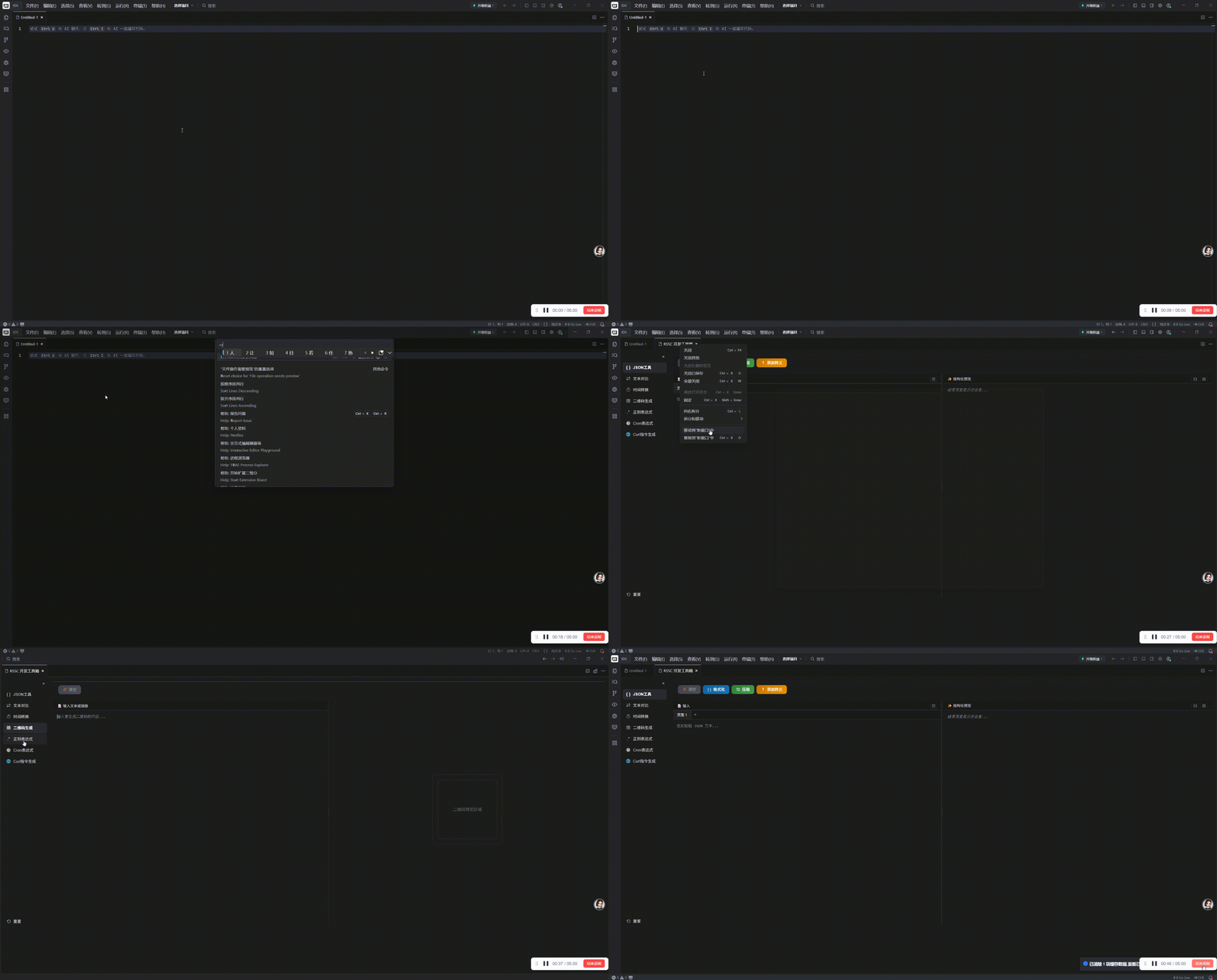
工具箱打开后,会以一个 VSCode Webview 面板的形式展示,顶部有 6 个工具的 Tab,可通过点击切换
右键菜单(编辑器内)
在任意编辑器中右键选中内容后,可通过 RSSC ToolBox 子菜单快速操作:
| 菜单项 |
功能 |
快捷键 |
| 打开开发工具箱 |
打开工具箱面板 |
- |
| JSON 工具 |
切换到 JSON 工具并粘贴选中内容 |
Ctrl+Alt+J |
| JSON 格式化 |
直接在选中文本上格式化(4 空格缩进) |
Ctrl+Shift+Alt+L |
| JSON 压缩 |
直接在选中文本上压缩(去除空白) |
Ctrl+Shift+Alt+M |
| 文本对比 > 输入 1 |
切换到文本对比工具并粘贴到左侧输入框 |
- |
| 文本对比 > 输入 2 |
切换到文本对比工具并粘贴到右侧输入框 |
- |
💡 提示:未选中文本时,需要选中内容的菜单项会自动置灰
工具箱主界面
工具详解
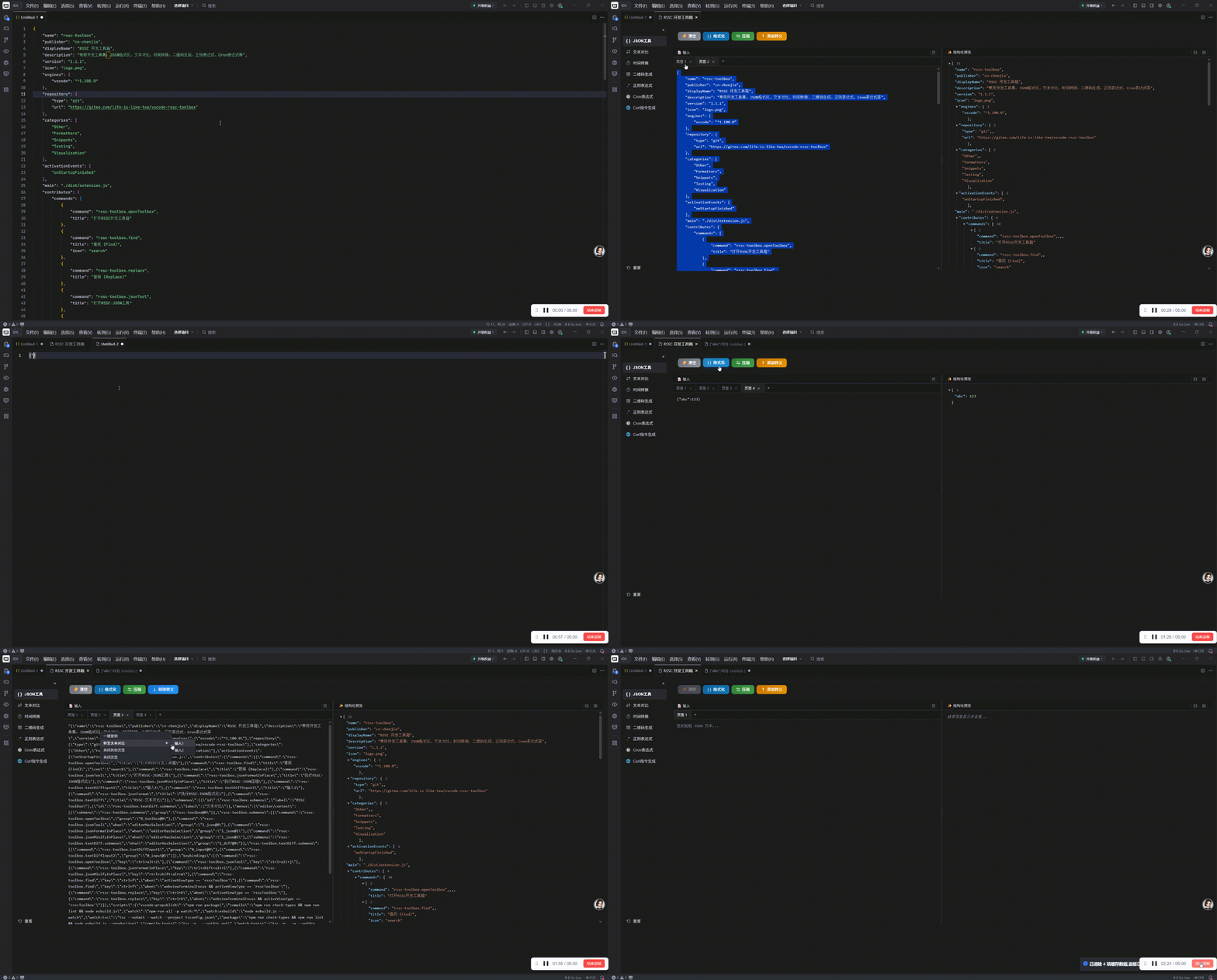
1. JSON 工具
用途:对 JSON 字符串进行格式化、压缩、转义、反转义等操作
功能按钮说明
| 按钮 |
功能 |
| 🧽 清空 |
一键清空输入区与输出区内容 |
| 格式化 |
将压缩的 JSON 字符串按 4 空格缩进美化 |
| 压缩 |
去掉所有空白字符,输出单行紧凑 JSON |
| 转义 |
将普通字符串转义为 JSON 字符串(用于嵌入代码) |
| 反转义 |
从 JSON 字符串还原为原始文本 |
使用步骤
- 在左侧输入框中粘贴或输入 JSON 文本
- 点击
格式化 即可在右侧看到美化后的 JSON;若 JSON 不合法,下方会显示具体错误位置
- 如需将 JSON 嵌入 JS / Java 等代码字符串中,先点
压缩 再点 转义
- 点击
🧽 清空 可快速重置
2. 文本对比(Diff)
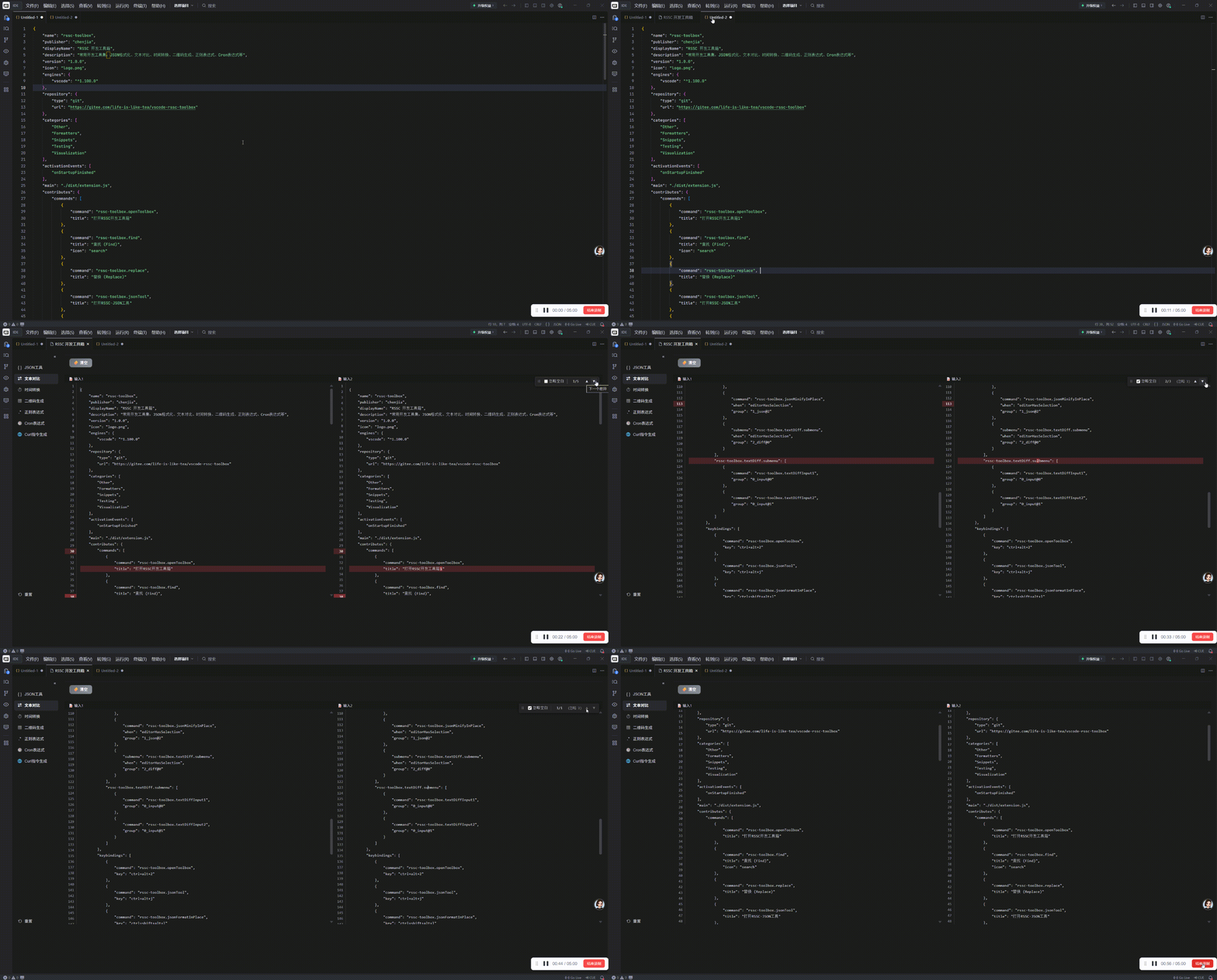
用途:对比两段文本的差异,常用于排查代码改动、接口字段变化、配置差异等场景
核心能力
- 字符级 LCS 差异算法:精确到字符级别标红/标绿显示
- 左右双栏同步:同时展示原始文本与目标文本
- 忽略空白:可勾选「忽略空白」,比较时忽略每行首尾空白字符
- 差异导航:右上角悬浮工具栏显示「当前差异 / 总差异数」,并提供「上一个 ▲ / 下一个 ▼」按钮快速跳转
- 同步滚动:左右两栏滚动位置自动同步
使用步骤
- 切换到「文本对比」Tab
- 在左侧「输入1」框中粘贴原始文本,右侧「输入2」框中粘贴目标文本
- 工具会自动计算并以颜色高亮差异:
- 红色背景:仅存在于左侧的差异
- 绿色背景:仅存在于右侧的差异
- 黄色背景:被修改的行内差异字符
- 如需忽略格式差异(仅比较内容),勾选右上角「忽略空白」复选框
- 通过右上角
▲ / ▼ 按钮在所有差异点之间跳转
- 点击
🧽 清空 一键清空两侧内容
3. 时间转换工具
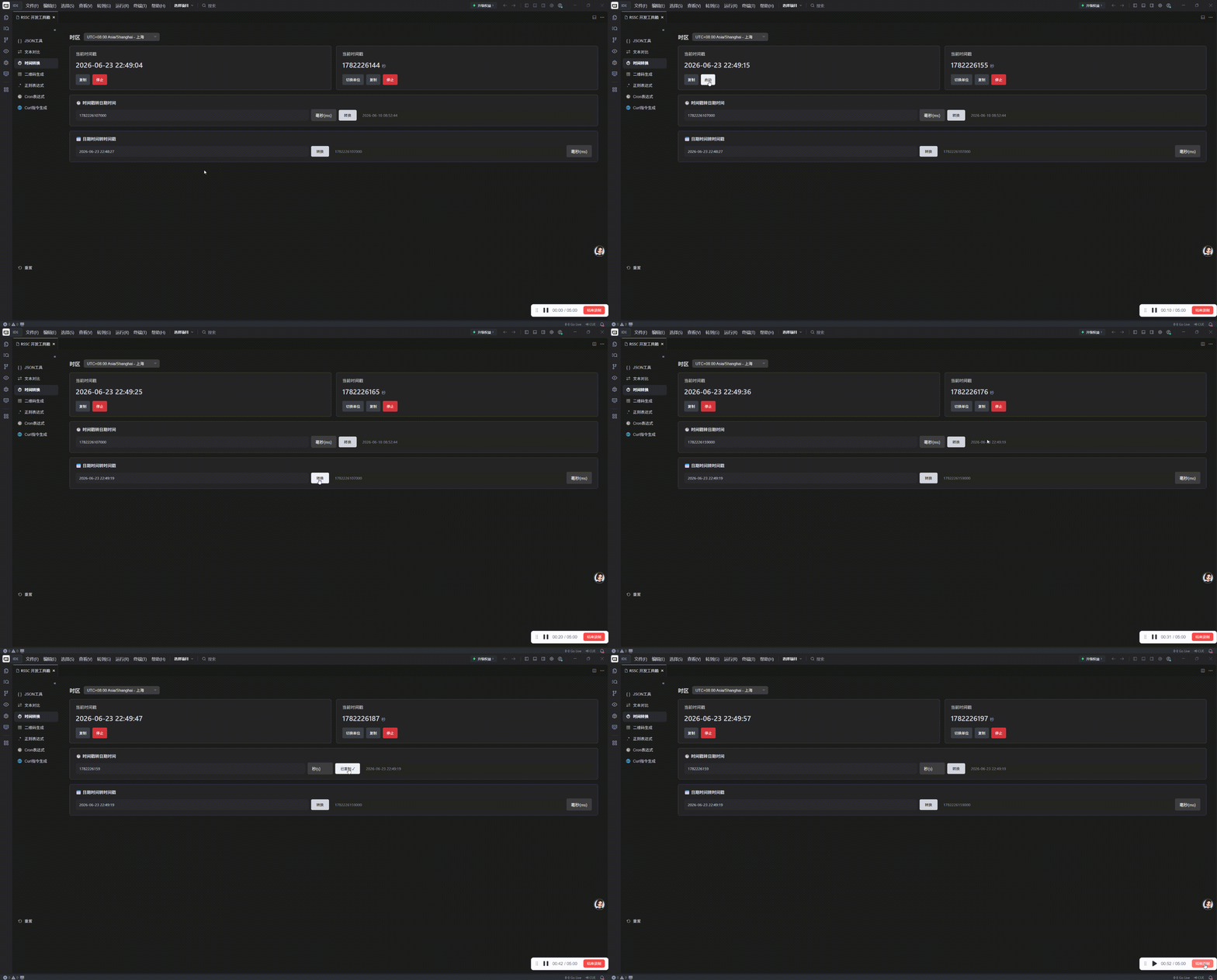
用途:在 Unix 时间戳与人类可读日期之间进行双向转换,并支持时区切换
核心能力
- 时间戳 ↔ 日期:输入 10 位(秒)或 13 位(毫秒)时间戳,输出本地化日期、ISO 标准日期
- 日期 → 时间戳:支持多种日期格式输入(
YYYY-MM-DD、YYYY-MM-DD HH:mm:ss 等)
- 时区切换:下拉框可切换目标时区,跨时区调试时特别好用
- 实时时钟:顶部展示当前时区的实时时间,方便对照
使用步骤
- 切换到「时间转换工具」Tab
- 时间戳转日期
- 在「时间戳」输入框中填入数字(如
1718985600 或 1718985600000)
- 下方自动显示格式化后的日期(本地 + ISO 标准)
- 日期转时间戳
- 在「日期」输入框中输入日期字符串(如
2024-06-22 12:00:00)
- 下方自动输出对应的时间戳(毫秒)
- 在顶部下拉框中选择时区,所有结果会即时刷新
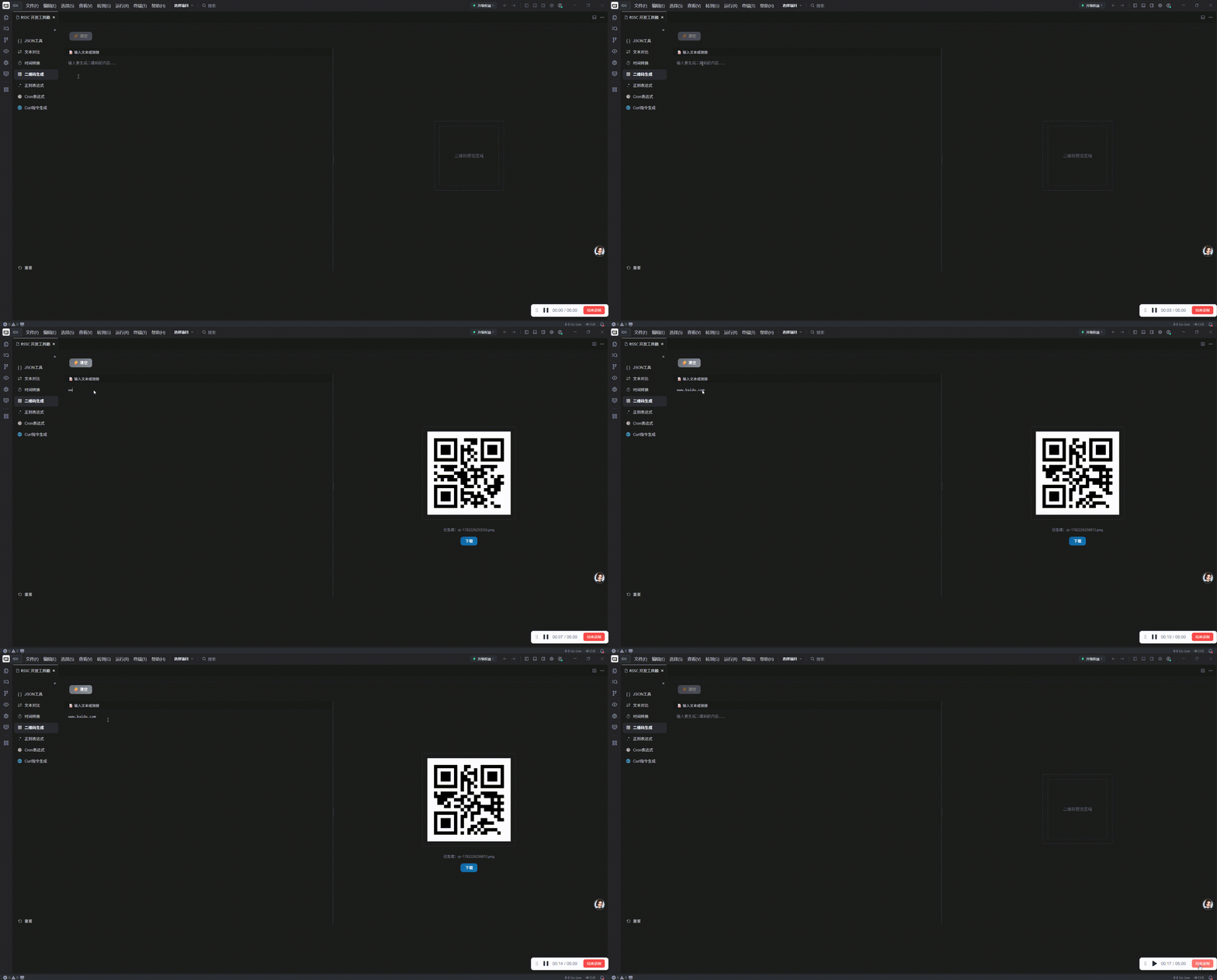
4. 二维码生成
用途:把任意文本、URL 生成二维码图片,并可一键下载到本地
核心能力
- 实时生成:输入文本后自动生成 300×300 的 PNG 二维码
- 一键下载:点击「下载二维码」可保存到本地任意位置
- 默认文件名:自动以
qr-{时间戳}.png 命名
使用步骤
- 切换到「二维码生成」Tab
- 在输入框中输入文本(URL、WiFi 名卡、纯文本均可)
- 右侧即时显示生成的二维码预览
- 点击
📥 下载二维码 按钮,在弹出的保存对话框中选择保存路径,确认即可
- 点击
🧽 清空 重新开始
5. 正则表达式
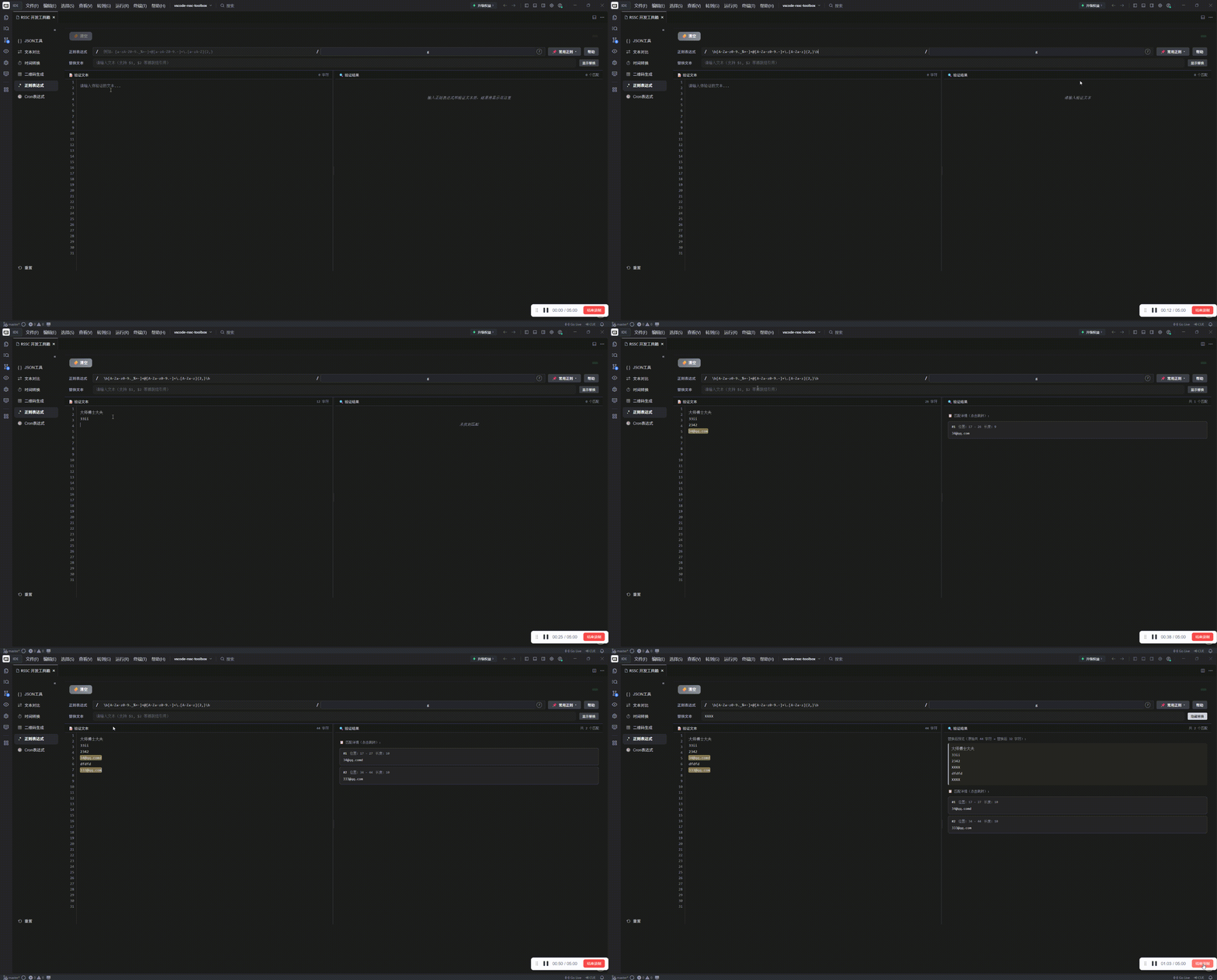
用途:在线测试正则表达式,实时高亮匹配结果,支持捕获组展示与替换预览,内置常用模板
核心能力
- 实时匹配:边输入边高亮匹配项
- 标志位(Flags):支持
g / i / m / s / u / y 等正则标志(点击 ? 图标查看说明)
- 捕获组:展示每个匹配项的分组捕获
- 替换预览:填写替换表达式后,实时显示替换后的文本
- 常用模板:内置「校验类 / 数字类 / 文本提取 / 日期时间」等分类的常用正则
- 帮助弹窗:解释常用元字符、量词、字符类的含义
使用步骤
- 切换到「正则表达式」Tab
- 在「正则表达式」输入框中填写模式(如
[a-zA-Z0-9._%+-]+@[a-zA-Z0-9.-]+\.[a-zA-Z]{2,})
- 在右侧「flags」输入框中设置标志位(默认
g)
- 在主输入区填入待匹配的文本,匹配项会以黄色背景高亮,下方显示匹配数与捕获组
- 如需替换,在「替换为」输入框中填写替换表达式(如
$1@company.com),下方会实时预览替换结果
- 点击「常用正则」下拉按钮,可快速选择预置模板(邮箱、URL、IPv4、整数、日期等)
- 点击右上角
? 按钮可查看正则元字符说明
6. Cron 表达式
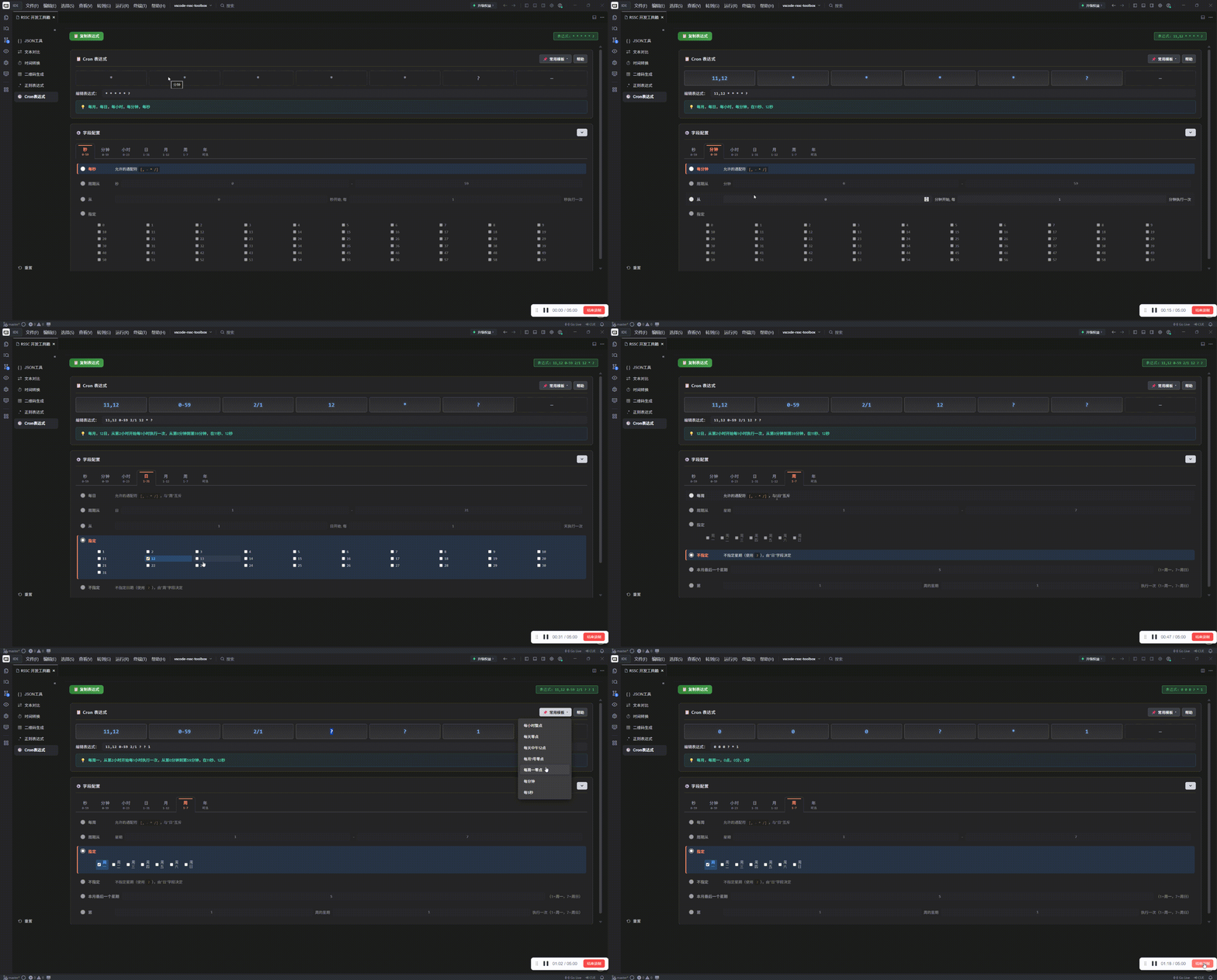
用途:可视化地编写与解析 Quartz 风格的 Cron 表达式,并预测未来若干次运行时间
核心能力
- 字段可视化:秒 / 分 / 时 / 日 / 月 / 周 / 年 七个字段分开配置,避免手写表达式出错
- 双向同步:可视化配置与文本输入框实时双向绑定
- 模式切换:每个字段支持「任意值 / 指定值 / 范围 / 步长 / 列表」等多种模式
- 自然语言描述:实时把当前表达式翻译为「每 5 秒执行一次」这样的中文描述
- 下次运行时间:显示未来 5 次运行时间,方便确认调度是否符合预期
- 常用模板:内置「每分钟 / 每 5 分钟 / 每小时 / 每天 0 点 / 每周一 0 点 / 每月 1 日 0 点」等模板
- 帮助弹窗:解释每个字段的取值范围与特殊字符
使用步骤
- 切换到「Cron 表达式」Tab
- 方式 A(可视化):逐个点击七个字段(秒 / 分 / 时 / 日 / 月 / 周 / 年),在弹出的面板中选择「任意 / 范围 / 步长 / 指定值 / 列表」等模式,确认后表达式会自动拼接
- 方式 B(直接输入):在「编辑表达式」输入框中直接输入标准 Cron 表达式(如
0 0 12 * * ?),可视化字段会同步更新
- 表达式下方实时显示自然语言描述
- 右侧「下次运行时间」区域显示未来 5 次触发时间
- 点击「复制表达式」按钮,把当前表达式复制到剪贴板
- 点击「常用模板」下拉按钮,可一键套用预置模板
- 点击「帮助」按钮查看字段说明
7. Curl 指令生成器
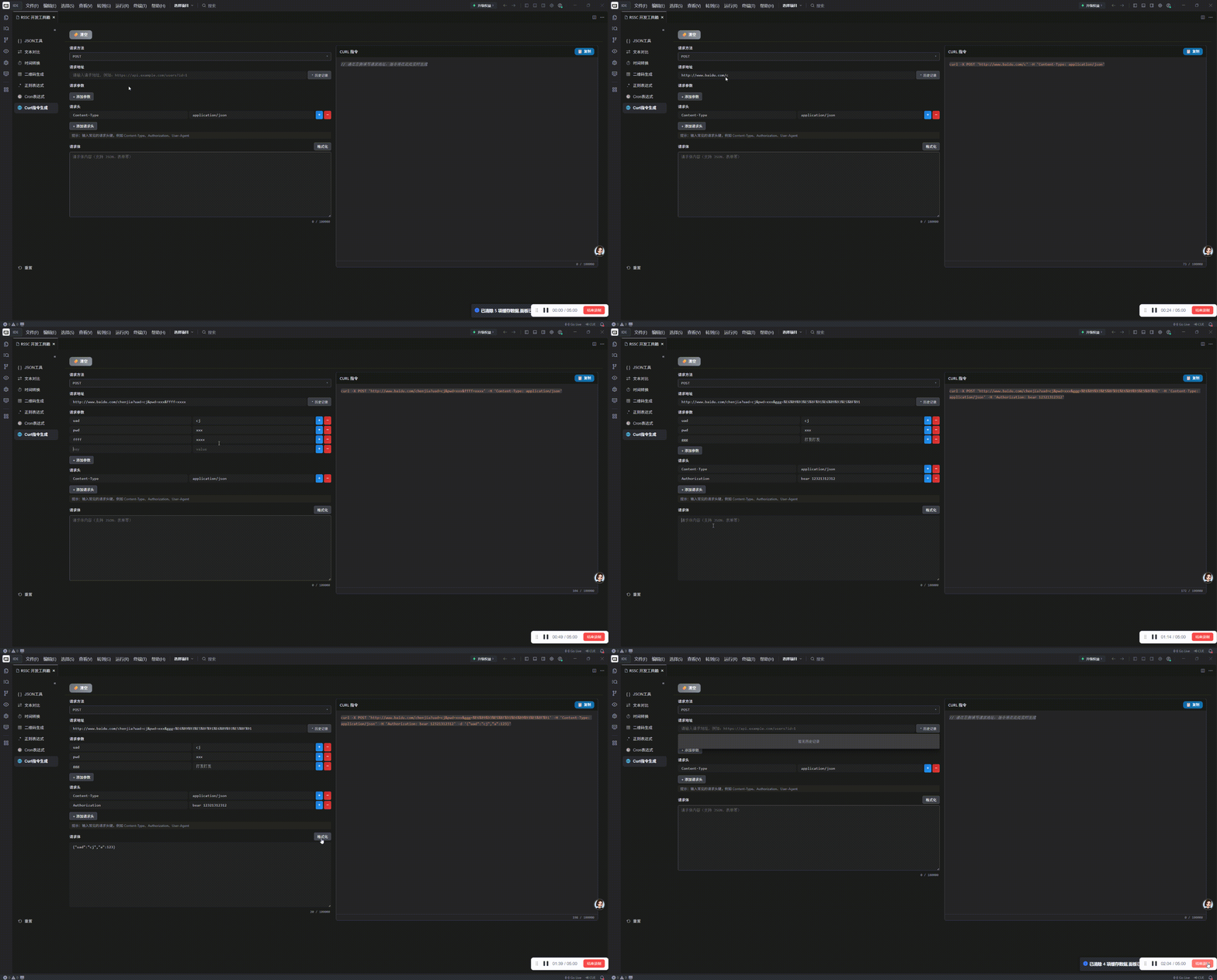
用途:通过可视化界面配置 HTTP 请求参数(方法、URL、参数、请求头、请求体),实时生成对应的 curl 命令行指令
核心能力
- 请求方法切换:支持 GET / POST / PUT / DELETE / PATCH / HEAD / OPTIONS 七种 HTTP 方法
- 请求地址历史:自动记录已使用的 URL,支持下拉选择历史记录与删除
- 请求参数(Query String):键值对形式配置,与 URL 的
? 后参数实时联动同步
- 请求头管理:键值对可自由增删改,常见 Header 键名(Content-Type、Authorization 等)提供输入提示
- 请求体编辑:支持 JSON / 表单等格式输入,内置「格式化」按钮可美化 JSON
- 实时生成:填写请求地址后右侧即时生成完整 curl 指令
- 一键复制:点击「复制」按钮将 curl 指令复制到剪贴板,同时以 URL 为键保存所有配置到本地存储
使用步骤
- 切换到「Curl 指令生成器」Tab
- 在「请求方法」下拉框中选择 HTTP 方法(默认 POST)
- 在「请求地址」输入框中填写目标 URL(如
https://api.example.com/users),支持从「历史记录」下拉选择之前用过的地址
- 在「请求参数」区域以键值对形式添加 Query 参数(如
page=1、size=10),参数会自动同步到 URL 的查询字符串中
- 在「请求头」区域添加需要的 Header(如
Content-Type: application/json、Authorization: Bearer xxx),常见键名会有提示
- 如需发送请求体(POST/PUT/PATCH),在「请求体」文本框中填写内容,支持 JSON 格式并可点击「格式化」按钮美化
- 右侧「CURL 指令」区域会实时显示生成的 curl 命令
- 点击
📋 复制 按钮将 curl 指令复制到剪贴板,同时保存当前所有配置
- 点击
🧽 清空 可重置所有内容
快捷键
全局快捷键
| 快捷键 |
功能 |
生效条件 |
Ctrl+Alt+2 |
打开 RSSC 开发工具箱 |
全局 |
Ctrl+Alt+J |
打开 JSON 工具并粘贴选中内容 |
编辑器中选中文本 |
Ctrl+Shift+Alt+L |
JSON 格式化(原地格式化选中文本) |
编辑器中选中文本 |
Ctrl+Shift+Alt+M |
JSON 压缩(原地压缩选中文本) |
编辑器中选中文本 |
工具箱内快捷键
| 快捷键 |
功能 |
生效条件 |
Ctrl+F |
在工具箱中查找 |
Webview 获得焦点 |
Ctrl+H |
在工具箱中替换 |
Webview 获得焦点 |
macOS 用户请将 Ctrl 替换为 ⌘ Cmd
通用操作
每个工具的输入区都具备以下通用能力
- 🧽 清空按钮:一键清空当前工具的输入与结果
- 💾 状态持久化:输入内容自动保存到本地,重启 VSCode 后仍可恢复
- 📋 右键复制:输入框 / 输出框支持系统右键菜单的复制 / 粘贴 / 全选
- 🔄 实时计算:大部分工具在停止输入 300ms 后自动计算结果
项目结构
vscode-rssc-toolbox/
├── src/
│   ├── extension.ts              # 插件入口(注册命令、快捷键)
│   └── webview/
│       ├── toolboxPanel.ts       # Webview 面板主控(Tab 切换、消息分发)
│       └── tools/
│           ├── jsonTool.ts       # JSON 工具
│           ├── diffTool.ts       # 文本对比
│           ├── timestampTool.ts  # 时间转换
│           ├── qrcodeTool.ts     # 二维码生成
│           ├── regexTool.ts      # 正则表达式
│           ├── cronTool.ts       # Cron 表达式
│           └── curlTool.ts       # Curl 指令生成器
├── esbuild.js                    # 构建配置
├── package.json                  # 插件清单
└── README.md                     # 本文档
开发与构建
# 安装依赖
npm install

# 启动开发模式(自动 watch + F5 调试)
npm run watch

# 类型检查
npm run check-types

# 代码检查
npm run lint

# 编译成 VSIX
npm run package
反馈与贡献
如果你在使用过程中遇到问题或有更好的想法,欢迎:
- 提交 Issue 描述问题或建议
- Fork 仓库并提交 Pull Request
许可证
本项目遵循 MPL-2.0 License