小图看看
在编辑器左侧自动显示代码中图片路径的缩略图,鼠标悬停可查看大图预览。
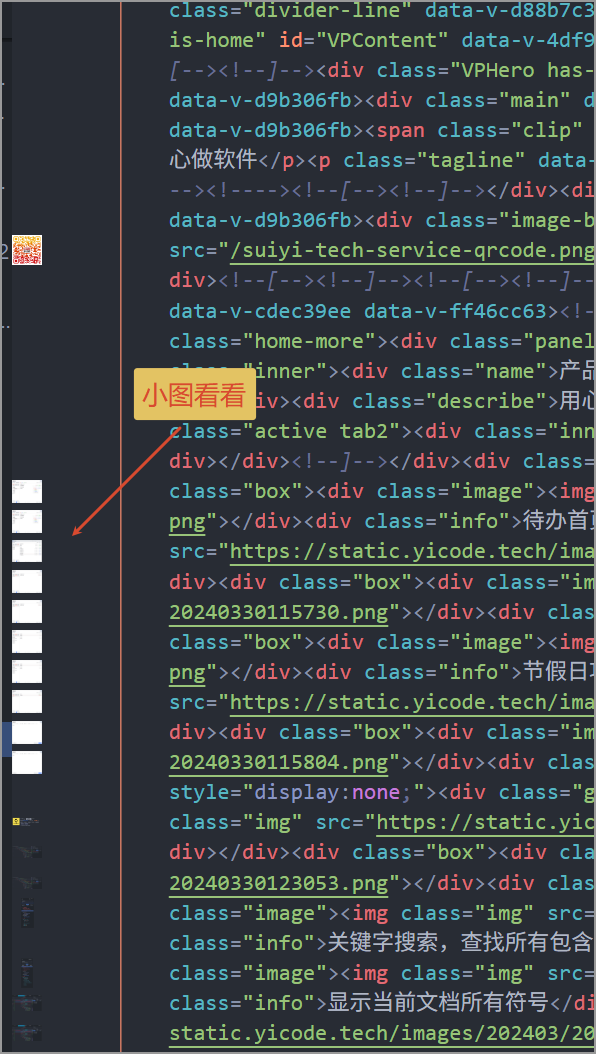
作用与场景
- 自动识别 Markdown、HTML、CSS、Vue、JSX 等文件中的本地/网络图片路径。
- 左侧显示图片缩略图,悬停路径弹出大图,快速确认图片内容。
- 支持相对路径、根相对路径、绝对路径、网络图片和 base64 data URI。
- 支持配置路径别名,适配
@/assets、~ 等项目约定。
- 默认跳过
node_modules、dist 等常见依赖与产物目录;超过 5MB 的图片不显示,避免卡顿。
使用前提
用法
- 打开包含图片路径的文件。
- 左侧自动显示图片缩略图。
- 鼠标悬停在图片路径上,查看大图预览。
配置
| 配置项 |
说明 |
默认值 |
vscodeSmallImagePreview.previewType |
缩略图显示位置 |
both(可选 gutter / inline / both) |
路径别名、忽略目录、根相对路径映射等项目相关配置已移至项目配置文件 simg.json(见下文)。
路径别名示例
{
    // simg.json
    "aliasMap": {
        "@/assets": "./src/assets",
        "~": "./src"
    }
}
项目配置文件
在项目根目录放 simg.json,声明本项目相关的配置,解析时从文档目录就近向上查找:
{
    "rootDirs": ["public"],
    "aliasMap": {
        "@/assets": "./src/assets"
    },
    "ignoredDirs": ["custom-dist"]
}
如 Astro/Next/VitePress 项目中 /images/a.png 会被解析到 public/images/a.png。未放置配置文件时,路径别名不可用,忽略目录与根相对路径按内置默认解析(原有行为)。文件在 VS Code 中有自动补全与字段校验;通过悬停建议自动写入时,文件会以标准 JSON 重格式化。
常见问题
为什么有些图片不显示?
- 确认路径是否正确,本地文件是否存在。
- 相对路径会按当前文件目录向上查找,但不会自动解析 Vite / webpack / TypeScript 别名。
- 网络图片需要能正常访问,且首次加载需要下载时间。
悬停预览的尺寸是怎么定的?
按图片原始尺寸等比显示:小图不超过原始尺寸(清晰且完整),大图等比缩放到 600×400 以内,不会再被 hover 高度裁切或放大模糊;解析不出尺寸的图片退回 600px 宽度。预览底部可点击「在编辑器中打开原图」查看细节。
联系我们
- 官方客服微信:
chensuiyime
- 官网地址:
https://yicode.tech
| |

