Skip to content
| Marketplace
Sign in
Visual Studio Code>Programming Languages>AI Ratio Tracker - AI Code MetricsNew to Visual Studio Code? Get it now.
AI Ratio Tracker - AI Code Metrics

AI Ratio Tracker - AI Code Metrics

chengbao

|
15 installs
| (1) | Free
Track AI-generated vs hand-written code ratio. Support Copilot, Claude Code, Cursor. 追踪 AI 生成代码比例,支持团队统计
Installation
Launch VS Code Quick Open (Ctrl+P), paste the following command, and press enter.
Copied to clipboard
More Info

AI Ratio Tracker

自动统计和追踪项目中 AI 生成代码与手写代码的比例,帮助团队了解 AI 编程工具的实际使用情况。

支持 GitHub Copilot、Claude Code、Cursor 等主流 AI 编程工具。


使用说明

1. 安装插件

在 VSCode 插件市场搜索 "AI Ratio Tracker" 并安装。

2. 配置服务(可选)

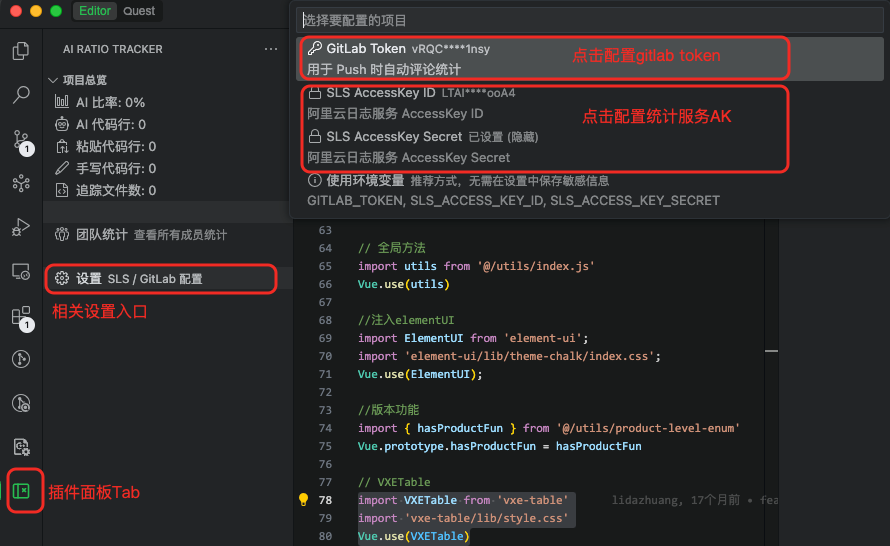
点击左侧侧边栏的 AI Ratio Tracker 图标,进入设置面板:

设置面板

GitLab Token:用于 Push 时自动在 commit 下评论统计信息

SLS 服务 AK:用于上传统计数据,查看团队统计

💡 推荐使用环境变量配置敏感信息:GITLAB_TOKEN、SLS_ACCESS_KEY_ID、SLS_ACCESS_KEY_SECRET

3. 开始使用

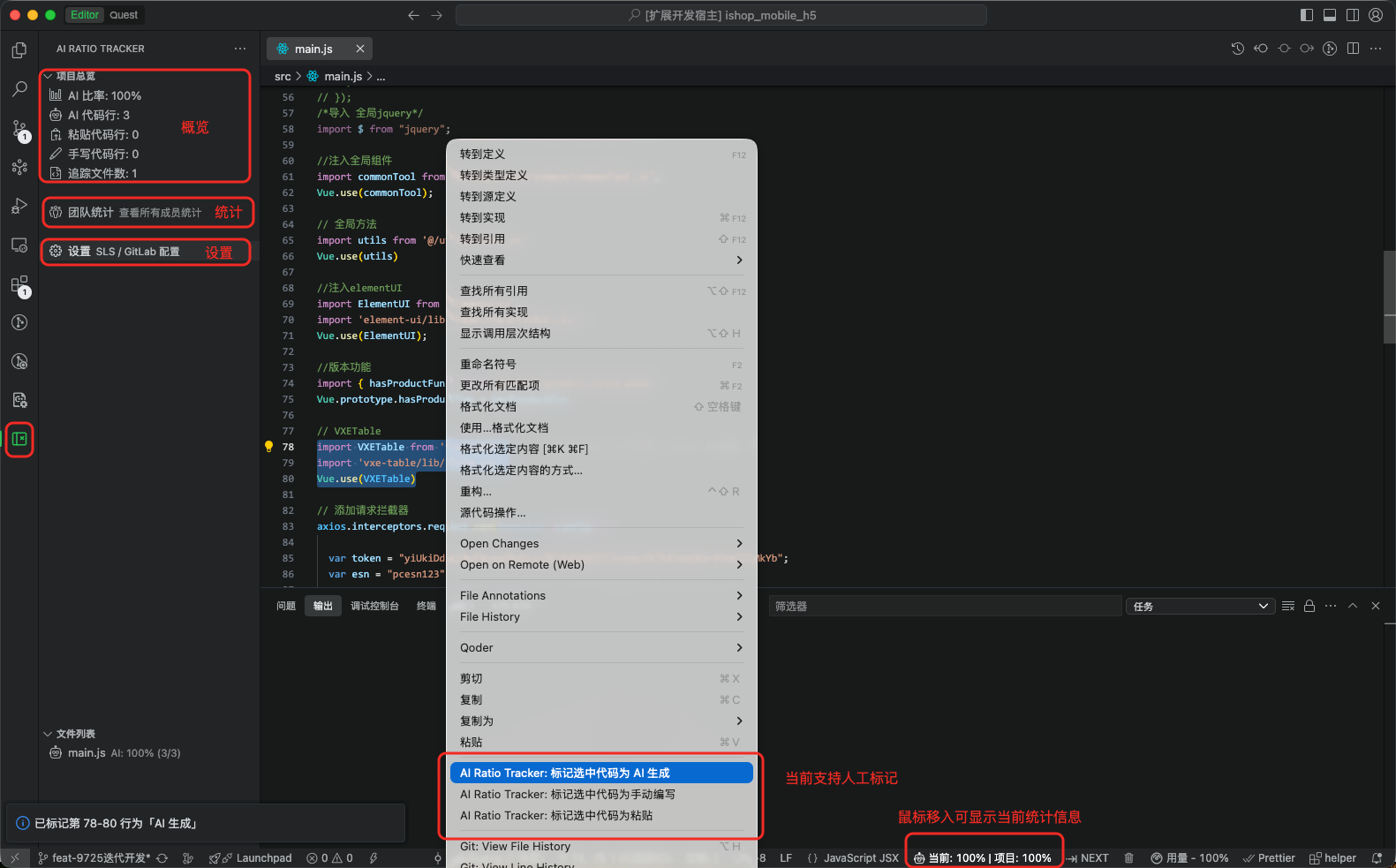
安装后插件自动激活,开始追踪代码编辑行为:

侧边栏面板

  • 状态栏实时显示当前文件和项目的 AI 代码占比
  • 左侧面板查看详细统计数据

功能介绍

实时统计

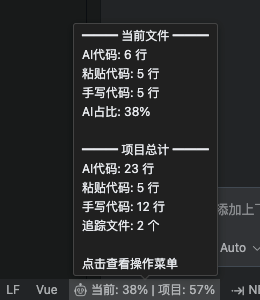
鼠标悬停状态栏,查看当前文件和项目的详细统计:

悬停统计

  • AI 代码行数
  • 手写代码行数
  • 粘贴代码行数
  • AI 占比百分比

GitLab 自动评论

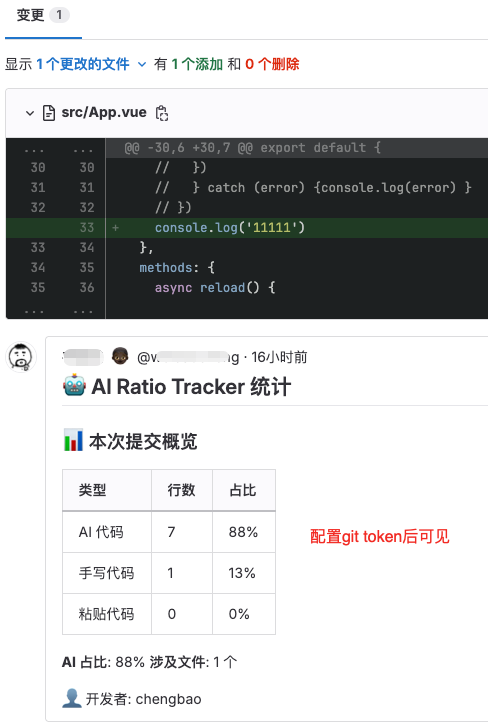
配置 GitLab Token 后,Push 代码时自动在 commit 下评论统计信息:

GitLab 评论

团队成员可直接在 GitLab 查看每次提交的 AI 代码占比。

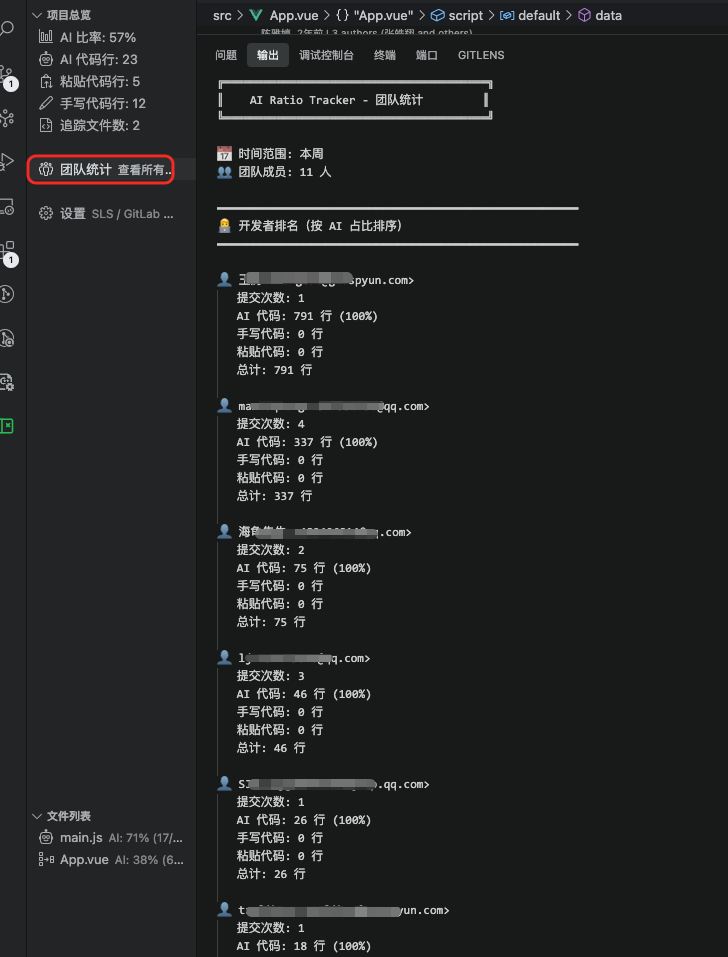
团队统计

配置 SLS 服务后,可查看团队成员的 AI 代码使用情况:

团队统计

  • 按时间范围筛选(本周/本月)
  • 开发者排名(按 AI 占比排序)
  • 统计每个成员的提交次数、AI 代码行、手写代码行

右键菜单

选中代码后右键,可手动标记代码来源:

  • 标记为 AI 生成
  • 标记为粘贴代码
  • 标记为手写代码

命令面板

按 Cmd+Shift+P 输入 AI Ratio Tracker:

  • 查看报告 - 打开完整统计报告
  • 查看团队统计 - 查看团队成员统计
  • 重置统计 - 清除追踪数据
  • 打开设置 - 配置 GitLab/SLS

许可证

MIT

  • Contact us
  • Jobs
  • Privacy
  • Manage cookies
  • Terms of use
  • Trademarks
© 2026 Microsoft