
BUILD STUDIO아이디어에서 개발 계획까지 — 계획 · 역설계 · 실행 · 배포를 한 화면에서. Turn an idea into a dev plan, working code and an installer, inside VS Code (Korean UI). Installation Launch VS Code Quick Open ( Ctrl+P), paste the following command, and press enter.Copied to clipboard |

만들고 싶은 것을 한 줄로 설명하면 조사해서 개발 계획서를 만들고, 화면을 그려보고, 계획을 따라 실제로 만들고, 실행해 보고, GitHub 에 올리고, 설치파일까지 뽑습니다. 그 사이를 오가느라 창을 옮겨 다닐 일이 없습니다. VS Code 확장이며, 실제 작업은 이미 여러분의 컴퓨터에 깔려 있고 로그인돼 있는 AI 에이전트 CLI(Claude Code · Codex · Gemini CLI)가 합니다. BUILD STUDIO 는 무엇을 어떤 순서로 시킬지 정하고, 그 진행을 화면에 보여줍니다. API 키를 받아 보관하지 않습니다 — 요금과 모델 선택은 여러분의 구독을 그대로 따릅니다. 
설치1. 확장 설치VS Code 의 명령줄에서 넣으려면: 소스에서 직접 빌드해 넣기이 폴더를 열고 2. 필요한 것
하나만 있어도 시작할 수 있습니다. 자격증명 저장소가 스킬은 자동으로 깔립니다. 확장이 켜질 때 화면 한 바퀴들어가는 문은 셋입니다 — 활동 표시줄의 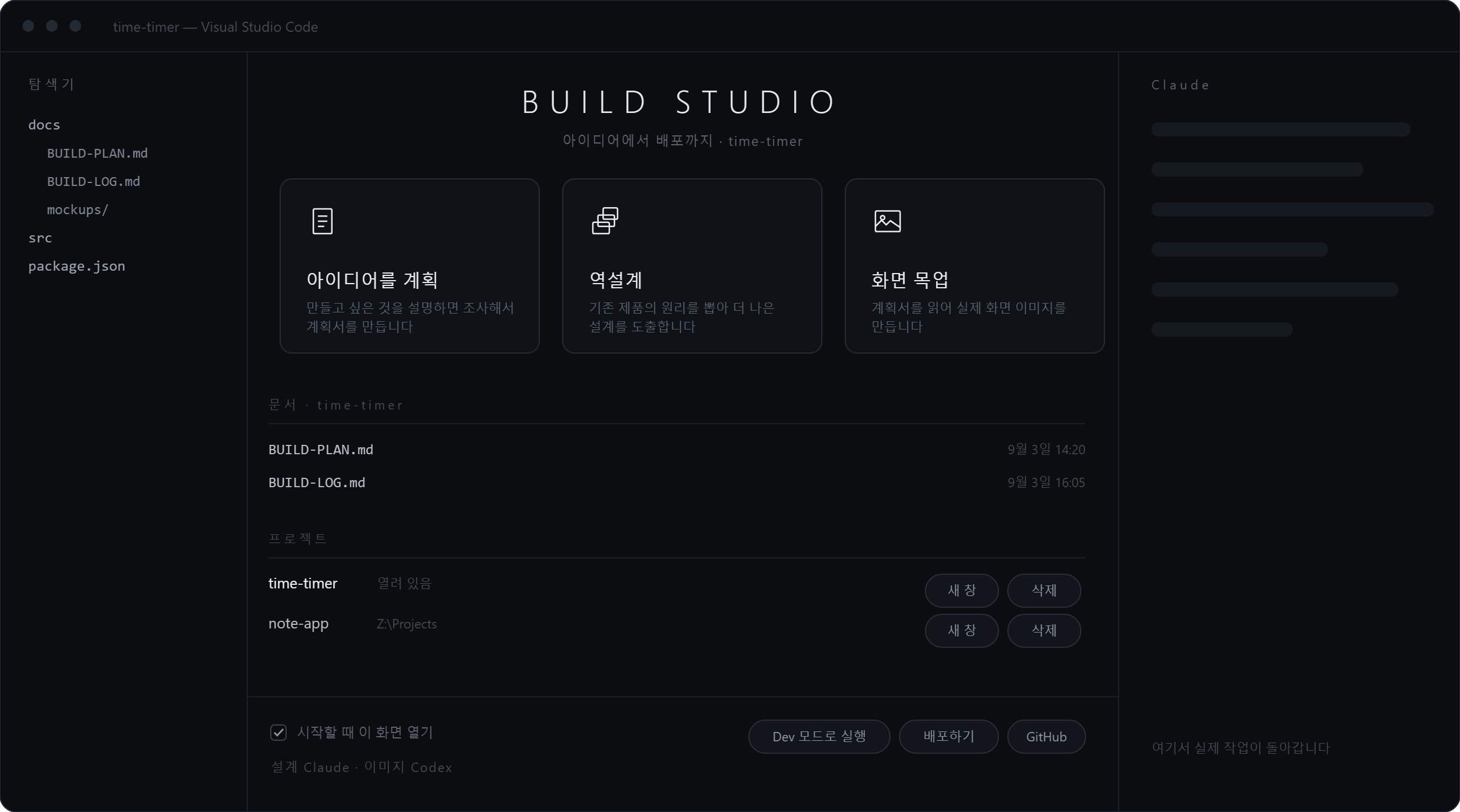
화면은 지금 할 수 있는 것만 보여줍니다.
메뉴별 설명
|




| 질문 | 선택지 |
|---|---|
| 무엇으로 만드나요? | 웹앱 · 데스크톱 앱 · 모바일 앱 · 명령줄 도구 · 아직 모름 |
| 누가 쓰나요? | 나만 · 팀 내부 · 일반에 배포 |
| 어디서 시작하나요? | 새로 시작 · 이 폴더의 기존 코드에 얹기 |
작업 도중에 AI 가 되묻는 말은 터미널에 뜨는데, 그때 사용자는 보통 다른 화면을 보고 있습니다. 한 번 물으면 작업이 그대로 멈춥니다. 그래서 갈림길이 될 질문은 앞으로 당겨 버튼으로 받습니다.
건너뛰고 시작을 누르면 묻지 않습니다.
그다음 GitHub · 모델 · 논문 · 커뮤니티를 실제로 조사해서 기술 스택 · 난이도 · 리스크 · 개발 단계가 담긴 계획서를 씁니다. 조사 없이 일반론으로 채우지 않고, 못 찾은 것은 "해당 없음"으로 남깁니다.
 역설계
역설계
BUILD STUDIO: 역설계 → docs/TEARDOWN.md
기존 제품 이름(공식 URL 을 붙이면 정확해집니다)을 넣으면 여섯 단계로 분석합니다.
대상 파악 → 작동 원리 추출 → 균열 찾기(원본이 감수한 타협) → 도약 설계(새 제품) → 차별화 감사(자기 검증) → 문서 작성
베끼기가 아닙니다. 원본이 무엇을 포기했는지 찾아내고, 그 자리에서 더 나은 설계를 뽑아내는 것이 목적입니다. 시작 전에 무엇을 위한 분석인가요?(더 나은 걸 만들려고 · 구조가 궁금해서 · 경쟁 제품 파악)와 어디까지 보나요?(제품 전체 · 특정 기능만)를 묻습니다.
 화면 목업
화면 목업
BUILD STUDIO: 화면 목업 만들기 → docs/mockups/
계획서나 역설계 보고서를 읽어 실제 화면 이미지를 만듭니다. 순서가 중요합니다.

보내기 전에 무엇을 그릴지 적힌 글이 창 하나로 뜹니다. 그 자리에서 고치고 그 자리에서 보냅니다 — 글은 텍스트 영역에, 단추는 바로 아래에 있습니다.
그림이 돌아오면 왼쪽에 그림, 오른쪽에 고칠 말이 있는 창이 뜹니다. 보면서 적고, 적은 채로 누릅니다. 적어 준 말은 다음 프롬프트 뒤에 붙어 다음 그림을 이끕니다.
| 단추 | 하는 일 |
|---|---|
| 반영 | 그림을 문서의 화면 구성 절에 넣습니다 |
| 다시 만들기 | 적어 준 말을 얹어 다시 그립니다 |
| 프롬프트 고치기 | 보낼 글을 통째로 열어 고칩니다 |
| 버리기 | 그림 파일을 지웁니다 |
반영을 누르기 전까지 문서는 손대지 않습니다. 먼저 고쳐 두고 나중에 무르는 방식은, 마음에 안 드는 그림이 잠깐이라도 계획서에 남습니다.
문서가 둘 다 있으면 어느 쪽을 바탕으로 할지 묻습니다. 역설계 보고서를 고르면 분석 대상이 아니라 보고서가 제안한 더 나은 제품의 화면을 그립니다.
그리고 이 그림은 장식이 아닙니다 — 다음 만들기 가 이 화면을 보고 구현합니다.
목업 다시 보기
BUILD STUDIO: 목업 다시 보기
docs/mockups/ 에 그림이 있을 때만 나타납니다. 만들어 둔 목업을 다시 열어 그 자리에서 반영하거나, 고칠 말을 적어 다시 만듭니다.
창을 한 번 닫으면 다시 고를 길이 없어서, 그림이 멀쩡히 남아 있는데도 처음부터 새로 만들어야 했습니다.
 만들기
만들기
계획이 끝난 자리에서만 나타납니다. 시작 화면의 카드로는 내놓지 않습니다 — 계획서가 있어야 의미가 있는 버튼이기 때문입니다.
기본 순서는 계획 → 화면 목업 → 계획서에 반영 → 개발 현황 → 만들기 입니다. 목업을 반영하면 그대로 이어서 만들기가 시작되고, 목업을 건너뛰고 목업 없이 만들기 를 눌러도 마찬가지입니다 — 어느 쪽이든 docs/PROGRESS.json 이 없으면 그것부터 만든 다음 코드를 씁니다. 현황 파일이 만들어지면 개발 현황 창이 스스로 열립니다.
docs/BUILD-PLAN.md 를 읽고 다음 단계 하나를 실제로 만듭니다. 한 번에 전부 만들지 않습니다.
- 만들기 전에 무엇을 만들지 한 문단으로 먼저 말합니다 — "그건 아닌데"라고 말할 틈을 줍니다.
- 이미 있는 코드를 갈아엎어야 하면 반드시 먼저 묻습니다.
- 껍데기만 만들고 "완성"이라 하지 않습니다. 의존성을 넣으면 실제로 설치하고 실행해서 확인합니다.
- 끝나면
docs/BUILD-LOG.md에 만든 것 · 확인한 것 · 남은 것을 덧붙입니다. 다음만들기가 그 로그를 읽고 이어서 갑니다.
개발 현황
BUILD STUDIO: 개발 현황 → docs/PROGRESS.json
계획서의 단계를 전부 늘어놓고, 아직 안 끝난 단계마다 진행 버튼을 답니다. 눌러야 할 곳이 화면에 보이므로 "이제 뭘 하지"를 매번 다시 묻지 않아도 됩니다.
- 이 파일은 만들기가 시작될 때 자동으로 만들어집니다. 목업을 계획서에 반영한 뒤든, 목업 없이 만들기를 누른 뒤든 같습니다
- 위쪽에 전체 진행률 · 완료 단계 수 · 지금 차례
- 단계마다 작업 목록과 끝난 표시. 계획서에 없던 것은
계획 밖으로 따로 답니다 - 파일이 바뀌면 창이 스스로 다시 그립니다
화면이 코드를 짐작해 그리면 실제와 어긋나기 시작하므로, 무엇이 끝났는지는 docs/PROGRESS.json 한 곳에만 적어 둡니다.
모드 토글 — 진행 버튼 옆에 하나씩 확인 과 자동으로 가 있습니다. 자동으로 는 파일을 고칠 때마다 되묻지 않고 갑니다 (--permission-mode acceptEdits). 명령 실행은 그대로 묻습니다. Shift+Tab 으로만 바꿀 수 있던 것을 눌러야 할 버튼 옆으로 꺼내 둔 것입니다 — 무엇이 켜져 있는지 보이지 않으면, 되묻는 창이 뜨는 것도 안 뜨는 것도 다 고장처럼 읽힙니다.
 문서 다시 보기
BUILD STUDIO: 문서 다시 보기
docs/ 안의 .md 를 최근 수정순으로 보여줍니다. 파일을 직접 클릭하면 편집기가 열려 원본 마크다운이 나오므로, 여기서는 항상 미리보기로 엽니다. 전용 스타일시트(media/preview.css)가 적용됩니다.
 Dev 모드로 실행
BUILD STUDIO: Dev 모드로 실행
package.json 의 scripts 에서 dev → start → serve 순으로 찾아 터미널에서 띄우고, 실제로 열린 포트를 찾아 원하는 곳에 엽니다.
| 어디에 | 무엇 |
|---|---|
| 새 창 | 앱 안의 별도 탭 (Simple Browser) |
| 웹 브라우저 | 기본 브라우저로 |
| 모바일 | 390 × 844 크기의 창 |
| 태블릿 | 820 × 1180 크기의 창 |
포트를 미리 정해두지 않습니다. 프로젝트마다 다르고(Vite 5173, Next 3000 …) 설정으로 바뀌기도 해서, 추측한 주소를 열면 빈 화면만 나옵니다.
5173 · 3000 · 8080 · 4200 · 5000 · 8000 · 1420을 40초 동안 훑되, 띄우기 직전에 이미 열려 있던 포트는 제외합니다. 다른 프로젝트의 서버를 우리 것으로 착각해 엉뚱한 앱을 띄우지 않기 위해서입니다.
 배포하기
배포하기
BUILD STUDIO: 배포하기
| 형태 | 결과물 |
|---|---|
| Windows 설치파일 | Inno Setup · setup.exe |
| 무설치판 | 압축 풀면 바로 실행 |
| 웹앱 | 정적 빌드 · 호스팅 |
| iOS | App Store 또는 TestFlight |
| Android | APK · Play 스토어 |
프로젝트 확인 을 누르면 지난번 배포의 흔적을 찾아 화면을 미리 채웁니다 — package.json 의 productName · build.icon, installer/*.iss 의 #define AppName, assets/ · public/ · src-tauri/icons/ 의 아이콘 파일. 어디서 가져온 값인지 화면에 함께 적습니다. 안 그러면 고쳐야 할 값인지 알 수 없으니까요.
설치 화면 분위기 칸에 "어두운 배경에 얇은 로고, 파란 강조색" 처럼 적으면 그대로 만들어 줍니다.
 GitHub
시작 화면 아래 GitHub 버튼. 한 화면에서 상태를 보고, 그 자리에서 처리합니다.
| 계정 | gh auth status 로 읽습니다. 없으면 gh auth login |
| 저장소 | 없으면 만들고(비공개/공개를 묻습니다) 원격을 붙입니다. 있으면 브라우저로 엽니다 |
| 변경 | 커밋되지 않은 파일 수 |
| 버전 올리기 | package.json 의 버전을 읽어 패치 · 마이너 · 메이저 후보를 계산해 버튼으로 내놓습니다 |
| 커밋하고 올리기 | 커밋 신원(user.name · user.email)이 없으면 먼저 챙깁니다. 없으면 커밋 자체가 실패합니다 |
| 기능 소개 생성 | 코드를 읽어 README.md 를 씁니다. 있으면 갱신합니다 |
로그인 · 저장소 생성 · 푸시는 되돌리기 어렵거나 대화가 필요해서 터미널에서 돌립니다. 결과와 오류를 그대로 보셔야 합니다 — 조용히 실패하면 남의 계정에 무슨 일이 일어났는지 알 길이 없습니다.
 AI 모델 고르기
BUILD STUDIO: AI 모델 고르기 — 화면 아래 설계 Claude · 이미지 Codex 를 눌러도 됩니다.
설계(계획 · 역설계 · 만들기 · 배포)와 이미지(목업)를 각각 따로 고릅니다. 글을 잘 쓰는 모델과 그림을 만들 수 있는 모델이 같지 않아서입니다.
| 고를 수 있는 것 | 자동 일 때 순서 |
|
|---|---|---|
| 설계 | Claude Code · Codex(ChatGPT) · Gemini CLI | Claude → Codex → Gemini |
| 이미지 | Codex(ChatGPT) · Gemini 이미지(API 키) | Codex → Gemini |
목록에는 깔려 있는지 · 로그인돼 있는지가 함께 뜹니다. 준비 안 된 것을 고르면 무엇이 빠졌는지 알려줍니다. Claude 는 BUILD STUDIO 의 지시서를 슬래시 명령(/buildplanner:plan)으로 알아듣고, Codex · Gemini 는 같은 지시서 파일을 읽혀서 같은 절차를 밟게 합니다.
 프로젝트 목록 · 3분할 배치
시작 화면 아래쪽에 최근 프로젝트가 쌓입니다. 누르면 그 폴더로 이동하고, 새 창 은 따로 띄우고, 삭제 는 폴더 이름을 그대로 입력해야 버튼이 켜집니다.
BUILD STUDIO: 3분할 배치로 정리 는 흐트러진 창을 파일 트리 · BUILD STUDIO · Claude 로 다시 세웁니다.
진행 화면
무엇을 시작하든 화면은 진행 화면으로 바뀝니다. 터미널을 들여다보지 않아도 지금 어디쯤인지 보이게 하는 것이 이 화면의 목적입니다.
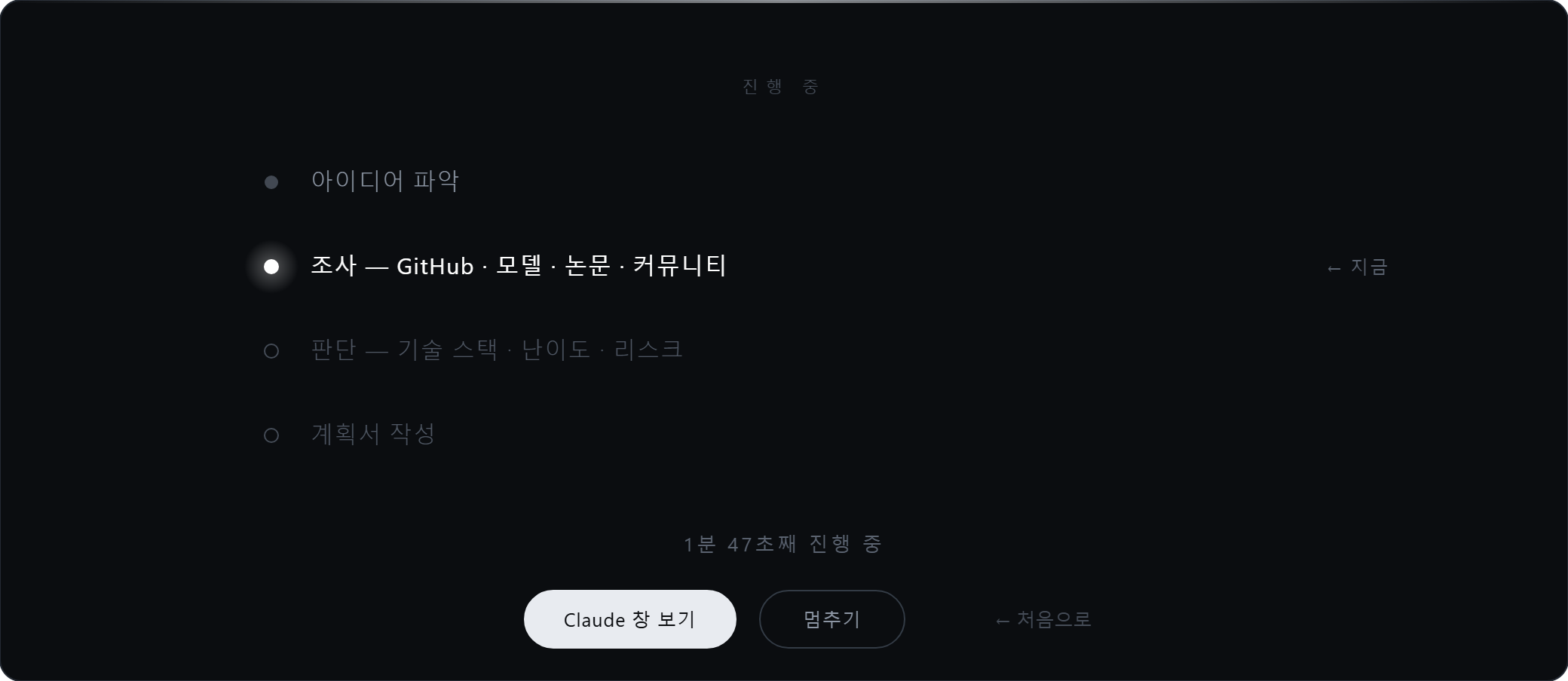
| 표시 | 뜻 |
|---|---|
| ● | 지금 하고 있는 단계 — 맥박처럼 뜁니다 |
| ◐ | 끝난 단계 |
| ○ | 아직 오지 않은 단계 |
맨 위의 가느다란 선은 일하는 동안 계속 흐릅니다. 그 움직임은 status.json 과 무관합니다 — 신호가 안 와도 화면은 계속 숨을 쉬어야 멈춘 것으로 보이지 않기 때문입니다. 끝나면 이 선도 멈춥니다 — 결과는 나왔는데 선만 계속 돌면 아직 일하는 중으로 읽힙니다. 경과 시간은 1초마다 갱신됩니다.
어떻게 이걸 아나
AI 는 단계에 들어갈 때마다 워크스페이스의 .buildstudio/status.json 을 덮어씁니다.
{ "kind": "plan", "step": 2, "label": "조사 중 — GitHub, 모델, 논문, 커뮤니티", "done": false }
확장은 이 파일을 감시하다 화면에 반영하고, 다 끝나면 이렇게 받습니다.
{ "kind": "plan", "step": 4, "label": "완료", "done": true, "file": "docs/BUILD-PLAN.md" }
단계 표시는 없어도 되는 정보로만 씁니다. AI 가 이 파일을 안 쓰더라도 화면은 계속 동작해야 하고, 실제 결과는 문서와 코드로 남기 때문입니다.
멈춘 것 같을 때
2분 동안 아무 신호도 오지 않으면 진행 화면 위에 경고가 뜹니다. 상태 표시줄에도 색이 들어간 항목이 하나 생깁니다.

대개는 AI 가 무언가 물어놓고 답을 기다리는 중입니다.
끝나면
문서가 자동으로 미리보기로 열리고, 진행 화면은 다음 할 일로 바뀝니다.
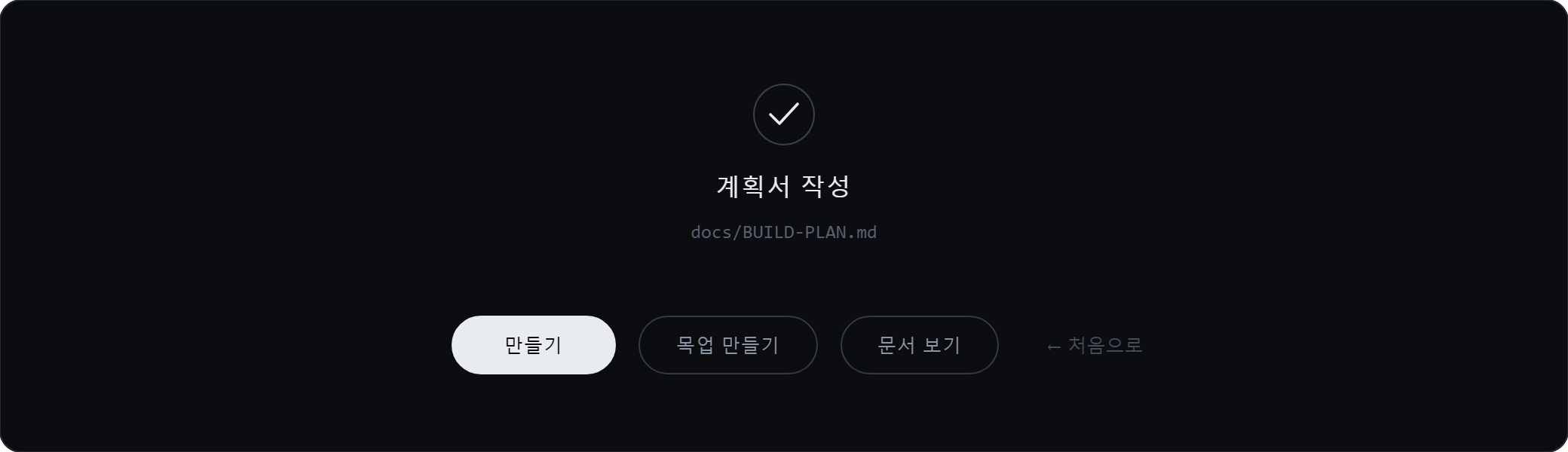
만들기 를 누르면 같은 자리에서 곧바로 다음 진행 화면이 시작됩니다.
단계 목록
| 작업 | 1 | 2 | 3 | 4 | 5 | 6 |
|---|---|---|---|---|---|---|
| 아이디어를 계획 | 아이디어 파악 | 조사 | 판단 | 계획서 작성 | ||
| 역설계 | 대상 파악 | 작동 원리 추출 | 균열 찾기 | 도약 설계 | 차별화 감사 | 문서 작성 |
| 만들기 | 계획서 읽기 | 무엇을 만들지 정하기 | 만들기 | 돌려보고 기록 |
처음부터 끝까지 — Time Timer 만들기
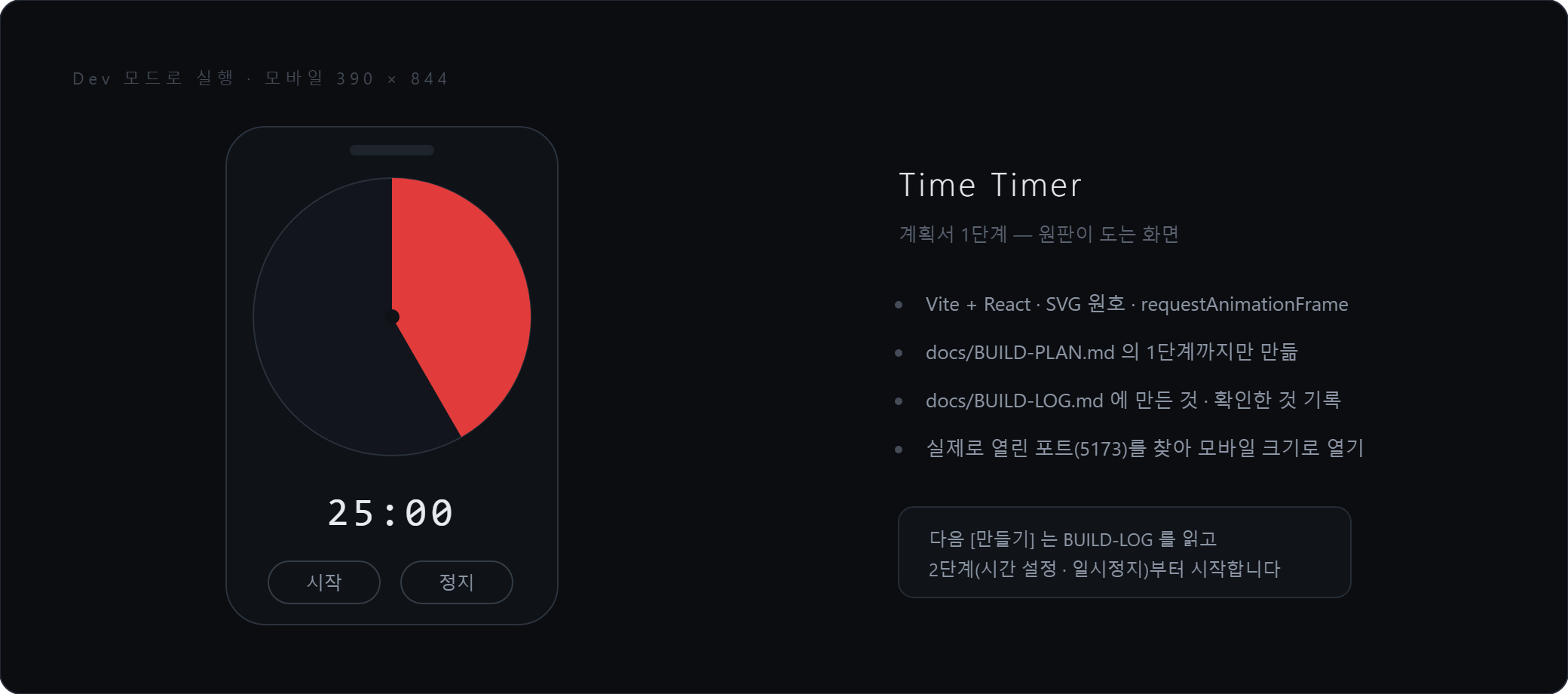
남은 시간이 빨간 원판이 줄어드는 것으로 보이는 타이머를 만든다고 해봅시다. 아이가 쓸 것이라 숫자보다 그림이 먼저입니다.
1 · 폴더를 만든다
새 프로젝트 → 이름 time-timer → 새 창이 열리고 계획 카드가 펼쳐진 채로 시작됩니다.
2 · 아이디어를 계획한다
입력칸에 이렇게 적습니다.
남은 시간이 빨간 원판으로 줄어드는 타이머. 아이가 쓸 것
세 가지를 묻습니다 — 웹앱 · 일반에 배포 · 새로 시작. 시작 을 누르면 진행 화면으로 넘어가고, 3~5분 뒤 docs/BUILD-PLAN.md 가 미리보기로 열립니다.
| 계획서에 들어 있는 것 | |
|---|---|
| 기술 스택 | Vite + React, 화면은 SVG 원호(stroke-dasharray), 카운트다운은 requestAnimationFrame — 각 선택마다 왜 그것인지, 대안은 무엇이었는지 |
| 조사 결과 | 실제로 존재하는 저장소와 라이브러리 링크. 브라우저 탭이 백그라운드로 가면 타이머가 느려지는 알려진 함정과 그 해법 |
| 개발 단계 | 1 원판이 도는 화면 · 2 시간 설정과 일시정지 · 3 소리와 알림 · 4 설정 저장 |
| 리스크 | 모바일 브라우저의 자동재생 제한으로 알림음이 안 날 수 있음 |
3 · 화면을 먼저 본다
계획서가 생겼으니 이제 화면 목업 카드가 나타납니다. 프롬프트가 편집기에 뜨고("한가운데 커다란 빨간 원판, 아래에 시작/정지…"), 고칠 게 없으면 그대로 진행합니다. 1~3분 뒤 이미지가 열립니다. 마음에 들면 반영, 아니면 버리고 다시 만들기.
4 · 만든다
만들기 를 누르면 Claude 창에 먼저 이렇게 뜹니다.
1단계를 만듭니다.
src/Dial.jsx에 SVG 원호를,src/useTimer.js에requestAnimationFrame기반 카운트다운을 두겠습니다. 계획서의 "원판이 도는 화면"까지입니다. 소리와 설정은 다음 단계입니다.
전부 만들지 않습니다. 1단계 하나입니다. 끝나면 docs/BUILD-LOG.md 에 만든 것 · 확인한 것 · 남은 것이 남습니다.
5 · 돌려본다
Dev 모드로 실행 → 모바일 (390 × 844). 터미널에서 npm run dev 가 돌고, 확장이 실제로 열린 포트(여기서는 5173)를 찾아 위 그림 같은 창으로 엽니다. 아이 손에 쥐여줄 화면 그대로입니다 — 원판이 도는지, 60초가 정말 60초인지 눈으로 봅니다.
6 · 올린다
GitHub → 로그인 → 저장소 만들기(공개) → 커밋 메시지 1단계 — 원판이 도는 화면 → 커밋하고 올리기. 기능 소개 생성 을 누르면 코드를 읽어 README.md 를 써줍니다.
7 · 이어서 만든다
만들기 를 다시 누릅니다. 이번엔 docs/BUILD-LOG.md 를 읽고 2단계(시간 설정과 일시정지)부터 시작합니다. 3단계, 4단계도 같은 방식입니다.
8 · 내보낸다
배포하기 → 웹앱 → 프로젝트 확인(이름 Time Timer, 버전 0.4.0 이 자동으로 채워집니다) → 배포 준비 시작. 데스크톱 앱으로도 주고 싶다면 Windows 설치파일 을 고르고 아이콘 파일과 "밝은 배경에 빨간 원, 흰 글씨" 같은 분위기를 적어주면 됩니다.
설정
파일 ▸ 기본 설정 ▸ 설정 에서 buildstudio 로 검색합니다.
| 설정 | 기본값 | 뜻 |
|---|---|---|
buildstudio.showOnStartup |
true |
열 때 시작 화면을 자동으로 띄웁니다 |
buildstudio.runIn |
panel |
panel — 오른쪽 Claude 창에서 진행terminal — 터미널에서 진행 |
buildstudio.autoRun |
false |
개발 현황 화면의 자동으로. 파일 수정을 묻지 않습니다.Claude 창은 다음 새 대화부터 적용됩니다 |
buildstudio.planEngine |
auto |
설계를 어떤 AI 로: auto · claude · codex · gemini |
buildstudio.planModel |
(빈값) | 설계에 쓸 모델 이름. 예: opus, gpt-5.1-codex, gemini-2.5-pro |
buildstudio.imageEngine |
auto |
목업 이미지를 어떤 AI 로: auto · codex · gemini |
buildstudio.geminiApiKey |
(빈값) | Gemini 이미지용 API 키. 비우면 GEMINI_API_KEY 환경변수 |
buildstudio.geminiImageModel |
(빈값) | 비우면 gemini-2.5-flash-image |
buildstudio.codexExecutable |
(빈값) | Codex 실행 파일 경로. 비우면 알아서 찾습니다 |
buildstudio.codexModel |
(빈값) | 목업에 쓸 Codex 모델. 비우면 Codex 기본값 |
어떻게 만들어졌나
extension.js      시작 화면 · 진행 감시 · 실행 · 배포 · GitHub · 프로젝트 관리
engines.js        어떤 AI 로 돌릴지 한 곳에서 판정 (설치 · 로그인 · 명령 조립)
mockup.js         문서를 읽어 목업 프롬프트를 만들고, 물어본 뒤 문서에 반영
status.js         개발 현황 화면 — 계획서 단계를 늘어놓고 그 자리에서 진행
codexImages.js    Codex 로 이미지 만들기
geminiImages.js   Gemini API 로 이미지 만들기

skills/buildplanner/skills/
  plan · teardown · build · release · readme     AI 에게 건네는 지시서

installer/
  build.ps1       VSIX 포장 + Inno Setup 컴파일
  sync-fork.ps1   포크 앱 내장본 동기화
몇 가지 결정과 그 이유:
- AI 를 직접 부르지 않습니다. 이미 깔려 있고 로그인돼 있는 CLI 에 일을 넘깁니다. API 키를 받아 보관할 일이 없고, 요금·모델은 사용자의 구독을 그대로 따릅니다.
- 문서화된 인터페이스만 씁니다. Claude Code 확장의 내부 API 를 부르는 편이 화면상 매끄럽지만, 그건 번들 내부라 확장이 업데이트되면 조용히 깨집니다.
- 진행 상황은 파일로 주고받습니다.
.buildstudio/status.json하나로 어느 엔진에서 돌든 같은 화면이 나옵니다. - 작업은 단계로 쪼갭니다. 한 번에 전부 만들면 사람이 확인할 수 없는 크기가 됩니다.
- 되돌리기 어려운 일은 터미널에서 보여주며 합니다. GitHub 푸시, 저장소 생성, 폴더 삭제.
알아둘 것
- Claude 창에서는 Enter 를 한 번 눌러야 시작됩니다. Claude 확장이 프롬프트를 입력창에 적어주는 것까지만 허용하고, 밖에서 보낼 방법을 열어두지 않았습니다. 누르는 즉시 시작되길 원하시면
buildstudio.runIn을terminal로 바꾸세요. 대신 되묻는 말이 터미널 글자로 뜹니다. - 제한 모드(신뢰하지 않은 폴더)에서는 아무것도 시작되지 않습니다. 터미널을 만드는 것 자체가 막히기 때문입니다. 시작 화면은 열리고, 폴더를 신뢰하면 하던 작업을 이어갑니다.
- 상단 메뉴 항목은 없습니다. VS Code 는 확장이 최상위 메뉴를 만드는 것을 허용하지 않습니다. 활동 표시줄 · 상태 표시줄 · 명령 팔레트로 들어갑니다.
- 목업은 문서가 있어야 만들 수 있습니다.
docs/BUILD-PLAN.md또는docs/TEARDOWN.md중 하나는 있어야 합니다. 만들기는 한 단계씩만 합니다. 계획서 전체를 한 번에 만들지 않습니다.- 프로젝트 삭제는 되돌릴 수 없습니다. 폴더를 통째로 지웁니다. 그래서 이름을 그대로 입력해야만 버튼이 켜집니다.
- iOS · Android 배포는 macOS 또는 해당 도구가 갖춰진 환경이 필요합니다.
- 서명 없는 설치파일은 Windows SmartScreen 경고를 띄웁니다. Smart App Control 이 켜진 PC 에서는 실행이 막힐 수 있습니다.
MIT License