Hero CSV Viewer
文字列の折り返し、列リサイズ、検索フィルタ、ソート、バーチャルスクロールに対応した高機能CSVビューア拡張機能。
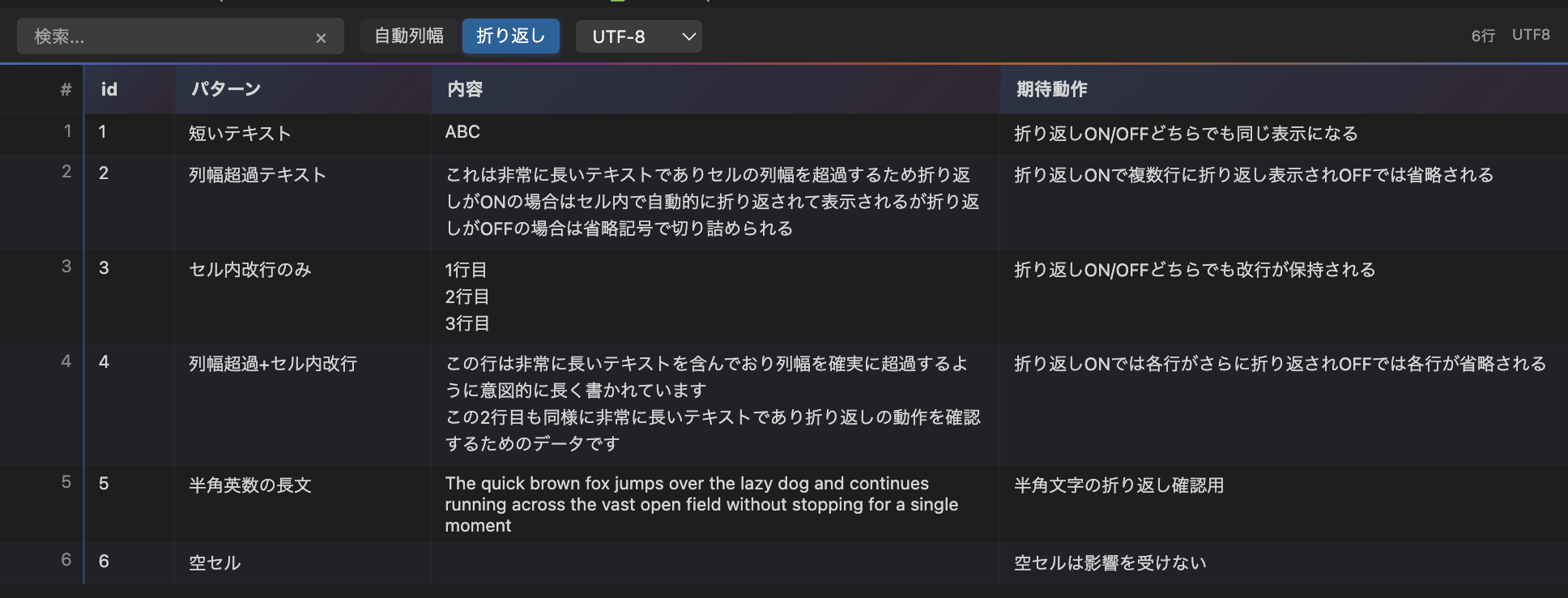
機能
- 列幅表示モード切り替え: ツールバーの「自動列幅」ボタンで2つの表示モードを切り替え可能
- ウィンドウフィットモード(デフォルト): 全カラムがウィンドウ幅に収まるように列幅を自動調整する。列幅の上限は400px。
- コンテンツ幅モード: 各カラムがデータ内容に基づいた幅で表示される。列幅の上限制限なし。ウィンドウ幅を超える場合は横スクロールで閲覧する。
- 文字列の折り返し(ワードラップ): セル内の長いテキストを折り返して表示。セル内改行も保持する。ツールバーのボタンで切り替え可能。
- 列幅のドラッグリサイズ: ヘッダー境界をドラッグして任意の列幅に調整可能。
- 列ソート: ヘッダークリックで昇順→降順→なしの3状態を巡回。数値列は数値順、文字列列はロケール対応の辞書順でソート。
- 検索・フィルタリング: 全セルを対象にリアルタイム検索。一致行のみ表示し、一致セルをハイライト。
- バーチャルスクロール: 10万行以上の大容量CSVでも60fpsのスムーズなスクロールを実現。
- 文字コード自動検出: UTF-8、Shift_JIS、EUC-JPを自動検出。設定で固定も可能。
- TSV対応:
.csv と .tsv の両方に対応。区切り文字は自動検出。
- VSCodeテーマ対応: ライトテーマ・ダークテーマの両方に自動対応。
使い方
- CSVまたはTSVファイルを右クリック
- 「Open With...」→「CSV Viewer」を選択
- テーブル形式でCSVが表示される
デフォルトエディタとして設定する場合は、「Open With...」メニューで「Configure default editor for '*.csv'...」を選択してください。
設定
| 設定 |
説明 |
デフォルト |
csvViewer.wordWrap |
セル内テキストの折り返しを有効にする |
true |
csvViewer.defaultDelimiter |
デフォルトの区切り文字(空で自動検出) |
"" |
csvViewer.maxPreviewRows |
表示する最大行数 |
100000 |
csvViewer.virtualScrollBufferSize |
バーチャルスクロールのバッファ行数 |
50 |
csvViewer.defaultEncoding |
デフォルトの文字コード(auto で自動検出) |
"auto" |
対応文字コード
| 値 |
文字コード |
auto |
自動検出 |
utf-8 |
UTF-8 |
shift_jis |
Shift_JIS |
euc-jp |
EUC-JP |
セキュリティ
- CSP (Content Security Policy): Webview内の全リソース読み込みをデフォルト禁止。スクリプトはnonce付きのみ許可。
- HTMLエスケープ: CSVデータ内のHTMLタグをエスケープし、XSS攻撃を防御。
- 読み取り専用: ファイルシステムへの書き込み、外部通信は一切行わない。
ライセンス
MIT
| |