Akademi
Akademi canlı yazılım dersleri platformunun (akademi.ersahin.net) VS Code eklentisidir.
Dersleri kendi editörünüzde etkileşimli olarak izler, örneklerle adım adım kod yazar, canlı derslere VS Code'dan katılır
ve eğitmenin verdiği görevleri kendi bilgisayarınızda yaparsınız.
C#, .NET, HTML ve CSS, JavaScript, TypeScript, MSSQL, React ve MotifJS dersleri için.
Kurulum ve ilk kullanımı adım adım gösteren altyazılı videolar: akademi.ersahin.net/vscode
Neler yapabilirsiniz
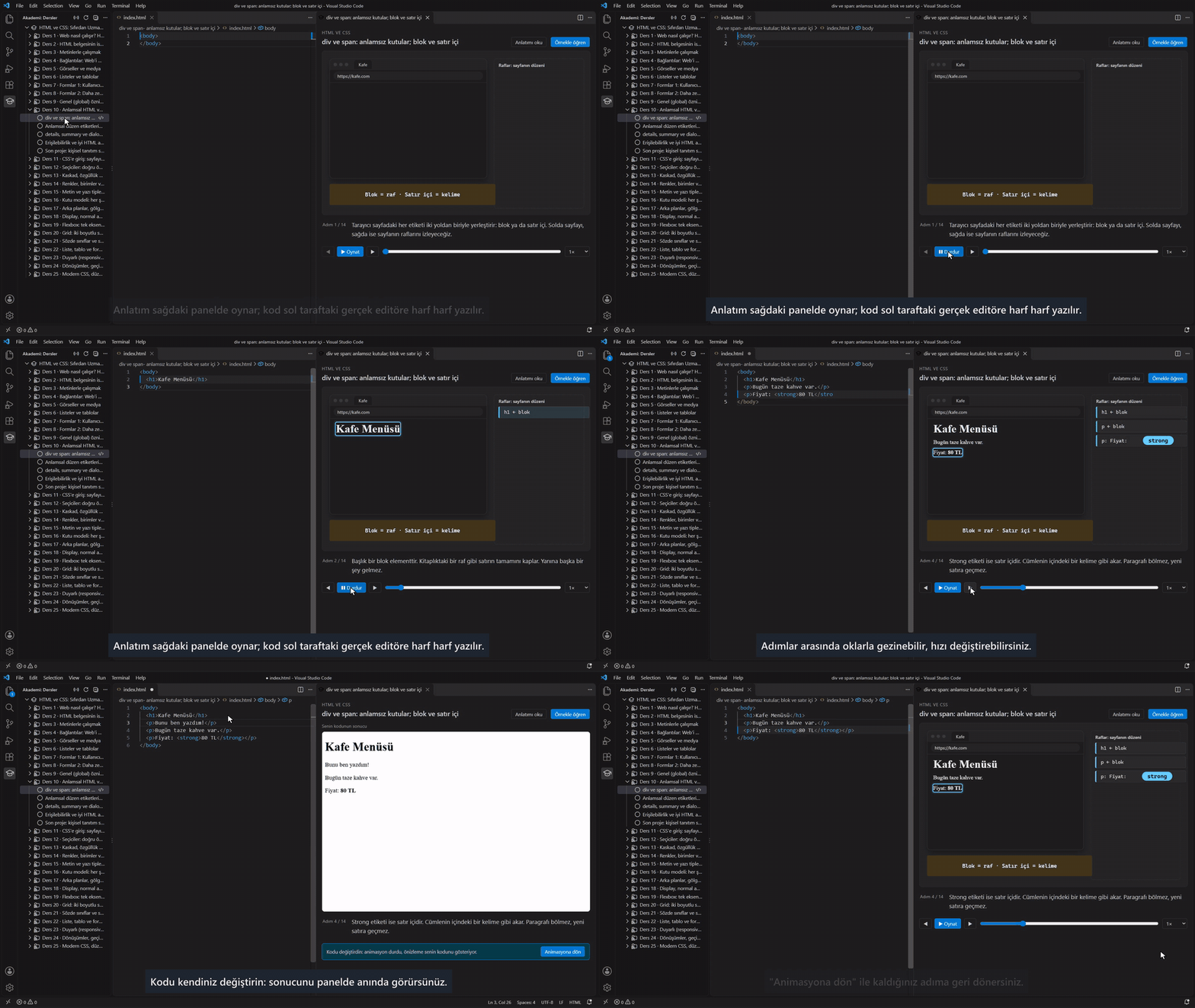
Animasyonlu anlatımı gerçek editörde izleyin
Konunun animasyonu sağdaki rehber panelinde oynar. Anlatılan kod soldaki VS Code editörüne harf harf yazılır ve
üzerinde konuşulan satır vurgulanır.
Kendiniz deneyin
Editördeki kodu değiştirdiğiniz anda animasyon durur ve yazdığınız kodun sonucu panelde gösterilir. Animasyona dön
ile kaldığınız adıma geri dönersiniz.
Örneklerle öğrenin
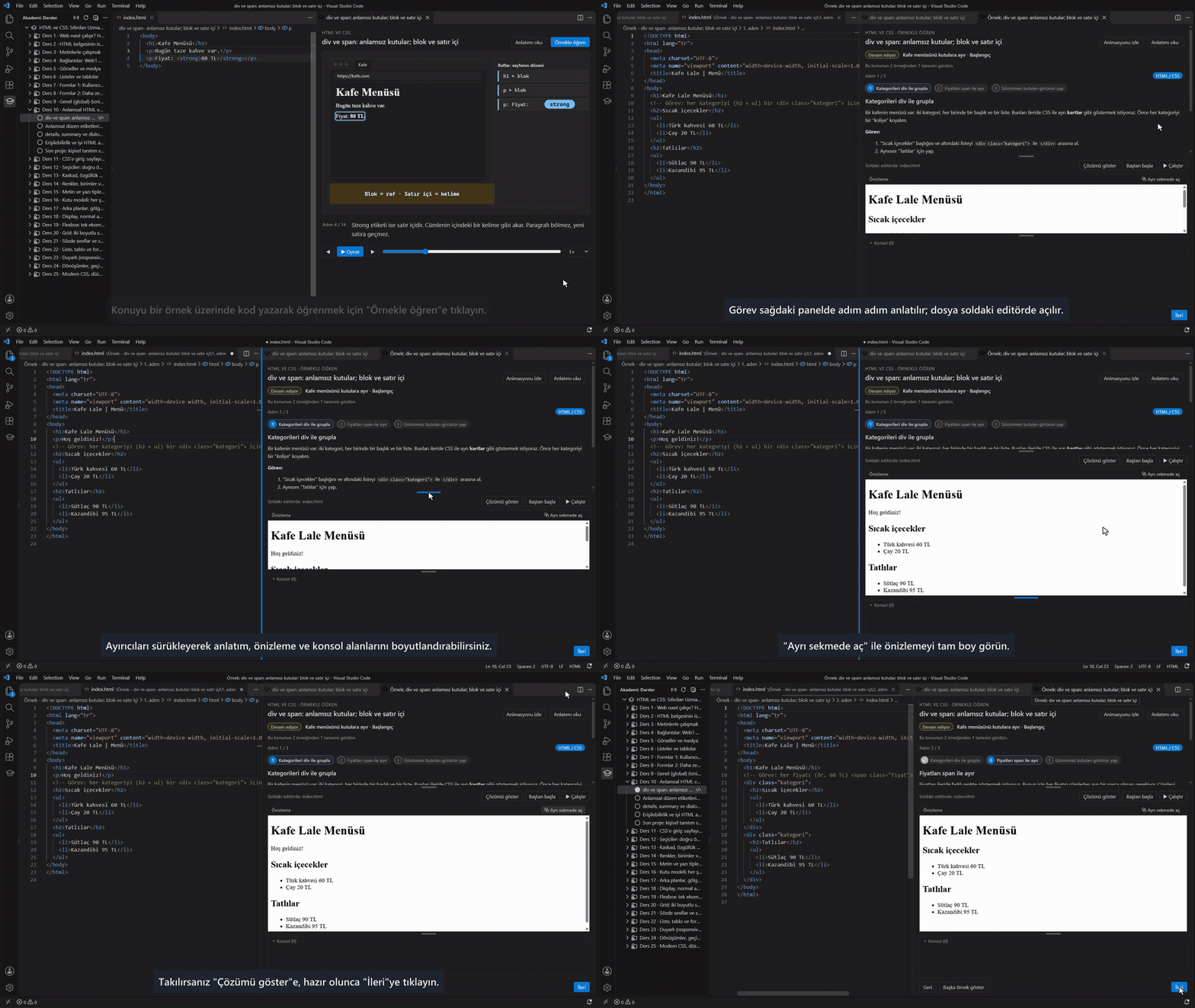
Örneği olan konularda Örnekle öğren ile konuyu, adım adım ilerleyen bir örnek üzerinde kod yazarak öğrenirsiniz.
Düğme, ders listesinde konunun yanında ve rehber panelinin üstündedir.
- Adımın açıklaması sağdaki panelde, dosyaları soldaki VS Code editöründe açılır.
- Siz yazdıkça sonuç panelde yenilenir. HTML ve CSS, JavaScript, TypeScript, React ve MotifJS örnekleri çalışır;
console çıktısı panelin altında görünür. C# ve SQL örneklerinde beklenen çıktı gösterilir.
- Anlatım, önizleme ve konsol arasındaki ayırıcıları sürükleyerek alanları boyutlandırabilirsiniz. Önizlemeyi
Ayrı sekmede aç ile tam boy görebilirsiniz; sekmeyi kapatınca önizleme panele geri döner.
- Adımlar arasında gezinirken yaptığınız değişiklikler kaybolmaz. Takıldığınızda İpucu, Çözümü göster ve
Baştan başla yardımcı olur.
- Anlamadığınız bir yerde Başka örnek göster, aynı konuyu henüz görmediğiniz bir örnekle anlatır.
- Son adımda Anladım konuyu tamamlandı olarak işaretler ve sonraki konuya geçmenizi önerir.
- Kaldığınız adım kaydedilir. Konuyu yeniden açtığınızda (sitede de) oradan devam edersiniz.
Canlı derse VS Code'dan katılın
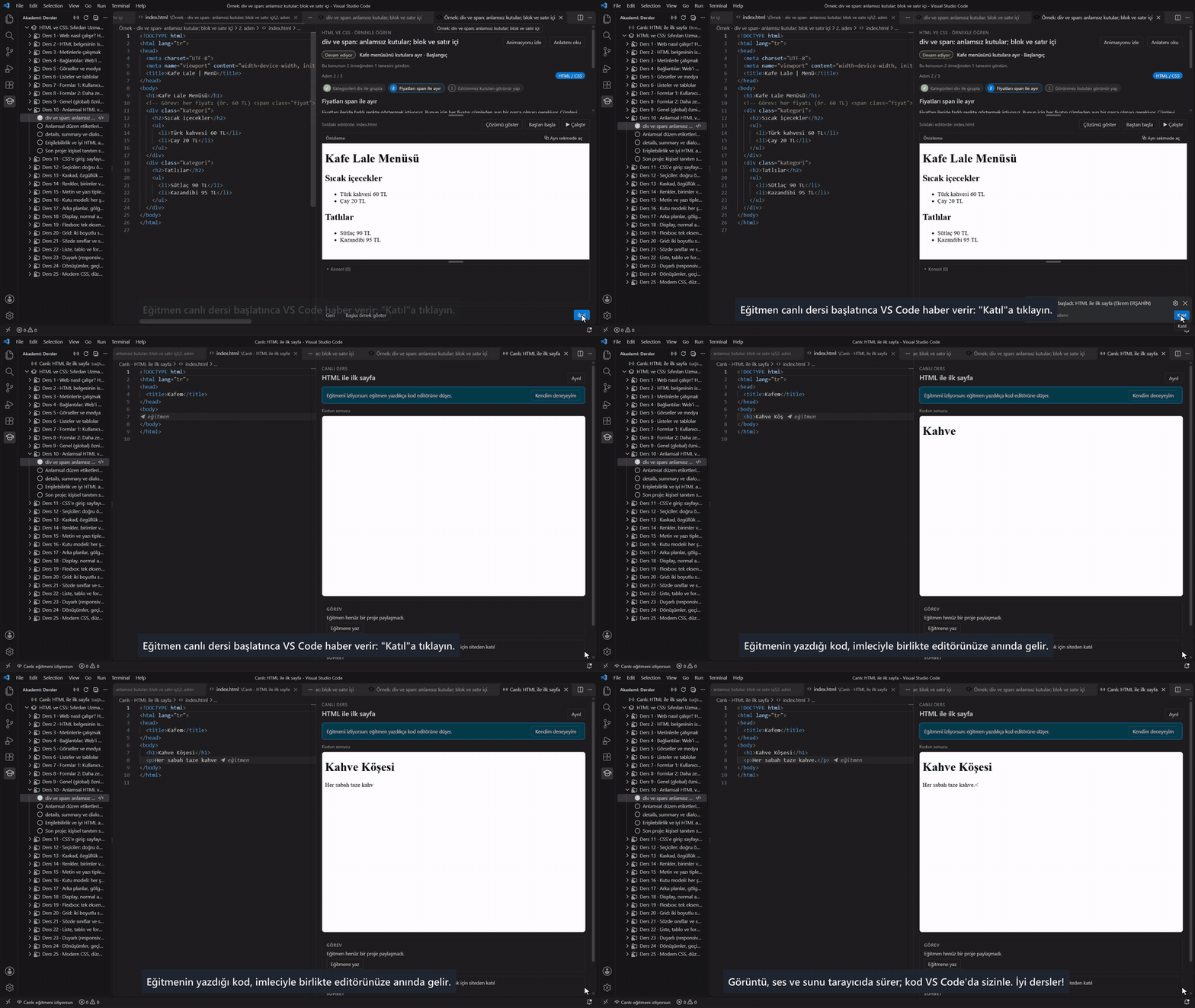
- Canlı ders başladığında bildirim gelir ve ders listede görünür; Katıl ile doğrudan katılırsınız.
- Eğitmenin yazdığı kod, imleci ve seçimiyle birlikte editörünüze anında gelir.
- Bir yeri kendiniz denemek için yazmaya başlamanız yeterli; kendi kopyanıza geçersiniz. Eğitmene dön ile
eğitmenin son haline dönersiniz.
- Eğitmen bir animasyonu oynatırsa rehber paneliniz de aynı adıma gelir.
- El kaldırabilir, sohbete yazabilir ve soruları görebilirsiniz.
- Eğitmene yaz ile eğitmene özel mesaj gönderirsiniz. Size gelen özel mesajlar bildirim olarak görünür ve
Yanıtla ile doğrudan yanıtlanır.
- Eğitmen sizi özel sesli görüşmeye çağırabilir. Görüşmeyi tarayıcıdaki ders sekmesinden kabul edersiniz;
VS Code'dan reddedebilirsiniz.
Görüntü, ses ve sunu tarayıcıda sürer; VS Code kod tarafını üstlenir.
Görevleri kendi klasörünüzde yapın
Eğitmen bir proje paylaştığında:
- Görevi klasöre al ile dosyaların yazılacağı klasörü siz seçersiniz. Kaç dosyanın nereye yazılacağı size
gösterilir, onayınız olmadan hiçbir şey yazılmaz.
- Çalışırken durumunuzu bildirirsiniz: Çalışıyorum, Takıldım (isterseniz kısa bir notla) veya Bitirdim.
- Takıldığınızda eğitmen, izin verirseniz, kodunuzu görebilir ve düzeltme önerebilir.
Başlarken
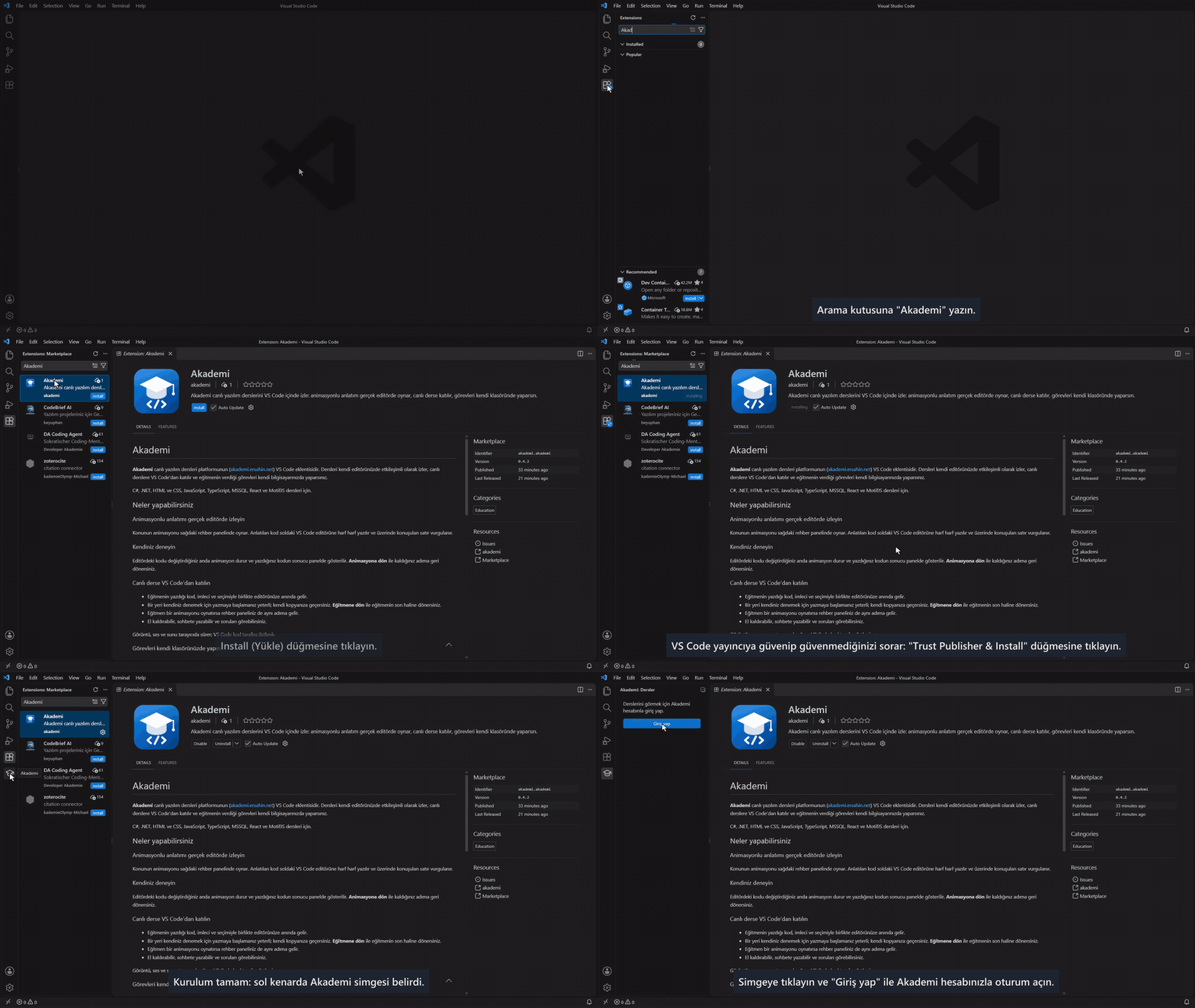
- akademi.ersahin.net adresinden hesap açın. Hesabınız onaylandıktan sonra giriş
yapabilirsiniz.
- VS Code'un sol kenarındaki Akademi simgesine tıklayın ve Giriş yap deyin.
- Bir ders ve konu seçin. Canlı ders varsa listede Canlı: … satırı olarak görünür; tıklayınca katılırsınız.
Güvenlik ve gizlilik
- Dosyalarınız: eklenti yalnızca sizin seçtiğiniz görev klasörüne yazar. Klasör dışına,
.vscode ve .git
klasörlerine yazamaz. Hiçbir dosyayı ya da komutu çalıştırmaz.
- Örnek kodu: örneklerdeki kod yalnızca paneldeki yalıtılmış önizlemede çalışır; bilgisayarınızdaki dosyalara ve
VS Code'a erişemez.
- Kodunuzu kimin gördüğü: "Eğitmen kodumu görebilsin" ve "Eğitmen kodumu düzenleyebilsin" iki ayrı izindir;
ikisi de varsayılan olarak kapalıdır, istediğiniz zaman açıp kapatabilirsiniz. Eğitmen kodunuzu incelerken durum
çubuğunda görünür. Eğitmenin yaptığı her değişiklik size bildirilir ve Geri al ile geri alınabilir.
- Kendi çalışmanız korunur: değiştirdiğiniz bir dosyanın üzerine eğitmenin güncellemesi kendiliğinden yazılmaz;
isterseniz farkı görüp eğitmenin halini alırsınız.
- Özel mesaj ve özel görüşme: özel mesajları yalnızca gönderen ve alıcı görür. Özel sesli görüşmede sesiniz
yalnızca görüşmedeki kişiye gider; sınıftaki diğer katılımcılar konuşmayı duymaz.
- Oturum bilgileriniz: giriş bilgileriniz VS Code'un güvenli deposunda saklanır.
Kişisel verilerin işlenmesi hakkında: Aydınlatma metni.
Eğitmenler için
Eğitmen hesabıyla giriş yapıldığında eklenti canlı kodlama aracına dönüşür:
- Canlı kodlama: VS Code'da açtığınız dosyalar ve yazdıklarınız öğrencilerin kod tahtasına gider. Sitede ses,
görüntü ve sunu sürmeye devam eder.
- Sahne: durum çubuğundaki Sahne: Kod / Sunu veya Ctrl+Alt+S ile kod ve sunu arasında geçersiniz.
- Gizli dosyalar paylaşılmaz:
.env, secrets.json, appsettings.*.json ve anahtar dosyaları kendiliğinden
gönderilmez (akademi.live.excludeFiles ayarı). Paylaşımı istediğiniz an duraklatabilirsiniz.
- Görev: açık klasörünüzü tek seferde öğrencilere gönderirsiniz; önce gidecek dosya listesini onaylarsınız.
node_modules, derleme çıktıları ve .gitignore kapsamındaki dosyalar listeye girmez.
- Öğrenciler görünümü: kimin çalıştığını, kimin takıldığını ve kimin bitirdiğini görürsünüz. İzin veren
öğrencinin klasörünü açıp inceleyebilir, gerekirse düzeltebilirsiniz.
- Özel yardım: takılan öğrenciye, bildirimden veya öğrenci satırından, Mesaj gönder ile özel mesaj
yazabilir ya da Sesli görüşme başlat ile yalnızca ikinizin duyduğu bir görüşme açabilirsiniz. Görüşme süresi
durum çubuğunda görünür; tıklayarak bitirirsiniz. Sesli görüşme için ikinizin de sitedeki derse bağlı olması
gerekir.
- Sınıf: el kaldıranlar, sohbet ve bekleyen sorular canlı ders panelinde; söz verebilir, soruyu yanıtlandı
olarak işaretleyebilirsiniz.
Ayarlar
| Ayar |
Açıklama |
akademi.serverUrl |
Akademi sunucusunun adresi. Varsayılan: https://akademi.ersahin.net. |
akademi.live.excludeFiles |
Canlı derste kendiliğinden paylaşılmayacak dosya kalıpları (eğitmen). |
akademi.codeServiceUrl |
MotifJS örneklerini derleyen servisin adresi. Boş bırakılırsa sunucu adresinden türetilir. |
Destek
Sorularınız ve sorun bildirimleriniz için: ekrem@ersahin.net

