Tieba Fish
一个面向 VS Code 摸鱼阅读场景的贴吧阅读插件。
Tieba Fish 的定位不是完整贴吧客户端,而是把“上班摸鱼看帖”这件事收成更适合编辑器环境的一层阅读体验。
它保留常用入口、正文阅读、翻页和临时隐藏这些高频动作,尽量减少网页式浏览的干扰。
产品定位
这个插件主要处理 3 类需求:
- 在工作流里顺手看帖,不频繁切浏览器
- 正文优先,减少原站界面噪音
- 在被打断时快速切换和恢复
当前产品结构也围绕这 3 点展开:
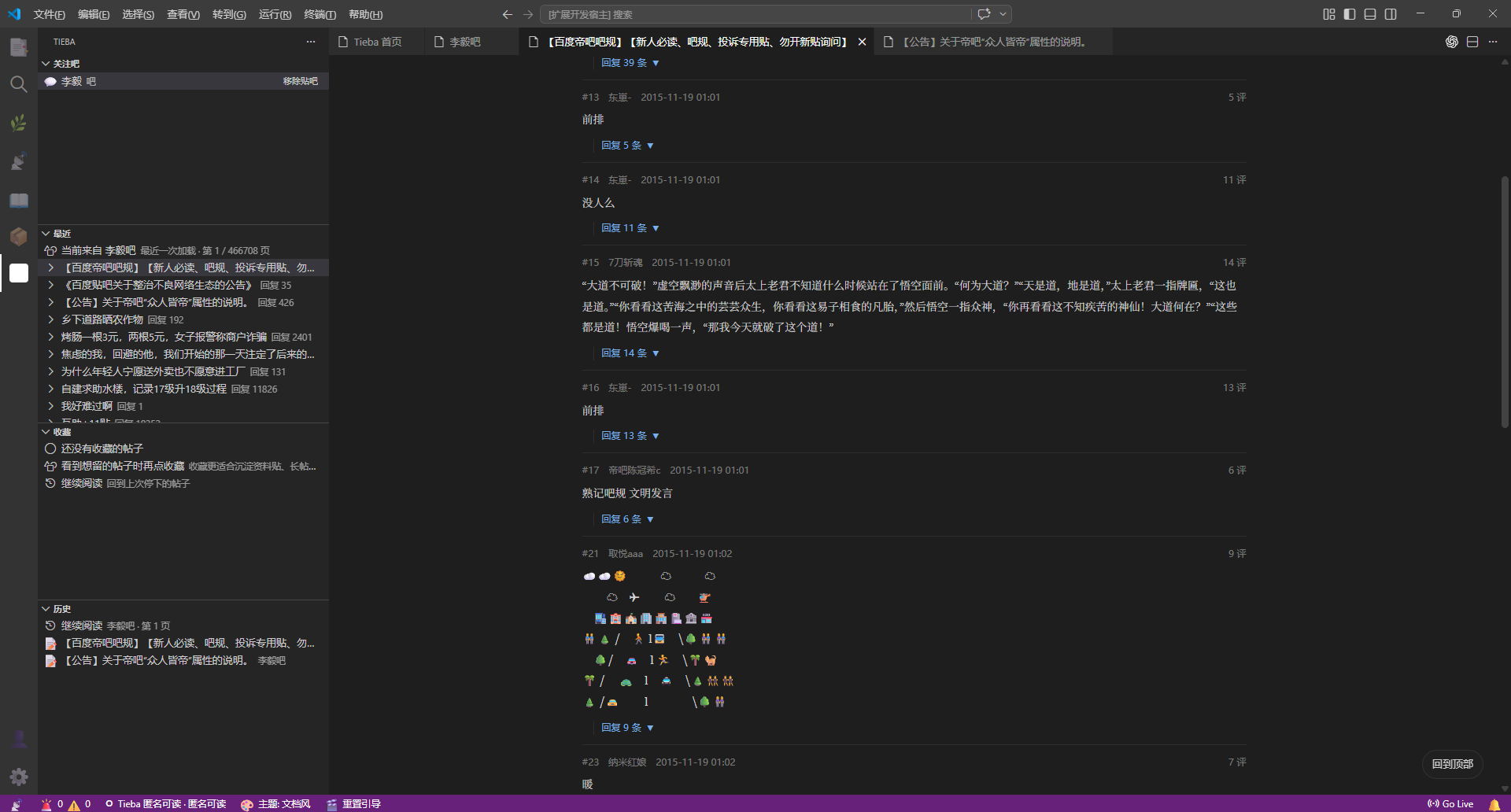
- 左侧提供
关注吧 / 最近 / 收藏 / 历史
- 右侧用阅读器方式展示帖子正文
- 状态栏和命令面板承接常用动作
适用场景
- 日常把 VS Code 作为主界面,希望减少窗口切换
- 更关注“看内容”和“继续阅读”,而不是完整贴吧交互
- 经常看长帖,希望只看楼主、跳页、看楼中楼更顺手
- 需要在办公室场景下快速切换视图
界面概览
下面这张图是当前主界面的实际使用状态:左侧管理内容入口,右侧阅读正文。
核心能力
内容入口
关注吧:手动添加或同步自己常看的吧最近:显示最近一次打开的吧的帖子列表收藏:保存想回看的帖子历史:保存最近打开过的帖子
阅读体验
- 以正文为主的帖子排版
只看楼主- 楼中楼预览;在增强模式下支持展开和分页
- 图片缩略图和大图预览
- 底部跳页
- 回到顶部
使用效率
Tieba Fish: 继续阅读Tieba Fish: 粘贴帖子链接- 帖子页内快捷键帮助
- 状态栏主题预设切换
Ctrl+Alt+X 老板模式
下载后怎么开始
不用先配置账号,也不用先安装额外环境。
- 点击 VS Code 左侧的
Tieba 图标
- 点首页里的
开始看帖
- 选择
输入吧名开始看,或者 粘贴帖子链接打开
看到想常用的吧,再添加到左侧;想同步贴吧账号里已经关注的吧,再去 导入贴吧登录。
功能预览
阅读增强组件
不安装也能先用。
如果本机已经有 Python,插件首次激活时会默认自动安装阅读增强组件。
如果没有 Python,插件会默认提示一键安装;用户确认后会优先用 Windows winget 安装。检测到 Python 可用后,插件会继续自动补齐阅读增强组件。底层会使用 aiotieba。
首页
首页负责给出当前状态和下一步动作。
导入贴吧登录
只看帖可以不登录。
如果你想把贴吧账号里关注的吧导进来,再导入完整贴吧 Cookie。
安装方式
扩展市场
在 VS Code 扩展市场搜索:
VSIX 安装
如果使用离线安装包,可以在 VS Code 中:
- 打开扩展视图
- 点击右上角
...
- 选择
Install from VSIX...
- 选择对应的
.vsix 文件
建议的首次使用路径
- 执行
Tieba Fish: 开始看帖
- 选择
输入吧名开始看,或者 粘贴帖子链接打开
- 打开帖子开始阅读
- 想导入账号关注列表时,再执行
Tieba Fish: 导入贴吧登录 和 Tieba Fish: 导入我关注的贴吧
- 遇到不稳定时,再执行
维护: 检查问题
这个顺序的目的,是先快速进入阅读,再按需要补账号和增强组件。
贴吧登录说明
如果只是先试读,可以先不登录。
如果你要同步账号里的关注吧,当前最稳的方式是直接导入完整 Cookie。原因很简单:
- 阅读链路更稳定
- 同步关注吧需要完整贴吧登录
- 插件会自动提取需要的字段
- 回退到网页方式时也更容易复用
获取 Cookie 的方式
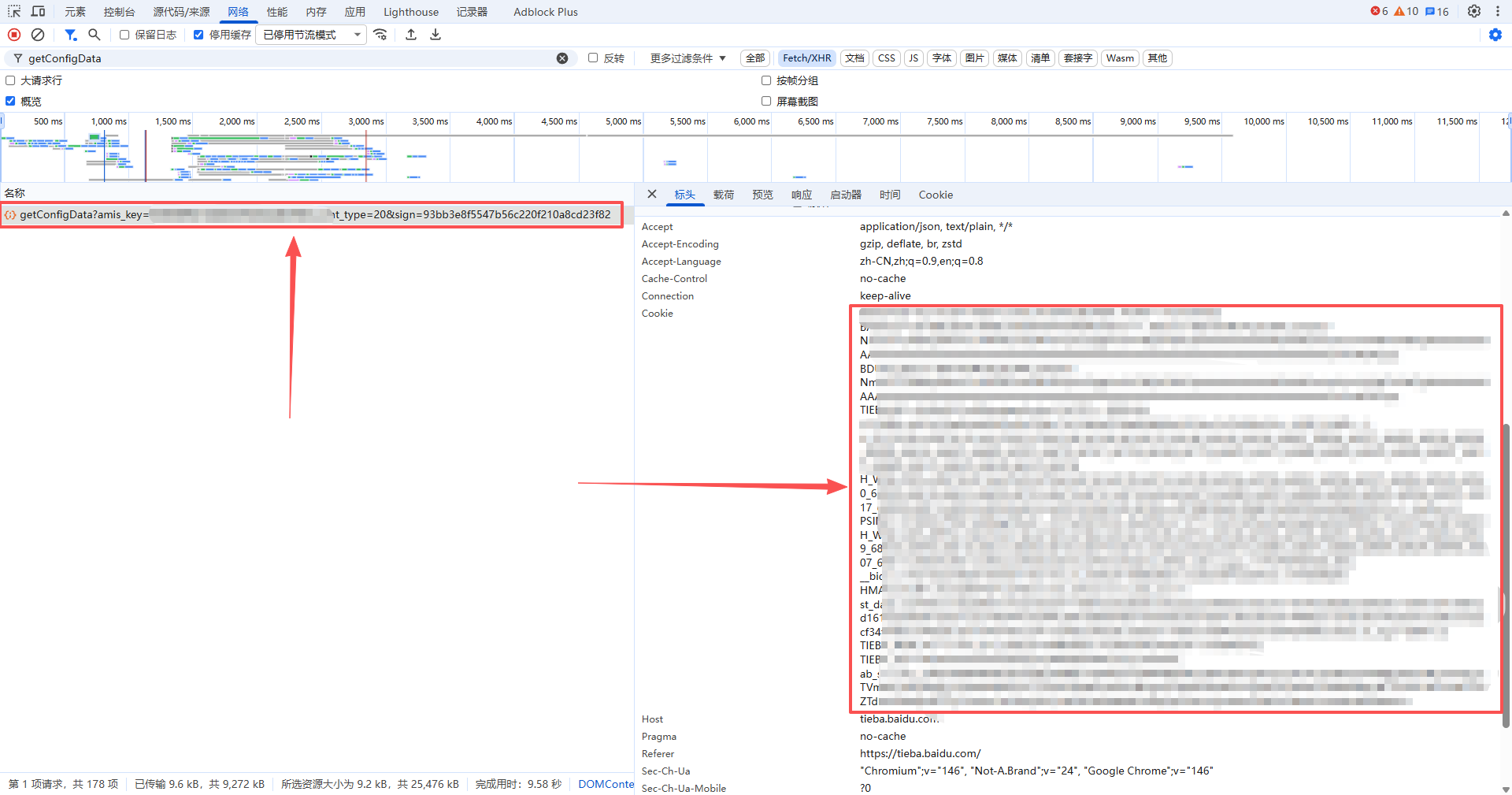
- 在浏览器里打开贴吧,并确认自己已经登录
- 按
F12 打开开发者工具
- 进入
网络 / Network
- 选择任意一个贴吧请求
- 在请求头中找到
Cookie
- 复制完整 Cookie
- 回到 VS Code,执行
Tieba Fish: 导入贴吧登录
登录信息会保存在 VS Code Secret Storage,不会写入普通设置。
左侧四个视图分别做什么
关注吧
用于维护长期入口:
- 手动添加贴吧
- 同步账号已关注的贴吧
- 进入某个吧的帖子列表
最近
最近 不是全站推荐流。
它表示最近一次打开的吧的帖子列表,适合沿着当前阅读上下文继续往下看。
收藏
用于沉淀想回看的内容:
在帖子阅读页里点一次 收藏,这里就会按时间倒序保存。
历史
用于回到最近看过的帖子。
如果中途关闭了正文,再回来时通常可以直接使用:
如果上次停在 只看楼主,继续阅读也会一起恢复这个状态。
帖子页里的常用动作
打开帖子后,常用动作集中在阅读本身:
收藏 / 取消收藏只看楼主- 展开楼中楼回复
- 楼中楼翻页
- 切换图片显示
- 点击图片查看大图
- 直接跳页
- 回到顶部
? 打开快捷键帮助
如果当前走的是网页回退链路,楼中楼会保留预览,但会明确标成 仅预览。
需要完整展开时,可以先打开 环境诊断 检查 Python 和阅读增强组件。
快捷键帮助
打开方式:
当前主要快捷键:
R 刷新当前帖子L 切换只看楼主I 显示或隐藏图片J 下一页K 上一页G 聚焦跳页输入框Esc 关闭帮助或图片预览Ctrl+Alt+X 老板键
主题预设
状态栏会显示当前主题,例如:
点击后可以在 3 个预设之间切换:
它们分别对应常规阅读、低打扰摸鱼和长文阅读场景。
如果你要做更细的高级调整,也可以在扩展设置里直接控制:
tieba.themePreset:切换主题预设tieba.density:调整阅读密度tieba.contrast:调整视觉对比
兼容旧版本时,扩展仍会读取:
tieba.compactModetieba.lowContrastMode
但这两个布尔设置已经只是兼容层,后续建议直接使用新的三轴配置。
老板模式
快捷键:
Ctrl+Alt+X
触发后会:
- 把 Tieba 侧边栏切成伪造文件树
- 把正文页切成伪造代码文件
再次触发会恢复到原来的贴吧内容。
命令面板常用入口
日常使用只需要记住这几个:
Tieba Fish: 开始看帖Tieba Fish: 打开首页Tieba Fish: 添加贴吧Tieba Fish: 粘贴帖子链接Tieba Fish: 继续阅读Tieba Fish: 导入贴吧登录Tieba Fish: 导入我关注的贴吧
阅读时常用:
阅读: 快捷键帮助阅读: 切换主题预设阅读: 老板键阅读: 切换图片显示
维护
维护: 检查问题维护: 安装 Python维护: 清除贴吧登录维护: 完全重置并重载维护: 配置 Cookie维护: 清除 Cookie
完全重置会清空本地保存的贴吧登录、关注吧、收藏、历史、缓存和首页引导状态,然后重载当前 VS Code 窗口。
常见问题
能看帖子,但同步关注吧失败
通常说明当前登录信息不完整。
建议重新执行:
然后直接粘贴完整贴吧 Cookie。
为什么有时会用基础模式
贴吧本身存在安全校验。
在少数情况下,插件会用基础模式继续打开内容,这是兜底行为。
在基础模式下,帖子正文仍然可以看,但楼中楼通常只保留预览,不保证能完整展开。
没安装阅读增强组件时会怎样
可以先用。
如果本机已经有 Python,但还没有安装阅读增强组件:
- 插件首次激活时会默认自动安装
- 首页会把它放在可选项里
- 吧页或帖子页的失败态里也会提供安装入口
- 安装成功后,当前页面会自动重新加载,不需要手动再刷新
没有 Python 能不能用
可以直接开始用。
不满足增强组件条件时,会使用基础模式继续阅读。
如果本机没有 Python,可以先执行:
但这不是第一次使用的前置条件。
首页和检查问题分别做什么
- 首页负责告诉你当前状态和下一步动作
- 检查问题负责说明当前卡在哪一层
如果只是想尽快用起来,先看首页。
如果已经装过、配过,但仍然有问题,再看检查页。
安装阅读增强组件失败怎么办
也可以手动执行:
python -m pip install --upgrade --only-binary=:all: aiotieba
安装后重开 VS Code,或者重新打开 维护: 检查问题。
已知边界
- 贴吧本身存在安全校验,个别页面可能仍会失败或回退
最近 不是推荐流,而是最近一次打开的吧的帖子列表- 网页回退链路下,楼中楼通常只展示预览
- 部分能力依赖完整贴吧登录和本机 Python 环境
鸣谢
Tieba Fish 当前的结构化贴吧数据链路,受益于 aiotieba 项目提供的接口能力和实现思路。
Tieba Fish 当前的 Python bridge + aiotieba 主路径,建立在它的公开能力之上。

