mdtomd
在 VS Code 里直接翻译 Markdown。
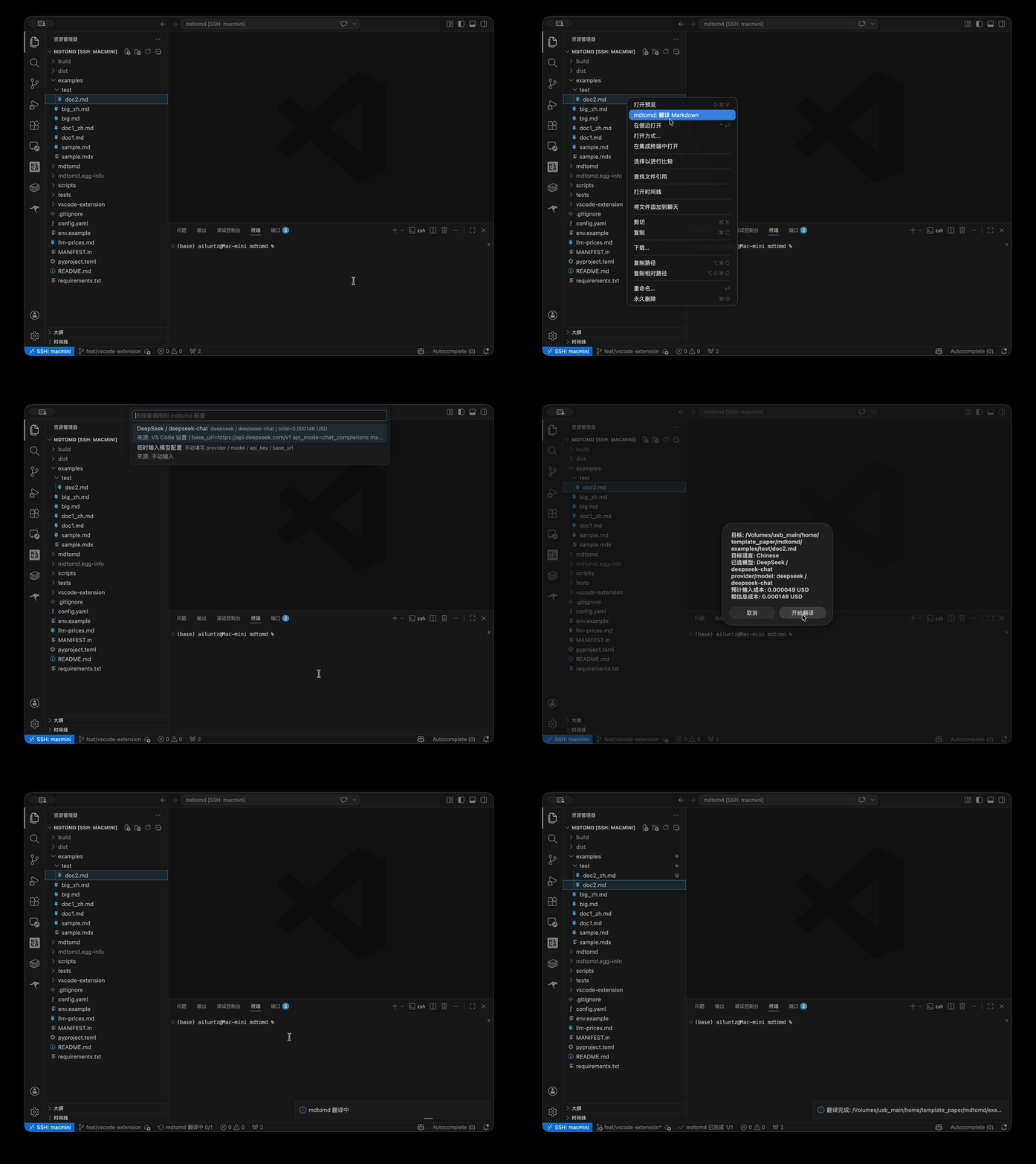
安装后,你可以右键 .md、.markdown、.mdx 文件或文件夹,先看待翻译文件数量、token 和价格估算,再选择模型开始翻译。
为什么适合在 VS Code 里用
- 不用切到命令行
- 先看价格估算,再决定用哪个模型
- 文件和文件夹都能直接右键翻译
- 已有
config.yaml 的项目可以直接复用
适合什么场景
- 想在 VS Code 里直接翻译单个 Markdown 文件
- 想批量翻译一个文档目录
- 想先比较不同模型价格,再决定用哪一个
- 已经在项目里用
config.yaml,希望在编辑器里直接调用
第一次使用
- 安装扩展
- 打开 VS Code 设置,搜索
mdtomd
- 在你要使用的厂商分组里填写
model 和 apiKey
也可以不直接填写 apiKey,改为填写 apiKeyEnv,然后在系统环境变量里准备好对应的 key。
如果当前项目里已经有 config.yaml,扩展也会读取里面的 providers 配置。
语言和输出后缀以 VS Code 插件设置为准,会覆盖 config.yaml 里的 defaults.language 和 defaults.suffix。
使用方式
- 在资源管理器里右键 Markdown 文件或文件夹
- 选择
mdtomd: 翻译 Markdown
- 先查看本次翻译的文件数、token 和价格参考
- 点“继续”后,从已配置可用 key 的模型里选择一个
- 点“开始翻译”
你会看到什么
- 翻译前估算:文件数、分块数、token、推荐模型价格参考
- 模型选择:只显示已经配置好可用 key 的模型
- 翻译结果:状态栏显示完成情况,失败时可在输出面板查看详情
配置说明
扩展设置页已经按厂商分组,普通使用只需要关心这些字段:
modelapiKey 或 apiKeyEnvtargetLanguagelanguageSuffixesbaseUrlmaxTokens
如果没有单独设置 chunk_size,CLI 会默认使用当前模型的 max_tokens 作为分块大小。
当前支持这些厂商分组:
- DeepSeek
- MiniMax
- OpenAI
- OpenAI Codex
- OpenRouter
- Anthropic
- Gemini
- Z.ai
- Kimi
- Alibaba
- OpenAI Compatible
自动安装 CLI
扩展会自动检查本机是否已安装 mdtomd CLI。
如果没有安装,会自动执行:
python -m pip install --user -U mdtomd
安装完成后会继续执行翻译。
常见问题
为什么“继续”后看不到模型列表?
因为还没有配置可用模型。请先在 VS Code 设置里填写:
或者填写:
并确保对应环境变量真实存在。
没有 config.yaml 也能用吗?
可以。没有项目配置时,扩展会直接使用 VS Code 设置里的模型参数和目标语言。
默认目标语言是什么?
默认是 Chinese,可以在设置里的 mdtomd.targetLanguage 下拉框里修改。
| |

