Window Opacity Control
中文 | English
中文
使用 Windows API 调整 IDE 窗口透明度,让代码窗口半透明,方便对照参考文档或桌面内容。
界面文案跟随 VS Code 显示语言(简体中文 / English),无需手动切换。
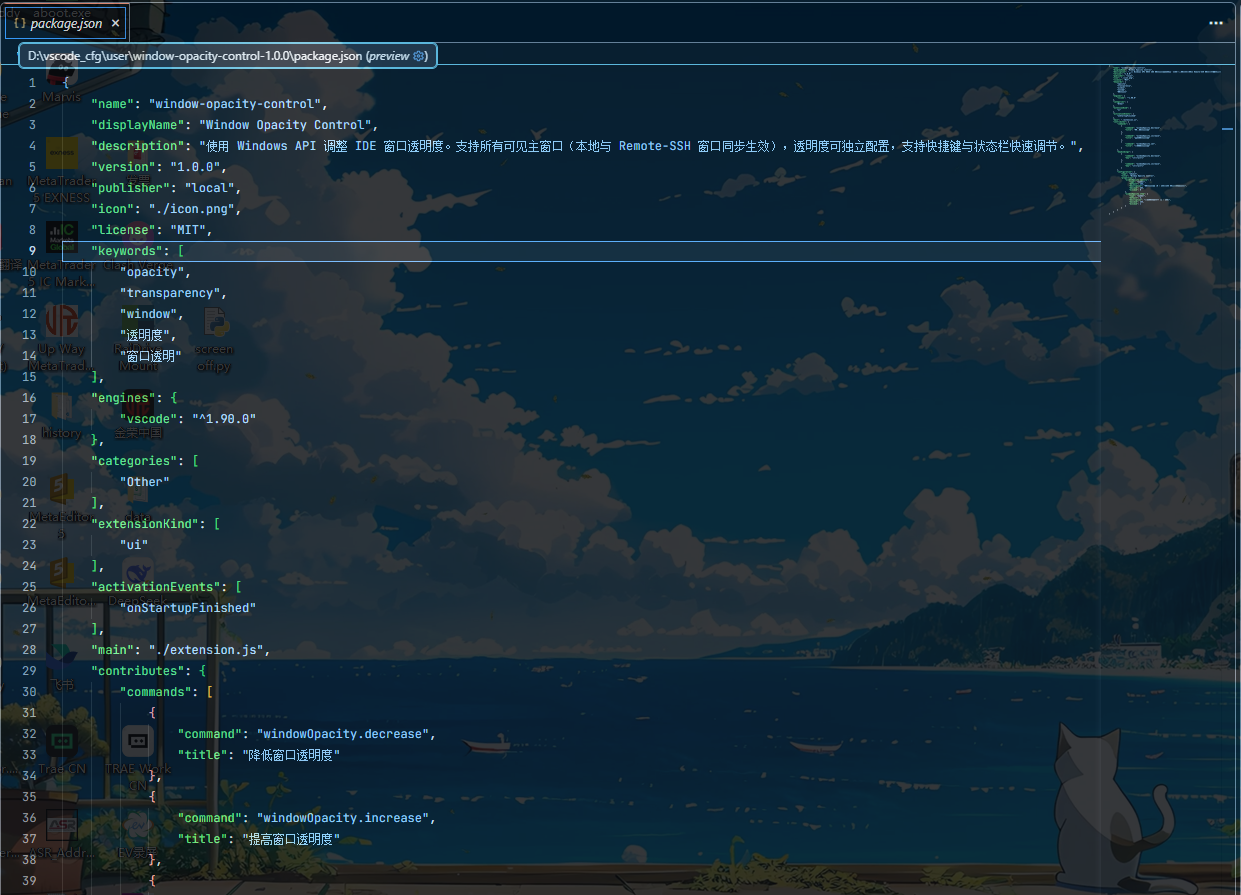
效果预览(透明度 200 · 主题 GitHub Dark · 蓝色壁纸)
功能特性
- 调整窗口透明度:支持 0(全透明)~ 255(完全不透明)的透明度范围。
- 所有可见主窗口生效:本地与 Remote-SSH 窗口同步生效,无需逐个窗口设置。
- 独立配置:透明度值可独立配置,重启后自动恢复。
- 快捷键调节:内置快捷键快速降低 / 提高透明度。
- 状态栏调节:状态栏实时显示当前透明度,点击即可输入数值精确设置。
- 兼容旧配置:未设置时自动沿用旧的
opacityControl.opacity 配置值。
使用方法
快捷键
| 快捷键 |
功能 |
Ctrl + Alt + Z |
降低窗口透明度 |
Ctrl + Alt + C |
提高窗口透明度 |
状态栏
点击状态栏右侧的「透明度: xxx」图标,输入 0 ~ 255 的数值即可精确设置。
设置项
| 设置项 |
类型 |
默认值 |
说明 |
windowOpacity.opacity |
number |
255 |
窗口透明度 (0 ~ 255,255 表示完全不透明) |
windowOpacity.step |
number |
5 |
每次调整的步长 (1 ~ 255) |
可在设置界面搜索「Window Opacity Control」进行配置。
工作原理
扩展通过 PowerShell 调用 Windows user32.dll 的 Win32 API,将当前 IDE 进程的所有可见主窗口设置为分层窗口(Layered Window),并调用 SetLayeredWindowAttributes 设置透明度,不依赖任何第三方库。
English
Adjust IDE window opacity via the Windows API — make the code window translucent so you can read reference material or desktop content behind it.
UI text follows the VS Code display language (English / Simplified Chinese); no manual switch needed.
Preview (opacity 200 · GitHub Dark theme · blue wallpaper)
Features
- Adjustable window opacity: full range from 0 (fully transparent) to 255 (fully opaque).
- All visible main windows: local and Remote-SSH windows are updated together — no need to configure each window.
- Configurable: the opacity value is a normal VS Code setting and is restored after a restart.
- Keybindings: quick decrease / increase.
- Status bar control: shows the current opacity; click it to type an exact value.
- Backward compatible: falls back to the legacy
opacityControl.opacity setting when unset.
Usage
Keybindings
| Keybinding |
Action |
Ctrl + Alt + Z |
Decrease window opacity |
Ctrl + Alt + C |
Increase window opacity |
Status bar
Click the Opacity: xxx item on the right side of the status bar and enter a value between 0 and 255.
Settings
| Setting |
Type |
Default |
Description |
windowOpacity.opacity |
number |
255 |
Window opacity (0 ~ 255, 255 means fully opaque) |
windowOpacity.step |
number |
5 |
Step size for each adjustment (1 ~ 255) |
Search for "Window Opacity Control" in the Settings UI to configure them.
How it works
The extension uses PowerShell to call the Win32 APIs in Windows user32.dll: it turns every visible main window of the current IDE process into a layered window and calls SetLayeredWindowAttributes to apply the opacity. No third-party libraries are required.

