Background Image Control
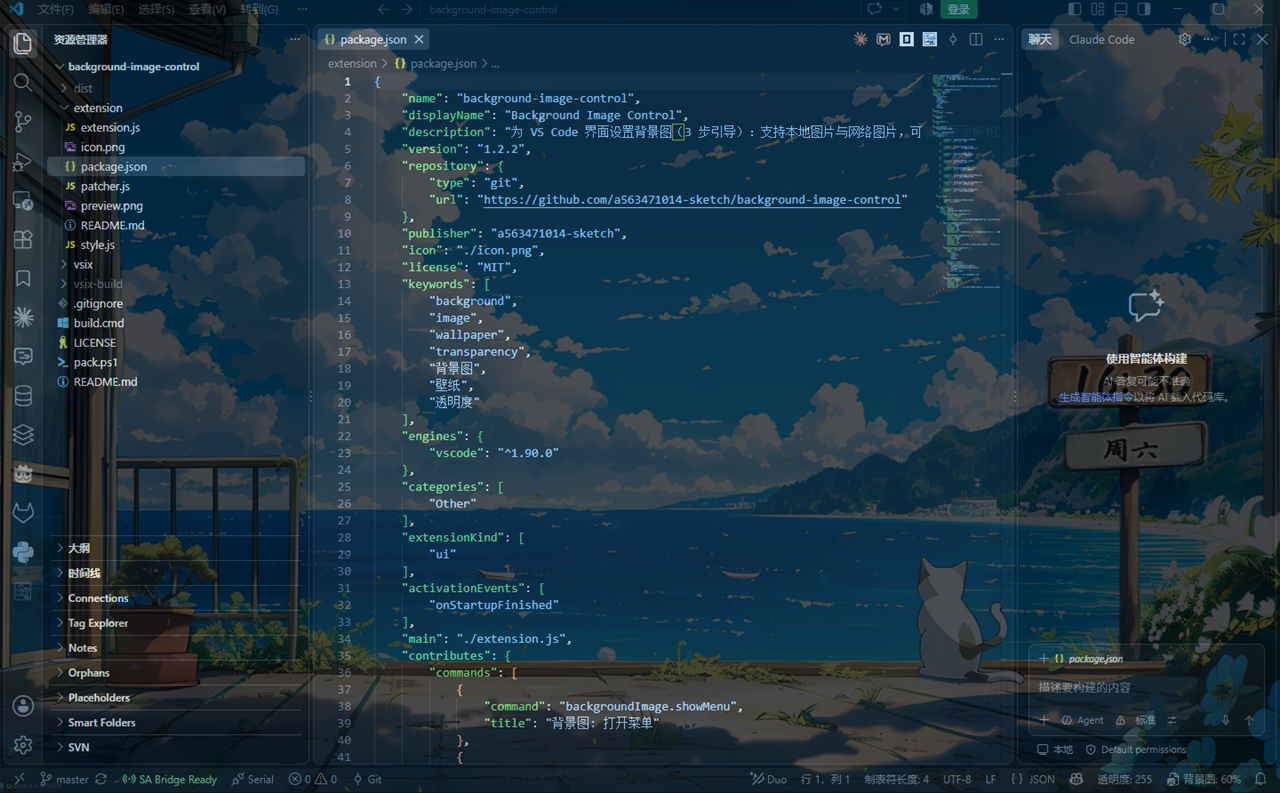
为 VS Code 界面设置背景图:3 步引导,一键完成。整个界面统一半透明,背景图静默透出,让代码窗口看起来像一张壁纸。
效果预览(界面不透明度 60% · 主题 GitHub Dark · 蓝色壁纸)
功能特性
- 3 步引导:选择图片 → 调节界面不透明度 → 应用。也可以直接按
Ctrl+Alt+I 调出。
- 界面相对背景的透明度:一条设置让整个界面(编辑器 / 侧边栏 / Chat / 菜单…所有区域)统一透出背景图,数值越低背景图越清晰。
- 窗口按钮同步透明:自动把右上角最小化 / 最大化 / 关闭切换为 VS Code 自绘按钮,与界面一起透出背景(移除背景图时自动恢复原样;代价:失去 Win11 悬停“贴靠布局”菜单)。
- 调节即时生效:改透明度 / 换图 / 移除均实时生效(约 0.1 秒),无需重载窗口;仅首次应用需重载一次。
- 图片不透明度与模糊:单独控制背景图本身的浓淡,轻微模糊可提升文字可读性。
- 多种填充方式:铺满 / 完整显示 / 平铺 / 居中原大小。
- 本地与网络图片:本地图片直接引用原文件;网络图片自动下载缓存(离线可用)。
- 轻量稳定:样式表仅数 KB、图片直连,不做大文件内嵌,窗口启动无额外负担。
- 状态栏快速调节:点击状态栏「背景图: xx%」即可换图、增减透明度、重新应用。
- 自动维护:VS Code 更新导致注入失效时,启动后自动检测并恢复(无需管理员权限时静默完成)。
- Remote-SSH 同样生效:本扩展运行在本地客户端(UI 扩展),所有窗口同步显示背景图。
- 可随时还原:移除背景图无需权限;卸载扩展前可运行「彻底还原系统文件」把 VS Code 恢复原样。
使用方法
3 步引导(推荐)
命令面板(Ctrl+Shift+P)→ 输入 背景图 → 选择「背景图: 开始设置(3 步引导)」,或直接按 Ctrl+Alt+I:
- 选择图片:本地图片(png / jpg / gif / webp / bmp / avif)或图片网址;
- 界面不透明度:从 100%(看不到背景图)到 15%(背景图最清晰)任选,或输入自定义数值;
- 应用:自动完成注入,点击通知里的「立即重载窗口」即可看到效果。
状态栏
点击右下角状态栏的 背景图: xx%:
| 菜单项 |
说明 |
| 背景图设置(引导)… |
重新走 3 步引导(换图 / 换网址) |
| 提高 / 降低界面不透明度 |
每次 ±5%,重载窗口生效 |
| 输入界面不透明度… |
输入 0 ~ 100 精确调节 |
| 应用 / 重新应用 |
手动修复(如 VS Code 升级后失效) |
| 移除背景图 |
还原默认界面(无需管理员权限,重载生效) |
| 彻底还原系统文件 |
移除对 VS Code 界面文件的修改(卸载扩展前使用) |
设置项
| 设置项 |
类型 |
默认值 |
说明 |
backgroundImage.imagePath |
string |
"" |
背景图片路径或网址(一般不用手填,用引导即可) |
backgroundImage.uiOpacity |
number |
85 |
界面整体相对背景的不透明度 %(所有面板统一生效,最低 20) |
backgroundImage.imageOpacity |
number |
100 |
背景图片自身的不透明度 % |
backgroundImage.imageStyle |
enum |
cover |
填充方式:cover / contain / tile / center |
backgroundImage.blur |
number |
0 |
背景图模糊程度(像素,0 ~ 40) |
可在设置界面搜索「Background Image Control」进行配置。修改设置即时生效(首次应用后)。
工作原理
VS Code 的界面无法由扩展直接绘制,本扩展采用业界通行做法:
- 样式资产单独存放:样式表生成在扩展根目录的
background-image-control-assets\bg.css(用户区可写,改配置无需管理员权限);图片直接引用原文件或网络缓存,不做内嵌;
- 注入一行链接:在 VS Code 安装目录的
workbench.html 中注入 <link rel="stylesheet" href="vscode-file://…/bg.css">,同时按官方算法修复 product.json 校验和,避免「安装已损坏」提示;
- 整层统一透明:背景图贴在最底层;对界面根容器设置一个整体不透明度(一条规则作用于所有面板与浮层,与窗口透明度扩展同思路),全窗口径一致地透出背景,不依赖逐面板选择器;
- 注入前自动备份原始文件(
workbench.html.bak-bgimage),「彻底还原」命令可随时恢复。
修改的是 VS Code 程序文件,因此:若安装目录无写入权限(如默认装在 C:\Program Files),首次应用会弹出一次管理员(UAC)授权请求;装在用户目录(如 %LOCALAPPDATA%)或可写目录则无感完成。
VS Code 升级会覆盖 workbench.html,扩展启动时会自动检测:可写则静默恢复;需要权限时给出一条「重新应用」提示。
常见问题
- 背景图没有生效? 首次应用后需要「重载窗口」一次(命令面板 →
Developer: Reload Window);之后改透明度 / 换图 / 移除均即时生效。
- 曾出现「Code 安装似乎损坏。请重新安装」提示? 1.3.1 已修复:该提示源于 VS Code 启动完整性校验与扩展自动修复的时序冲突(1.3.1 起自动修复推迟到启动完成后执行,不再误报);亦可直接在弹窗中选择「不再显示」。
- 升级 VS Code 后失效? 状态栏显示「待应用」时,点击运行「重新应用」即可。
- 某个区域仍较暗、不透? 正常不应再出现(整层统一透明)。如遇到请先「重新应用 + 重载窗口」;仍有问题欢迎反馈截图。
- 窗口按钮(最小化 / 最大化 / 关闭)不透明? 应用时扩展会自动把
window.controlsStyle 切为 custom(重载窗口后生效)。若更想要 Win11 的贴靠布局悬停菜单,可手动把它改回 native。
- 不想用了? 「移除背景图」即刻停用;卸载扩展前建议先运行「彻底还原系统文件」。
- 网络图片不显示? 检查网址是否可访问;图片会被下载到扩展本地缓存,下载失败会在通知中提示。
兼容性
- Windows 平台(使用 PowerShell 与 Windows 的 VS Code 安装布局)。
- VS Code 1.90 及以上(同时兼容新旧两种安装目录布局;已在 1.138 实机验证)。
- 扩展根目录需可写(用于存放样式资产);VS Code 默认安装方式下均为可写。
| |

