Ventaria Flow — AI-ассистент для VSCode
Ventaria Flow — профессиональный AI-ассистент для VSCode, поддерживающий Timeweb Cloud AI, OpenAI, DeepSeek и любые OpenAI-compatible провайдеры. Инструмент повышает продуктивность разработки за счёт автоматизации рутинных задач: рефакторинга кода, генерации тестов, отладки и получения экспертных пояснений непосредственно в редакторе.
Ключевые преимущества
- ✨ Современный React UI — полностью переписанный интерфейс с поддержкой VSCode тем
- 💬 4 режима работы — Ask (вопрос-ответ), Agent (анализ проекта), Debug (отладка), Edit (редактирование)
- 📝 История чатов — автосохранение всех сессий в VSCode (до 20 сессий)
- 🔀 Боковая панель + модальное окно — выбирайте удобный вариант
- 🌍 Множество провайдеров — Timeweb, OpenAI, DeepSeek, локальные LLM
- ⚡ Глубокая интеграция — контекст текущего файла, быстрые команды, экспорт чатов
- 🛠️ Автоматизация — рефакторинг, генерация тестов, документация, поиск ошибок
Установка
Через Marketplace VSCode
- Откройте VSCode
- Перейдите в раздел Extensions (Ctrl+Shift+X)
- Найдите "Ventaria Flow"
- Нажмите Install
Альтернативный способ установки
# Скачайте файл .vsix
# В VSCode: Ctrl+Shift+P → "Extensions: Install from VSIX"
# Выберите скачанный файл
Настройка за 3 шага
Шаг 1: Получение доступа к AI-провайдеру
Timeweb Cloud AI (рекомендуется для российских разработчиков):
- Зарегистрируйтесь на Timeweb Cloud
- Перейдите в раздел Cloud AI → Agents
- Создайте агента и скопируйте Agent ID (начинается с
agt_)
- Перейдите в Настройки аккаунта → API и создайте Access Token (начинается с
ey)
OpenAI / DeepSeek / любой OpenAI-compatible API:
- Получите API Key у выбранного провайдера
- Подготовьте адрес эндпоинта и название модели
Шаг 2: Настройка расширения
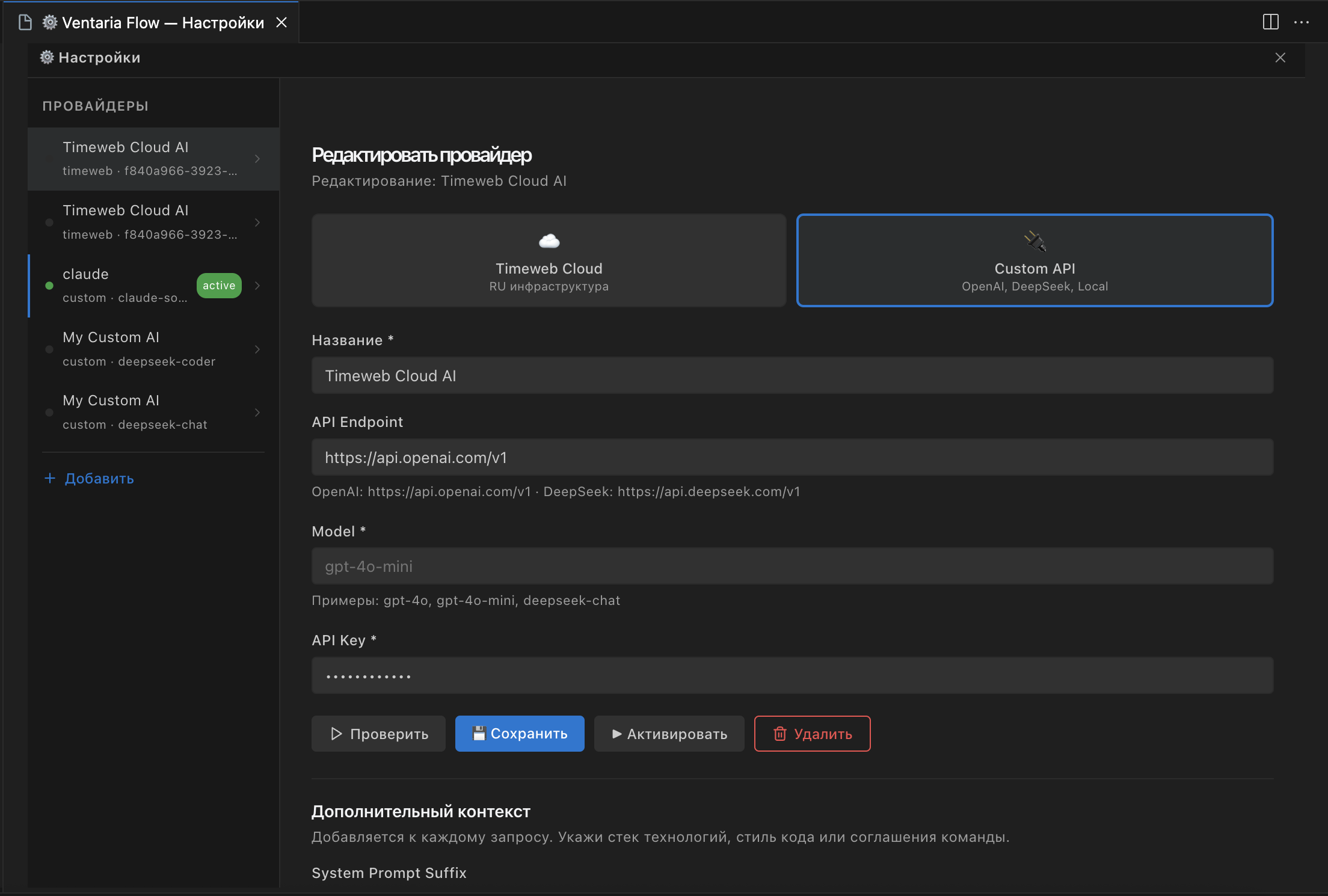
- Откройте панель команд (Ctrl+Shift+P)
- Выполните команду:
Ventaria Flow: Настройка
- Выберите провайдера, введите учётные данные и нажмите Проверить подключение
- Нажмите Сохранить — провайдер активируется автоматически
Шаг 3: Проверка подключения
После настройки система автоматически проверит соединение. Статус подключения отображается в боковой панели: зелёная точка означает активный провайдер.
Основные функции
Режимы чата
Ventaria Flow поддерживает четыре режима работы, каждый с отдельным системным промптом:
| Режим |
Назначение |
| 💬 Ask |
Вопрос-ответ, объяснение кода и концепций |
| 🤖 Agent |
AI самостоятельно анализирует проект и предлагает решения |
| 🐛 Debug |
Поиск и исправление ошибок, анализ стек трейсов |
| ✏️ Edit |
Точные правки кода согласно инструкции |
Редактирование кода через контекстное меню
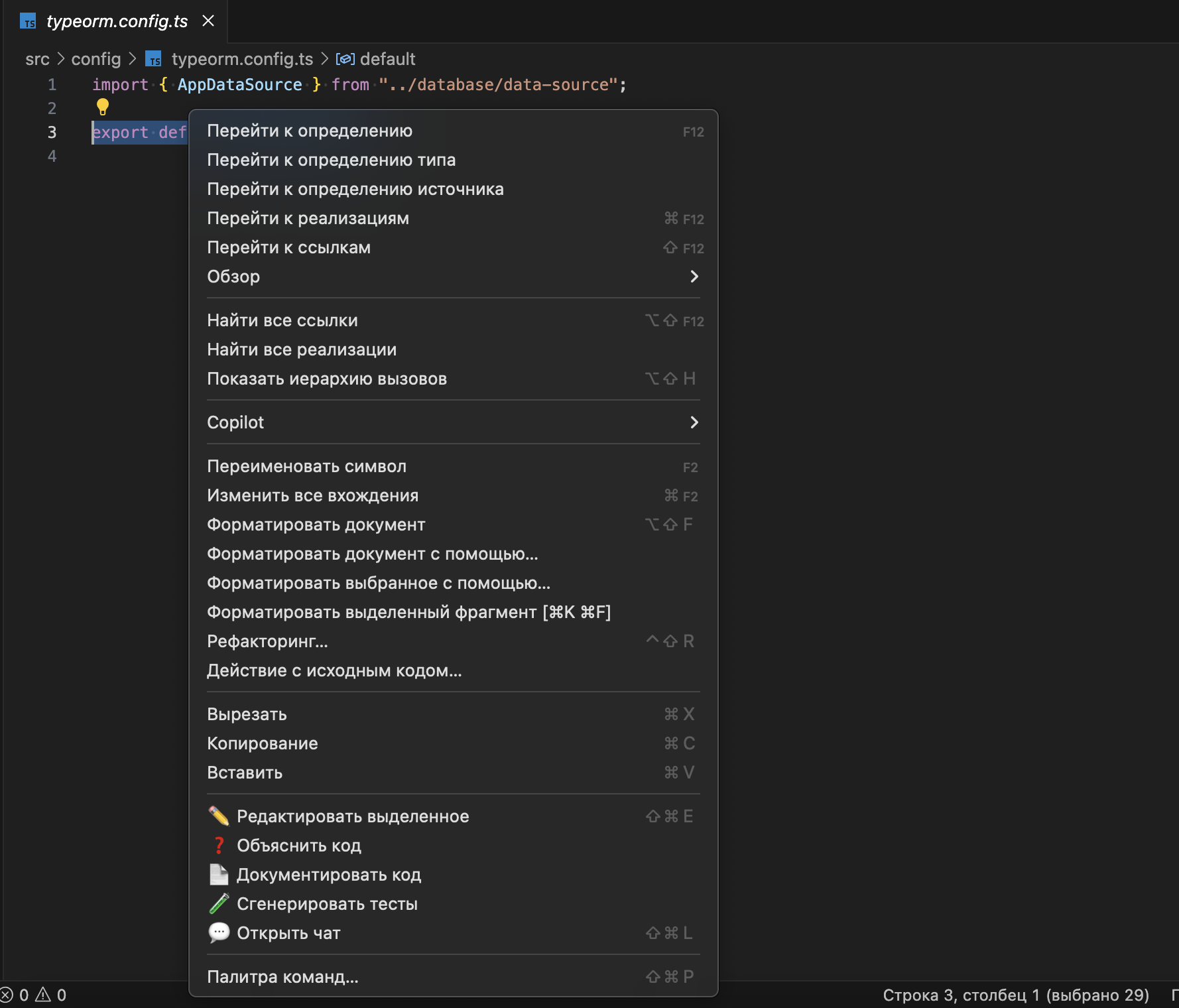
Выделите фрагмент кода, вызовите контекстное меню правой кнопкой мыши и выберите нужное действие:
- Редактировать выделенное
- Объяснить код
- Документировать код
- Сгенерировать тесты
- Открыть чат с контекстом
Интерактивный чат с AI
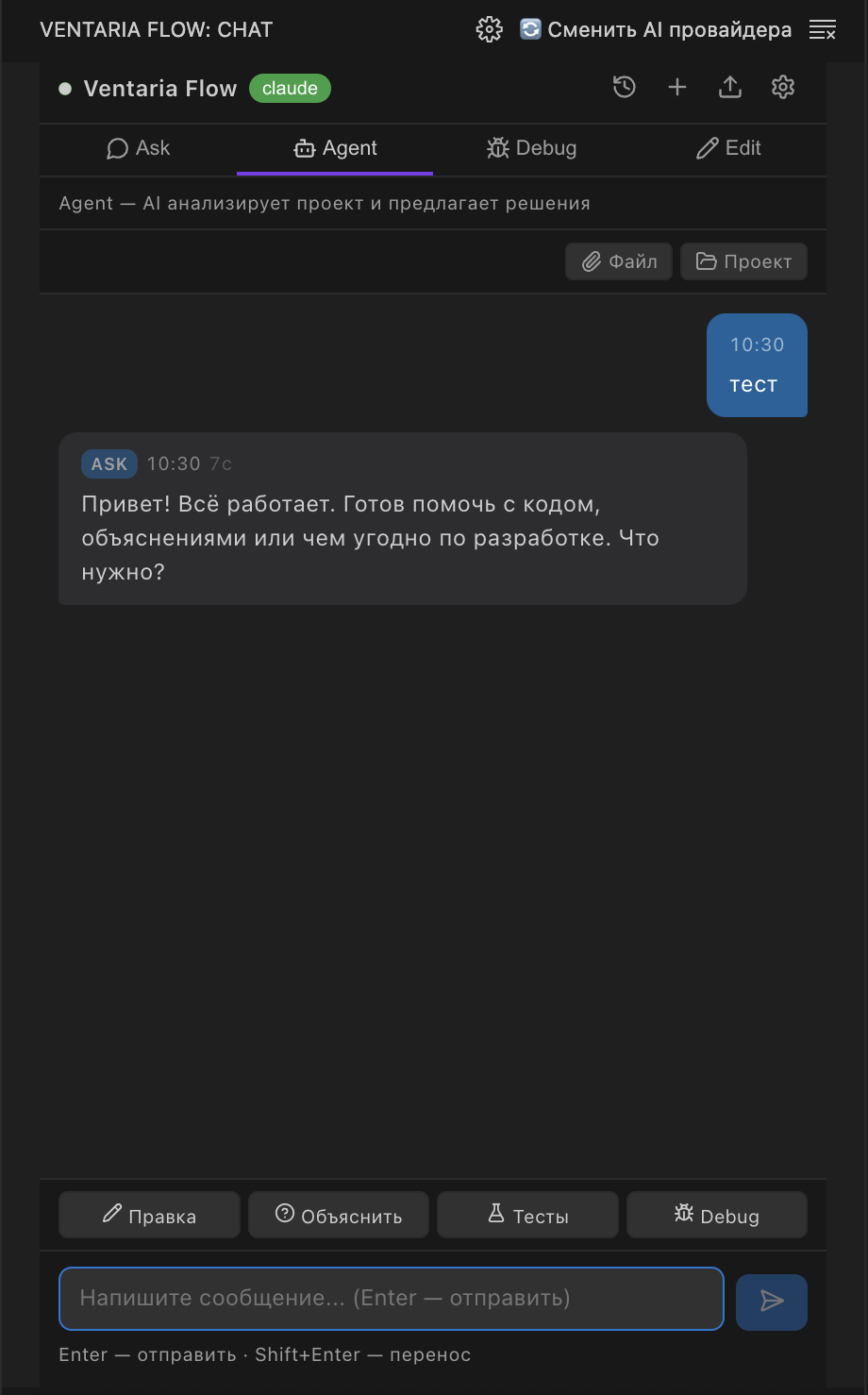
Откройте чат через команду Ventaria Flow: Открыть чат (Ctrl+Shift+L) для решения сложных задач. Система автоматически учитывает контекст текущего файла и выделенных фрагментов.
Архитектура расширения
Frontend (React + Vite)
- Боковая панель — всегда доступна слева, встроенный чат
- Модальное окно — полноэкранный режим для сложных задач (Ctrl+Shift+L)
- Современный UI — полностью совместим с VSCode тёмной темой
- Компоненты:
- ModeTabs — переключение режимов (Ask/Agent/Debug/Edit)
- MessageBubble — отображение сообщений с парсингом markdown
- ChatInput — ввод с авто-ресайзом textarea
- ContextBar — показывает контекст текущего файла
- SessionsDrawer — история сессий чатов
- WelcomeScreen — быстрые действия для новых пользователей
Backend (TypeScript + VSCode API)
- AIProviderService — управление провайдерами, отправка промптов
- ChatHistoryService — сохранение истории в VSCode globalState
- Timeweb Integration — прямая интеграция с Timeweb Cloud AI
- OpenAI-compatible — поддержка любых API совместимых с OpenAI
- Commands — 8 основных команд (редактирование, объяснение, тесты, дебаг)
Обмен данными Extension ↔ Webview
- Типизированные сообщения через
postMessage API
- Асинхронные команды с обработкой ошибок
- Полная поддержка контекста файла и проекта
Управление несколькими провайдерами
Настройте несколько AI-провайдеров и переключайтесь между ними в один клик:
- Кнопка ⚙️ в боковой панели открывает панель настроек
- Команда
Ventaria Flow: Сменить AI провайдера (или клик по названию провайдера) открывает QuickPick со списком всех настроенных провайдеров
- Активный провайдер отмечается зелёной точкой и меткой active
История чатов
Все разговоры сохраняются автоматически. Кнопка 🕐 в боковой панели открывает список прошлых сессий — можно переключаться между ними или удалять ненужные.
Экспорт чата
Кнопка 📤 сохраняет текущую переписку в Markdown-файл прямо в редакторе.
Контекст проекта
Кнопка 📂 индексирует воркспейс и передаёт структуру файлов проекта в контекст — AI понимает архитектуру и предлагает решения с учётом всей кодовой базы.
Быстрое применение изменений
Все предложения AI можно применить одним кликом, интегрируя улучшения непосредственно в рабочий код. Перед применением открывается превью в соседней вкладке.
Горячие клавиши
| Действие |
Windows/Linux |
macOS |
| Редактировать выделенное |
Ctrl+Shift+E |
Cmd+Shift+E |
| Открыть чат |
Ctrl+Shift+L |
Cmd+Shift+L |
Практическое применение
Пример 1: Отладка с режимом Debug
- Скопируйте стек трейс или сообщение об ошибке
- Переключитесь на режим 🐛 Debug
- Вставьте ошибку в чат
- Получите: причину, место в коде и готовое исправление
Пример 2: Рефакторинг через Agent
- Откройте файл, который нужно улучшить
- Переключитесь на режим 🤖 Agent
- Напишите: "Сделай рефакторинг, улучши читаемость и производительность"
- Agent проанализирует весь файл и предложит конкретные изменения
Пример 3: Оптимизация производительности
- Выделите проблемный участок кода
- Используйте "Редактировать выделенное"
- Укажите: "Оптимизировать для повышения производительности"
- Примените предложенные улучшения
Пример 4: Документирование сложной логики
- Выделите алгоритм
- Выберите "Объяснить код"
- Получите детальное описание работы алгоритма
- Используйте для документации или обучения команды
Пример 5: Создание тестового покрытия
- Выделите модуль или функцию
- Используйте "Сгенерировать тесты"
- Получите готовые unit-тесты с учётом граничных случаев
- Интегрируйте в тестовую среду
Технические требования
- VSCode версии 1.85.0 или выше
- Аккаунт у одного из поддерживаемых AI-провайдеров
- Стабильное интернет-соединение
Поддерживаемые провайдеры
| Провайдер |
Тип |
Особенности |
| Timeweb Cloud AI |
timeweb |
Российская инфраструктура, стабильная работа |
| OpenAI |
custom |
GPT-4o, GPT-4o-mini и другие модели |
| DeepSeek |
custom |
Высокое качество по доступной цене |
| Anthropic Claude |
custom |
Через OpenAI-compatible прокси |
| LocalAI / Ollama |
custom |
Локальные модели без интернета |
Поддержка и устранение неполадок
Проверка подключения
При возникновении проблем с подключением:
- Откройте
Ventaria Flow: Настройка и нажмите 🔍 Проверить подключение
- Убедитесь в правильности введённых учётных данных
- Проверьте доступность выбранного AI-сервиса
- Откройте Output панель (Ctrl+Shift+U) → выберите "Ventaria Flow" для просмотра деталей
Обновление конфигурации
Для изменения настроек выполните команду Ventaria Flow: Настройка или нажмите ⚙️ в боковой панели.
Получение поддержки
По вопросам поддержки обращайтесь по электронной почте: ventaria-projects@mail.ru

