MTZ 主题包预览
在 VS Code 中浏览小米 .mtz 主题包。插件会将 MTZ 按 ZIP 归档解析,以目录树展示包内文件,并可预览文本、图片和其他二进制文件。内部 ZIP 会自动识别并展开,包括没有扩展名的压缩包。
界面预览
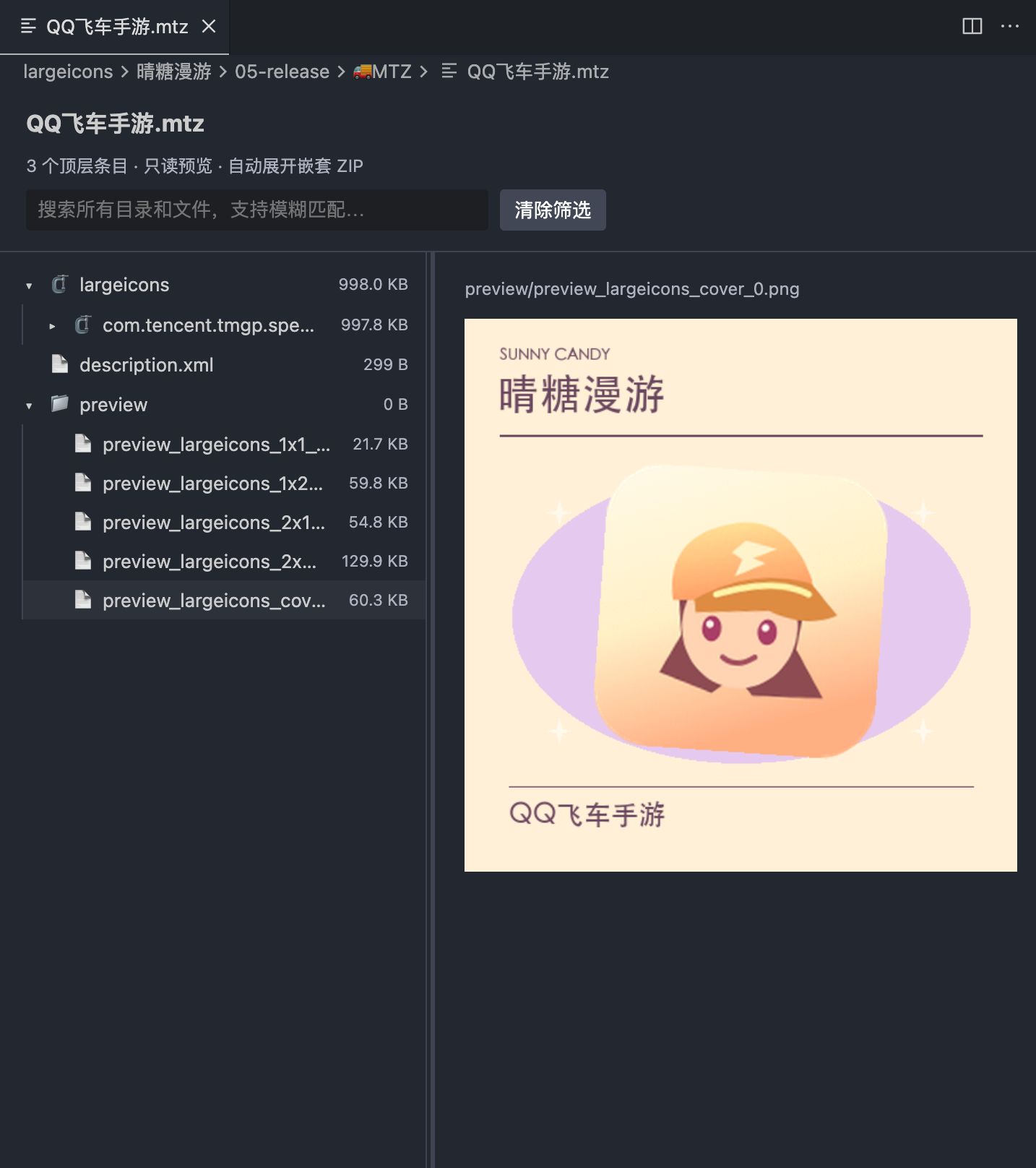
功能
- 打开
.mtz 文件时使用只读预览编辑器。
- 在 VS Code 左侧资源管理器的“MTZ 列表”视图中递归扫描工作区,并按目录树显示 MTZ 文件;仅显示包含 MTZ 的目录和 MTZ 文件;视图标题栏提供单个白色图标按钮,可在全部展开和全部折叠之间切换。
- 编辑器标题栏原生下拉标注“同目录下的 mtz 文件”,仅列出当前 MTZ 所在目录的其他 MTZ 文件,可直接切换预览;“定位”图标可在资源管理器中定位当前文件。
- 依据 ZIP 文件签名识别内部归档,不依赖文件扩展名。
- 点击箭头或双击文件夹/嵌套 ZIP 名称即可展开或折叠。
- 拖动文件树与预览区之间的分隔线调整左右区域宽度;宽度保存在本机 VS Code 扩展状态中,也可用左右方向键微调。
- 搜索仅匹配文件名(包含嵌套 ZIP 条目),不匹配目录名称;支持按字符顺序模糊匹配,并自动保留命中文件的上级路径。
- 预览常见文本文件以及 PNG、JPEG、GIF、WebP、BMP、SVG、ICO、AVIF 图片。
- 对其他二进制文件显示十六进制内容。
- 自动跳过不安全路径,不会将包内文件解压到磁盘。
安装与使用
在 VS Code 扩展面板中搜索 MTZ 主题包预览 并安装。若使用 .vsix 安装包,可在扩展面板选择 … → Install from VSIX…,然后选中安装文件。
安装后直接在 VS Code 中打开 .mtz 文件。如果文件使用了其他编辑器,请在编辑器标签页上选择 Reopen Editor With… → MTZ 主题包预览。
设置
mtzPackage.maxEntrySizeMB:单个文件允许预览或展开的最大大小,默认 64 MB。mtzPackage.maxNestedDepth:嵌套 ZIP 的最大展开层数,默认 5 层。
可在 VS Code 设置中搜索 MTZ Package Preview 修改这些选项。
已知限制
插件提供只读预览,不修改或重新打包归档。超过大小限制的条目不会载入预览;加密 ZIP 或不支持的压缩方式可能无法读取。解析归档会使用内存,建议仅打开可信文件,并合理设置大小限制。
赞助信息
如果这个插件对你有帮助,欢迎扫码赞助支持。

许可证
MIT
| |

