
Skip to content
| Marketplace
Sign in
Visual Studio Code>Data Science>GLM/智谱 AI 实时用量监控New to Visual Studio Code? Get it now.
GLM/智谱 AI 实时用量监控

GLM/智谱 AI 实时用量监控

Safphere

|
33 installs
| (0) | Free
GLM/智谱 AI 用量监控插件。提供实时 API 统计、MCP/Token 配额预警及 24 小时流量趋势可视化仪表盘。
Installation
Launch VS Code Quick Open (Ctrl+P), paste the following command, and press enter.
Copied to clipboard
More Info

GLM/智谱 AI 实时用量监控

GLM Usage Monitor Icon

这是一个为 智谱 AI (GLM) 和 Z.ai 开发者打造的插件。它能让你在编辑器底部实时查看 API 用量、Token 消耗以及配额剩余情况,从此告别盲目调用,精准掌控开发成本。
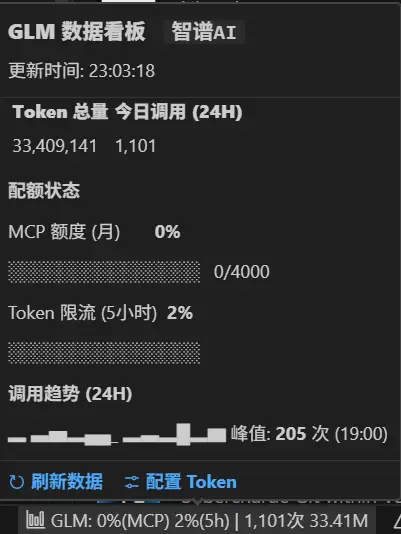
演示效果

✨ 核心特性

  • 📊 悬停数据看板 (Hover Dashboard)

    • 无需点击,鼠标悬停在状态栏即可查看完整的数据大屏。
    • 24小时流量波形图:使用高精度 ASCII 图表绘制,直观展示今日调用起伏。
    • 核心指标:清晰展示今日总调用次数、Token 消耗总量。
  • ⚡ 智能配额预警

    • MCP 额度监控:实时追踪月度 MCP 调用额度。
    • 5小时流控监测:精准监控 Token 的 5 小时滑动窗口限制。
    • 自动告警:当任一配额使用率超过 80%,状态栏会自动变红提醒,防止超额熔断。
  • 🚀 极简状态栏集成

    • 常驻显示最关键信息:GLM: 20%(MCP) 15%(5h) | 802次。
    • 一键刷新:点击状态栏图标即可立即同步最新数据。
  • 🌐 多平台支持

    • 完美支持 智谱 AI (open.bigmodel.cn) 和 Z.ai 平台。

🛠️ 快速开始

  1. 安装插件:在 VS Code 插件市场搜索 GLM Usage 并安装。
  2. 配置 Token:
    • 点击底部状态栏的 $(gear) 配置 GLM。
    • 或者按 Ctrl+Shift+P 输入 GLM 选择配置命令。
    • 输入您的 API Key (支持 sk-... 或 id.secret 格式)。
  3. 开始使用:
    • 配置完成后,状态栏会自动显示当前用量。
    • 鼠标悬停在状态栏上查看详细数据看板。

⚙️ 配置项

您也可以在 settings.json 中手动配置:

{
  // 必须:您的 API Token
  "glmUsage.authToken": "your_api_key_here",

  // 可选:API 地址 (默认智谱 AI)
  // 支持: "https://open.bigmodel.cn/api/anthropic" 或 "https://api.z.ai/api/anthropic"
  "glmUsage.baseUrl": "https://open.bigmodel.cn/api/anthropic",

  // 可选:请求超时时间 (毫秒)
  "glmUsage.timeout": 30000
}

提示:插件也支持读取系统环境变量 ANTHROPIC_AUTH_TOKEN,适合不在代码库中保存 Token 的场景。

❓ 常见问题

Q: Token 在哪里获取? A: 请前往 智谱 AI 开放平台 或 Z.ai 控制台生成您的 API Key。

Q: 状态栏为什么变红了? A: 这意味着您的 MCP 额度或 Token (5h) 流控使用率超过了 80%。请注意控制调用频率,以免服务被暂停。

📄 开源协议

MIT License © 2026 Safphere

  • Contact us
  • Jobs
  • Privacy
  • Manage cookies
  • Terms of use
  • Trademarks
© 2026 Microsoft
