Task Calendar
VSCode内でタスクと締め切りを視覚的に管理できるガントチャート形式のタスク管理拡張機能です。
クイックスタート
1. ファイルを作成して開く
my-tasks.tcal
.tcal 拡張子のファイルを作成して開くと、Task Calendarエディタが起動します。
2. タスクを作成
- Ctrl+Enter (Mac: Cmd+Enter) でタスクを追加
- タイトルが自動選択されるので、そのまま名前を入力
3. 締め切りを設定
- タイムライン上の任意の日付で右クリック →「締切を追加」
- または、タスク詳細パネルの締切セクションで「+」ボタン
4. 実施時期を決める
- 左列のタスク名をドラッグしてタイムラインにドロップ
- タスクバーが作成され、期間が設定されます
デモ
タスクの作成
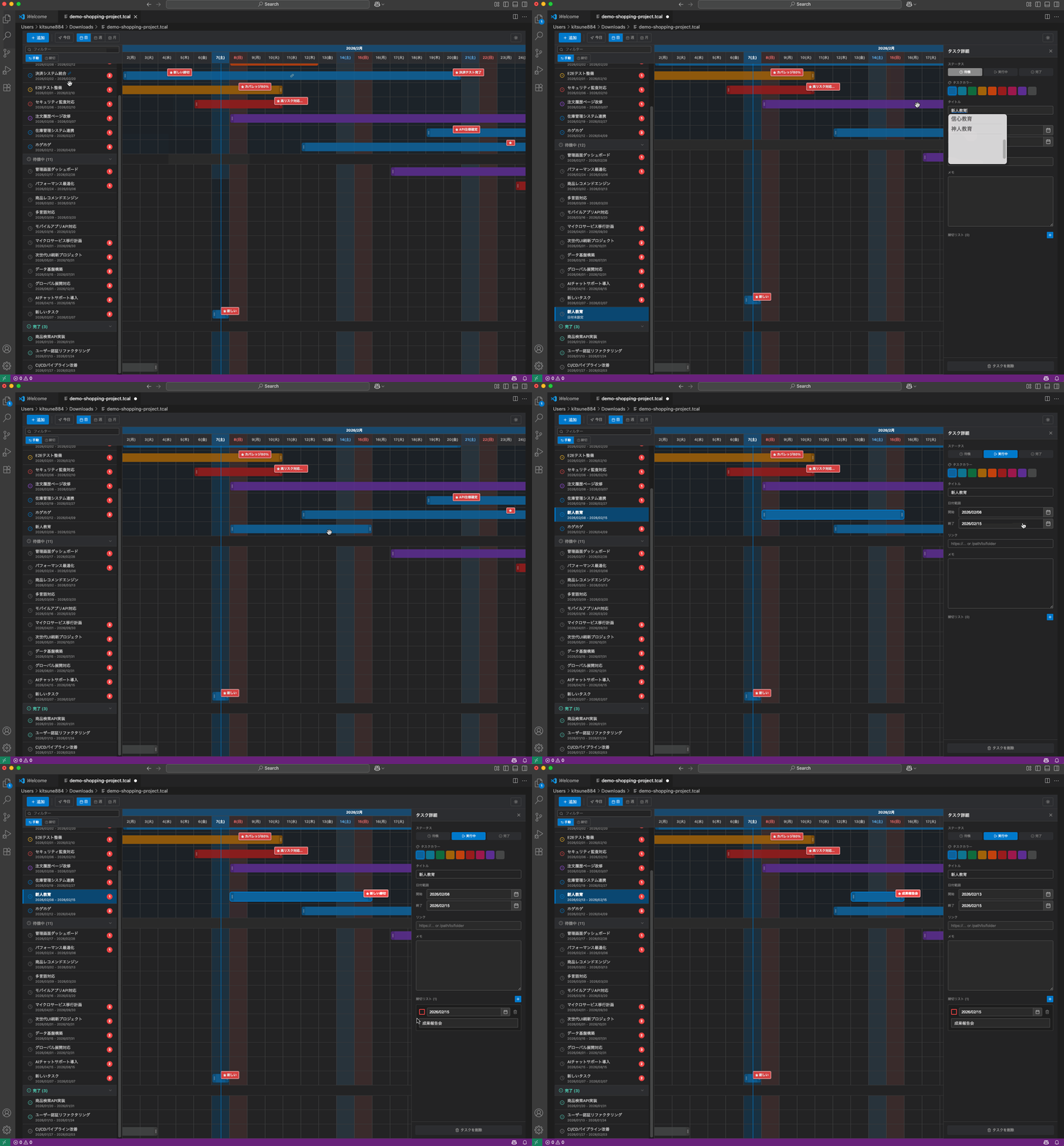
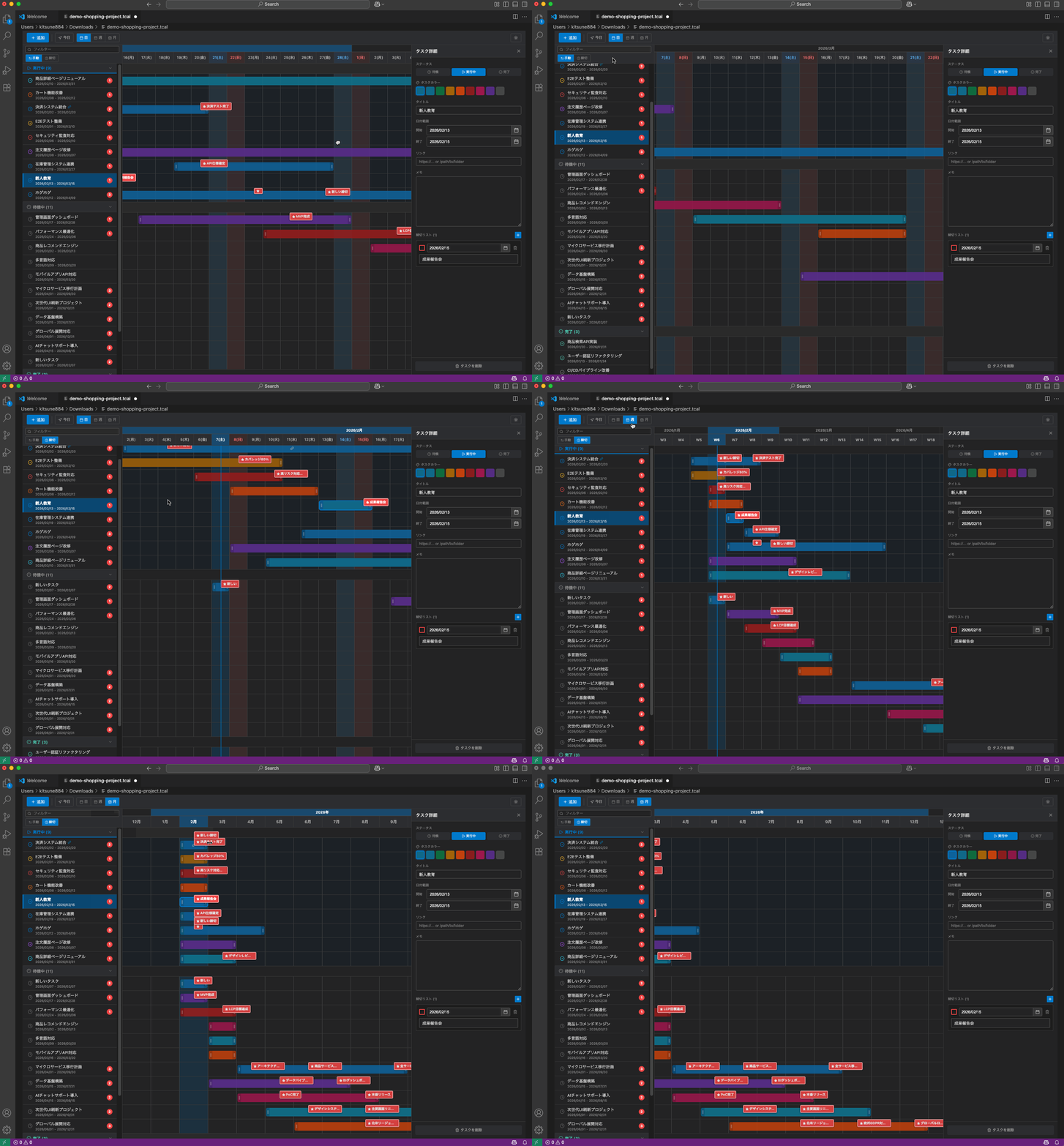
表示モードの切り替え
チームモード

機能
ガントチャート表示
- 日/週/月 の3つの表示モードでタスクを俯瞰
- ドラッグ&ドロップでタスクの期間を直感的に変更
- タスクバーの両端をドラッグして開始日・終了日を調整
- Ctrl+マウスホイール でズームイン/アウト
- 中クリック+ドラッグ でカレンダーをスクロール
- ヘッダークリックで列ハイライト: 日/週/月のヘッダーをクリックで該当列をハイライト (v3.0 NEW!)
- 週/月表示で交互背景色: 列の識別がしやすい縞模様表示 (v3.0 NEW!)
チームモード (v3.0 NEW!)
- 複数メンバーのタスク管理: フォルダ内の複数.tcalファイルを統合表示
- メンバー別色分け: 各メンバーのタスクを自動で色分け
- 担当者変更: タスク詳細からワンクリックで担当者を変更
- メンバーフィルタ: メンバーリストから表示/非表示を切り替え
- マネージャー向け: プロジェクト全体の進捗を一目で把握
締切フィルタ (v3.0 NEW!)
- 期間指定フィルタ: 今日まで/1週間/1ヶ月/3ヶ月/半年/1年以内の締切があるタスクのみ表示
- タスク終了日を締切として扱う: 設定で有効にすると、タスクバーの終了日も締切フィルタ・ソートの対象に
- 複数タスクバーがある場合は今日以降で最も近い終了日を使用
カテゴリ管理
- タスクをカテゴリ別に分類・表示
- カテゴリごとに色分け(9色対応)
- ドラッグ&ドロップでカテゴリの並び替え
- ステータス表示/カテゴリ表示をワンクリックで切り替え
#カテゴリ名 でフィルタリング(入力補完付き)- カテゴリヘッダーの編集ボタンで名前・色の変更、削除
複数日付範囲 (v3.0 NEW!)
- 1つのタスクに複数のタスクバーを設定可能
- 不連続な作業期間を1つのタスクとして管理
- 右クリックメニューから日付範囲を追加・削除
設定
- ツールバーの設定ボタンから各種設定を変更
- 完了タスクの表示/非表示を切り替え可能
- 待機中タスクの表示/非表示を切り替え可能
- 完了済み締切の表示/非表示を切り替え可能
- 日付未設定タスクをハイライト
- タスク終了日を締切として扱う (v3.0 NEW!)
- 設定はローカルストレージに保存
自動保存
ミニマップ
- 画面下部にカレンダー全体の縮小表示
- クリック/ドラッグで素早くスクロール
- タスクバーと現在位置を視覚的に表示
タスク管理
- 3つのステータス: 実行中・待機中・完了
- タスクごとに複数の締め切りを設定可能
- タスクにリンクを追加してすぐにアクセス
- 色分けで視覚的にタスクを区別(9色+カスタムカラー対応)
- 左列でタスク選択時、カレンダーが自動スクロール
締め切り管理
- カレンダー上に締め切りマーカーを表示
- 締め切りをドラッグして日付を変更
- 同じ位置に複数の締切がある場合はカウント表示、ホバーで展開
- タスクバー右クリックで指定位置に締切を追加
- 締切マーカー右クリックで完了切替・追加・削除
- 完了した締め切りはチェックマークで管理
検索・フィルター
- タスク名で絞り込み検索
#カテゴリ名 でカテゴリ別フィルタリング#無所属 で無所属タスクを表示- 手動順/締切順でソート切替
テーマ対応
- ダークモード/ライトモード両対応
- VSCodeのテーマ設定に自動追従
使い方
ファイルの作成
- 新しいファイルを
.tcal 拡張子で作成(例: my-tasks.tcal)
- ファイルを開くとTask Calendarエディタが起動
タスクの追加
- 左上の「+ 追加」ボタンをクリック
- タスク名を入力(自動フォーカス・全選択)
- 日付を設定してカレンダーに配置
タスクの操作
- 移動: タスクバーをドラッグ
- 期間変更: タスクバーの端をドラッグ
- 詳細編集: 左列でタスクを選択
- リンクを開く: カレンダー上のタスクをダブルクリック
- 削除: タスクを選択して Delete キー
- 日付範囲追加: タスクバーを右クリック →「日付範囲を追加」
カテゴリの使い方
- ツールバーで「カテゴリ」ボタンをクリックしてカテゴリ表示に切り替え
- 「+ カテゴリを追加」で新しいカテゴリを作成
- タスクをカテゴリにドラッグ&ドロップで分類
- タスク詳細画面でもカテゴリを選択可能
- フィルターで
# を入力するとカテゴリ候補が表示
締め切りの追加
- タスクを選択して詳細パネルを開く
- 「締切」セクションの「+」ボタンをクリック
- 日付と内容を入力
または:
- カレンダー上のタスクバーを右クリック
- 「締切を追加」を選択(クリック位置の日付で作成)
チームモードの使い方
- 設定パネルの「チーム管理」で「フォルダを選択」をクリック
- チームメンバーの.tcalファイルが入ったフォルダを選択
- 自動的にチームモードが有効になり、全メンバーのタスクが表示される
- メンバーリストから表示するメンバーを選択
キーボードショートカット
- Ctrl+Z (Mac: Cmd+Z): 操作を元に戻す
- Ctrl+Shift+Z (Mac: Cmd+Shift+Z): やり直し
- Ctrl+Enter (Mac: Cmd+Enter): 新規タスクを追加
- Ctrl+F (Mac: Cmd+F): フィルター欄にフォーカス
- Delete: 選択中のタスクを削除
ファイル形式
Task Calendarは .tcal ファイル(JSON形式)でデータを保存します。
{
  "version": "3.0.0",
  "tasks": [
    {
      "id": "unique-id",
      "title": "タスク名",
      "status": "in-progress",
      "categoryId": "category-id",
      "startDate": "2026-02-05T00:00:00.000Z",
      "endDate": "2026-02-08T00:00:00.000Z",
      "dateRanges": [
        {
          "id": "range-id",
          "startDate": "2026-02-05T00:00:00.000Z",
          "endDate": "2026-02-08T00:00:00.000Z"
        }
      ],
      "memo": "メモ内容",
      "link": "https://example.com",
      "color": "blue",
      "deadlines": [
        {
          "id": "deadline-id",
          "title": "締切名",
          "date": "2026-02-07T00:00:00.000Z",
          "completed": false
        }
      ]
    }
  ],
  "categories": [
    {
      "id": "category-id",
      "name": "カテゴリ名",
      "color": "green",
      "order": 0
    }
  ]
}
設定
この拡張機能は .tcal ファイルを開くと自動的に起動します。特別な設定は不要です。
要件
- Visual Studio Code 1.85.0 以上
既知の問題
現在、既知の重大な問題はありません。問題を発見した場合は、GitHubのIssueで報告してください。
リリースノート
3.0.0
メジャーアップデート
- チームモード: 複数メンバーのタスクを統合管理
- フォルダ内の.tcalファイルを自動検出
- メンバー別の色分け表示
- 担当者の変更・フィルタリング
- 締切フィルタ: 期間指定でタスクをフィルタリング
- 今日まで/1週間/1ヶ月/3ヶ月/半年/1年
- タスク終了日を締切として扱うオプション
- 複数日付範囲: 1つのタスクに複数のタスクバーを設定可能
- ヘッダークリックで列ハイライト: 日/週/月のヘッダーをクリック
- 週/月表示で交互背景色: 列の識別がしやすく
- 締切のホバー展開: クリックからホバーに変更
- 締切マーカーの右クリックメニュー: 完了切替・追加・削除
- 待機中タスクの表示設定: 設定で非表示に切り替え可能
- 行の高さ調整: Shift+マウスホイールで行の高さを変更
- カスタムカラー: 9色プリセットに加えて任意の色を選択可能
- ファイル形式をv3.0.0に更新
2.0.0
メジャーアップデート
- カテゴリ機能: タスクをカテゴリ別に分類・表示
- カテゴリの追加・編集・削除・色設定
- ステータス/カテゴリ表示の切り替え
#カテゴリ名 でフィルタリング(入力補完付き)
- 手動ソート時、ドロップした位置にタスクを挿入
- .tcalファイル形式をv2.0.0に更新
1.1.0
新機能・改善
- ミニマップ: 画面下部にカレンダー全体の縮小表示、クリック/ドラッグでスクロール
- 自動スクロール: タスク選択時、画面外にあれば自動的にスクロール
- 締切のグループ表示: 同じ位置に複数の締切がある場合カウント表示、ホバーで展開
- 右クリックで締切追加: タスクバーの任意位置を右クリックでその日付に締切作成
- 新規タスク作成時にタイトル入力欄へ自動フォーカス・全選択
- 月表示での締切ドラッグ時、日にちを保持
- 週表示での締切・タスクバー位置表示を修正
1.0.0
初回リリース
- ガントチャート形式のタスク表示
- 日/週/月の3つの表示モード
- タスクのドラッグ&ドロップ操作
- 複数締め切りの管理
- ダークモード/ライトモード対応
- タスクの色分け機能
- 検索・ソート機能
ライセンス
MIT License

