Overview Version History Q & A Rating & Review
免费开源的双平台扩展(VS Code / Microsoft Edge):Thunder / AI Client / Postman Client 替代品 + 开发/数据工具集 。无需登录、无云端,所有数据只存本地。
📦 安装 / 获取
同时发布到 VS Code 与 Microsoft Edge:
✨ 功能
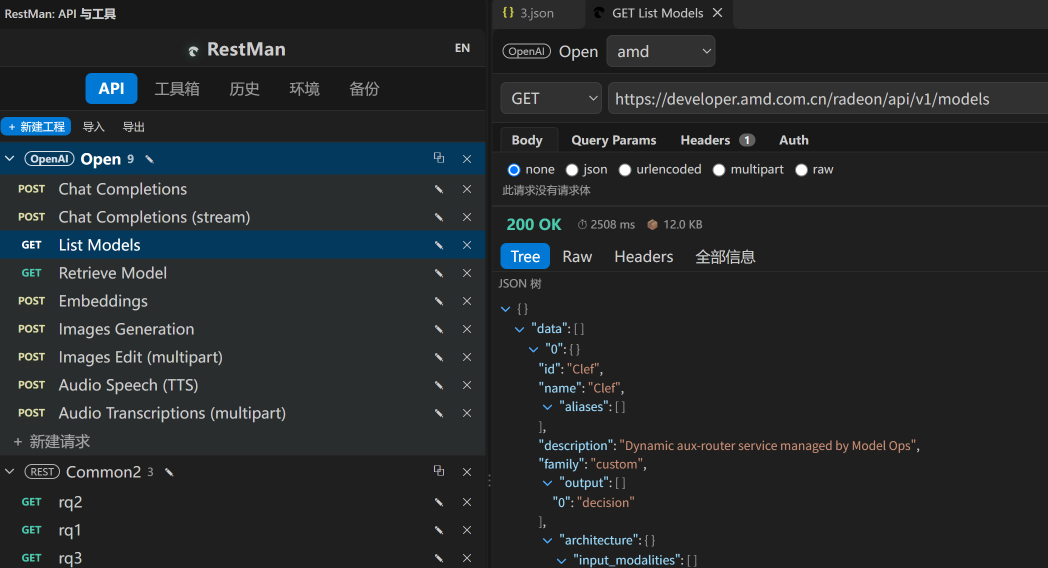
REST API 测试
侧边栏工程 / 请求树管理,支持 GET / POST / PUT / PATCH / DELETE / HEAD / OPTIONS
请求编辑器采用手风琴折叠区 (Body / Query Params / Headers / Auth),响应区 Pretty / Raw / Headers 标签页
一键切换 上下堆叠 ⇄ 左右分栏 布局,JSON 语法高亮,Ctrl+S 保存请求
真实请求引擎:gzip / deflate / brotli 自动解压、30x 重定向跟随、multipart 文件上传、可配代理与超时
响应内嵌图片可视化:image/* 二进制直接预览;OpenAI images 接口返回的 b64_json 自动渲染为图片
变量与环境
请求中任意位置使用 {{变量}},支持嵌套变量
多环境管理与一键切换;顶部徽标显示当前环境
OpenAI 工程自动创建 api_base / api_key / model 环境
导入 / 导出
curl 导入 :粘贴 curl 命令(含 \ 续行、-F 文件表单)自动解析为请求Postman :Collection v2.x 导入(含文件夹与各类 body)、Collection / Environment 导出备份 / 迁移 :工程 + 环境导出为一个 JSON 快照,可勾选部分导入;支持选择性导入REST Client(.http / .rest) :
语言与高亮:.http / .rest 自动识别为 HTTP 文件,内置语法高亮(注释、### 分段、@变量 = 值、HTTP 方法、Header、URL/{{变量}}、JSON Body)
导出:在「备份」页签勾选工程/环境后「⤓ 导出 .http…」,合并为 ### 名称 分段 + @变量 = 值 环境赋值头,兼容 VS Code REST Client 插件
导入:在「备份」页签「⤒ 导入 .http…」选择 .http / .rest,支持 ### 名称 分段、# 注释 命名和按方法行切段;@变量 转为环境,Basic/Bearer 转回 Auth 面板,multipart 拆回字段表;请求追加到第一个工程
直接执行:在 VS Code 打开 .http / .rest 文件,每个请求的方法行上方出现「▶ Send Request」,点击即可发送(无需安装 REST Client),支持 GET / POST / PUT / PATCH / DELETE / HEAD / OPTIONS;响应在原编辑器旁打开结果标签页,含请求信息、状态/耗时、响应头与格式化后的响应体
文件内变量:文件头 @变量 = 值,URL / Header / Body / Auth 中的 {{变量}} 发送前自动插值;变量只取自当前文件头,不读取侧边栏环境;未定义变量会报错并中止发送
提示:直接执行暂不组装 multipart 文件字段,含上传的请求请先导入工程再发送
OpenAI 工程
新建工程时选择「OpenAI 工程」,自动引入按 OpenAI 规范预填示例数据的接口:
POST /chat/completions — Chat 消息示例(含 stream: true 版本)GET /models、GET /models/{{model}} — 模型列表与单个模型信息POST /embeddings — 文本向量化示例(使用 embedding_model)POST /images/generations — 文生图(b64_json,响应自动显示图片,使用 image_model)POST /images/edits — 图片编辑(multipart 文件上传示例,使用 image_model)POST /audio/speech、POST /audio/transcriptions — TTS 与语音转写(multipart 示例)
环境自动创建 api_base / api_key / model;填入 api_key 后 Chat / Models 可直接发送,Embeddings / Images 需自行补齐 embedding_model / image_model。
AI 助手
扩展不提供独立的 AI 聊天窗口或 AI 专用命令,AI 能力通过「OpenAI 工程」的标准请求完成:
接口形态 :请求发往 {{api_base}}(默认 https://api.openai.com/v1),走 OpenAI 兼容 REST(/chat/completions、/models、/embeddings、/images/*、/audio/*);换成兼容服务地址即可,模型名由 model 等变量决定API Key :在自动创建的环境里填入 api_key,预设请求以 Authorization: Bearer {{api_key}} 发送,密钥只保存在本地发送与结果 :选中 Chat Completions(或 stream 版),修改 JSON Body 中的 messages / temperature / max_tokens,点请求编辑器顶部 ▶ 发送;响应在树 / 原始文本 / Headers / 全部信息中查看,stream: true 按原始 SSE 文本显示,不做逐字增量渲染图片结果 :images/generations 返回的 b64_json 会自动渲染为图片,可复制 base64 或在编辑器中打开模型辅助 :环境页 model 变量行可从 GET /models 拉取并下拉选择;api_base + api_key + model 齐全时,? 按钮可查询 models.dev 的 Provider / 模型信息注意 :环境默认只创建 api_base / api_key / model,Embeddings / Images 预设使用的 embedding_model / image_model 需自行添加同名变量
数据面板
支持文件 :JSON / JSONC / YAML / TOML / Markdown(.json .jsonc .yaml .yml .toml .md .markdown),单文件上限 5 MB入口 :「工具箱」页签顶部的「数据面板」条目,内嵌在左侧导航栏;当前编辑器是数据文件时自动载入,也可「使用当前编辑器中的文件」或「选择数据文件」树与过滤 :JSON/JSONC/YAML/TOML 按 key 生成树,Markdown 按 # 标题生成大纲;搜索框按 key / 标题子串过滤,命中项连同祖先路径显示并给出命中总数源码联动 :开启「位置双向同步」(默认开启)后,点击节点会跳转并选中源码区间,编辑器光标移动也会自动定位和展开树节点;关闭后停止联动刷新与展开 :顶部「刷新」重新读取解析,编辑器内容变化时自动刷新;节点右侧 + / − 展开或收起整棵子树删除节点 :垃圾桶删除节点及全部子节点,行内 ✔ / ✖ 二次确认;确认后经 WorkspaceEdit 写入并立即保存,删除前重新解析校验,语法被破坏时取消写入;可用编辑器原生撤销(Ctrl+Z)恢复状态与上限 :解析期间显示「正在解析…」;解析失败显示行列位置;超过 20000 个节点时截断为前 20000 个并提示
DevToys 工具箱(19 个小工具)
JSON 格式化/压缩 · Base64/URL/HTML 实体编解码 · MD5/SHA1/SHA256/SHA512 · UUID 生成 · JWT 解码 · 时间戳⇄日期互转 · Lorem 文本 · 文本统计
🚀 快速开始
活动栏点击 ⚡ RestMan 图标
「+ 新建工程」→ 选 OpenAI 工程 (或空工程)
「环境」页签填入 api_key,回到 API 页发送请求
也可用「导入」粘贴 curl 或 Postman 集合,或直接打开 .http / .rest 文件点「▶ Send Request」
⚙️ 设置
设置
默认
说明
restman.requestTimeout30000
请求超时(毫秒)
restman.proxy空
HTTP 代理地址(可选)
🔒 隐私
所有数据(工程、请求、环境变量、历史)仅保存在本地(VS Code 版为 globalState),无任何网络上报、无账号体系。