Git Dash
VS Code 的 Git 儀表板:把狀態總覽、變更提交、分支管理與關係圖、提交統計、檔案/行歷史、行內 blame 全都收進一個側邊欄,用看得懂的中文介面操作 Git。
專為「想用 Git、但不想背指令」的人設計 —— 常用操作一鍵完成,重要資訊一眼看見。
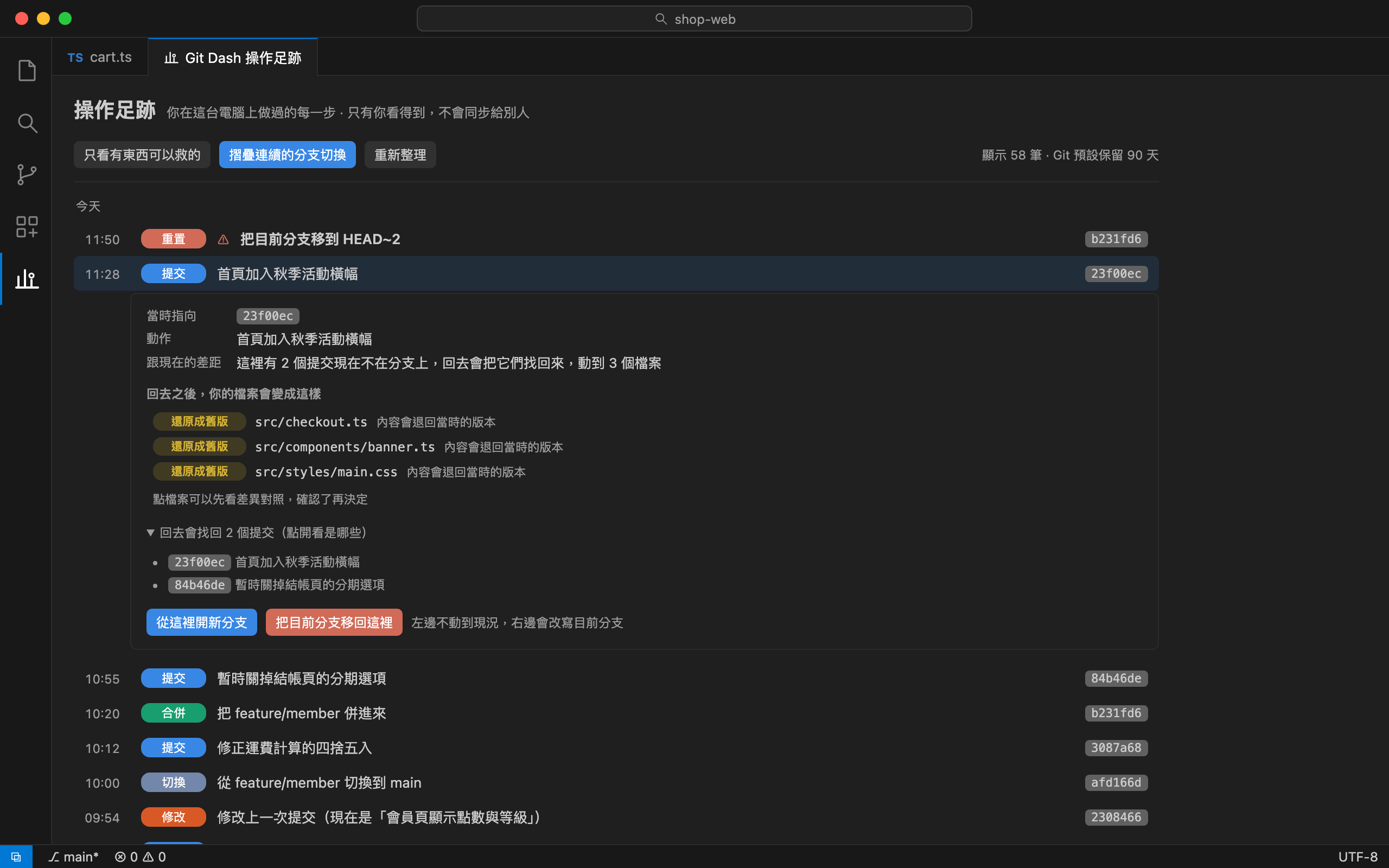
主要功能
側邊欄面板
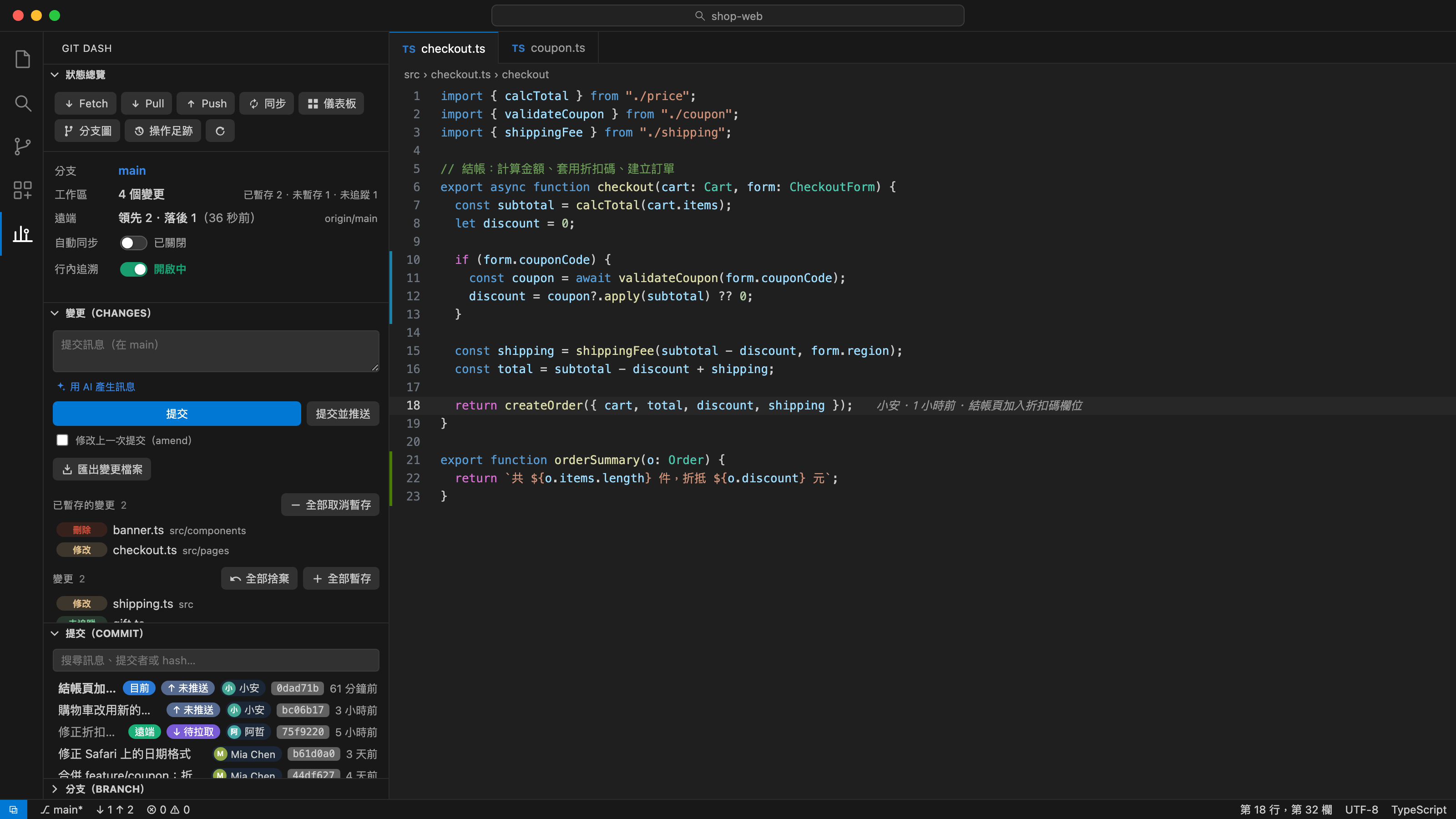
- 狀態總覽 — 目前分支、未提交變更、與遠端的領先/落後與最後同步時間;常駐按鈕列(Fetch/Pull/Push/同步/儀表板/分支圖);自動同步與行內追溯的滑動開關。
- 變更(Changes) — 完整提交流程(暫存/捨棄/提交/提交並推送/修改上一次)、AI 產生提交訊息(借用你已安裝的 GitHub Copilot 等模型)、匯出變更檔案(依目錄結構複製備份)。
- 分支(Branch) — 本地與遠端分支切換、建立、刪除、合併、比較。
- 提交(Commit) — 最近提交、搜尋、懸停詳情、還原/揀選/撤銷、在瀏覽器開啟;欄位可自訂顯示。
- 暫存區(Stash)/標籤(Tag) — 常用操作齊全;標籤可依時間或版本號排序。
視覺化面板
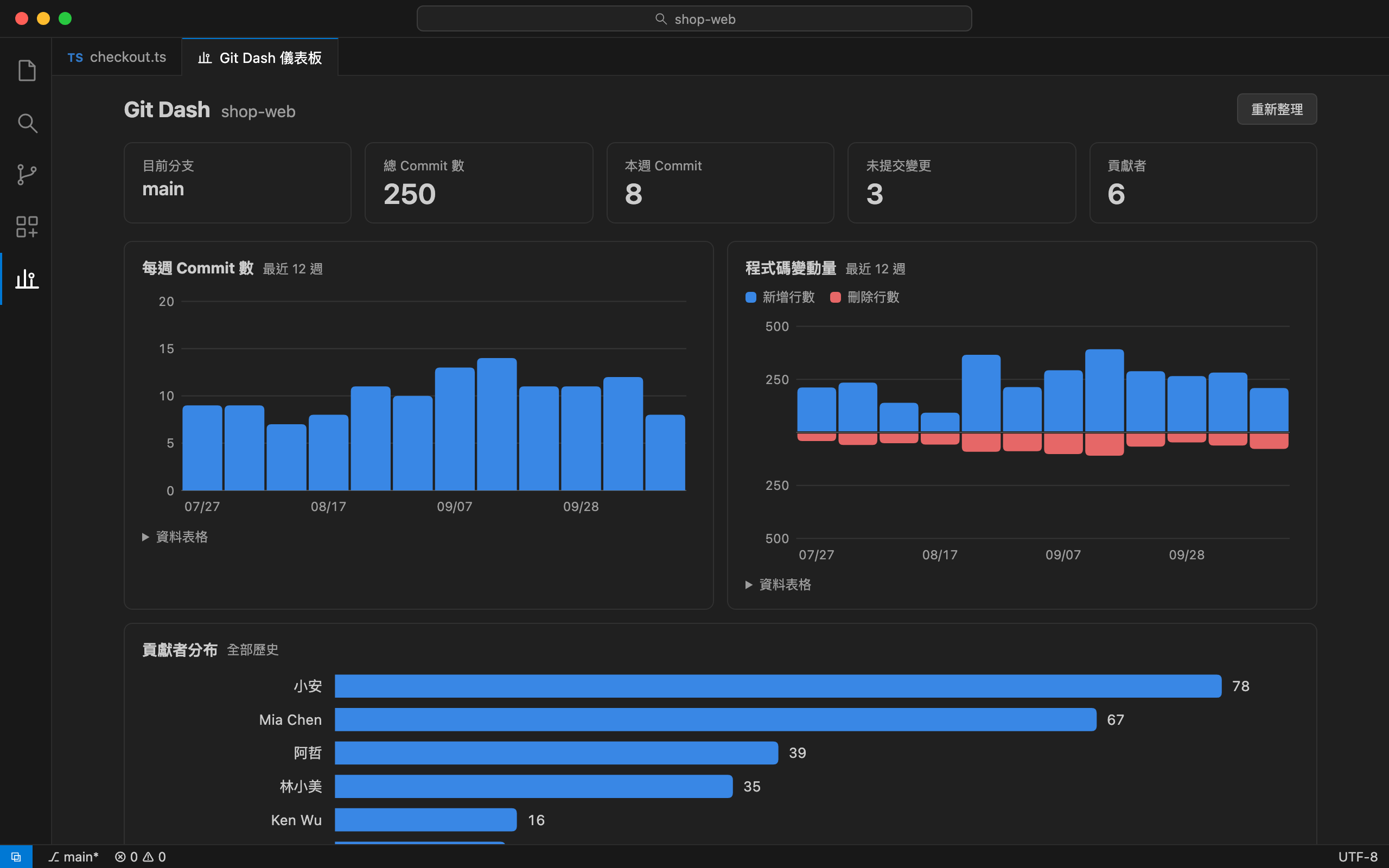
- 儀表板 — 提交頻率、貢獻者、程式碼增刪量與檔案熱點圖表。
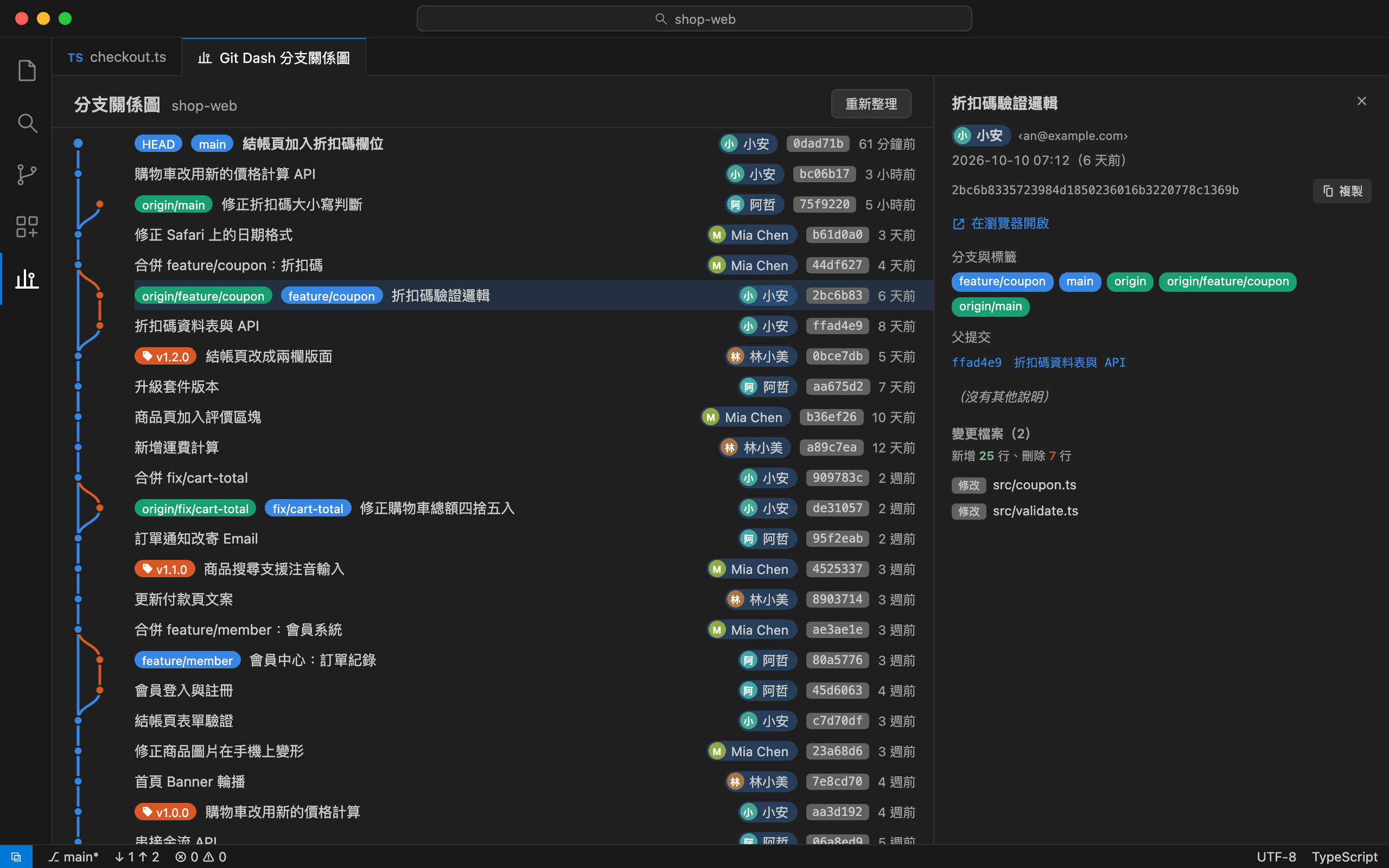
- 分支關係圖 — 多分支泳道圖,點提交看完整詳情與變更檔案。
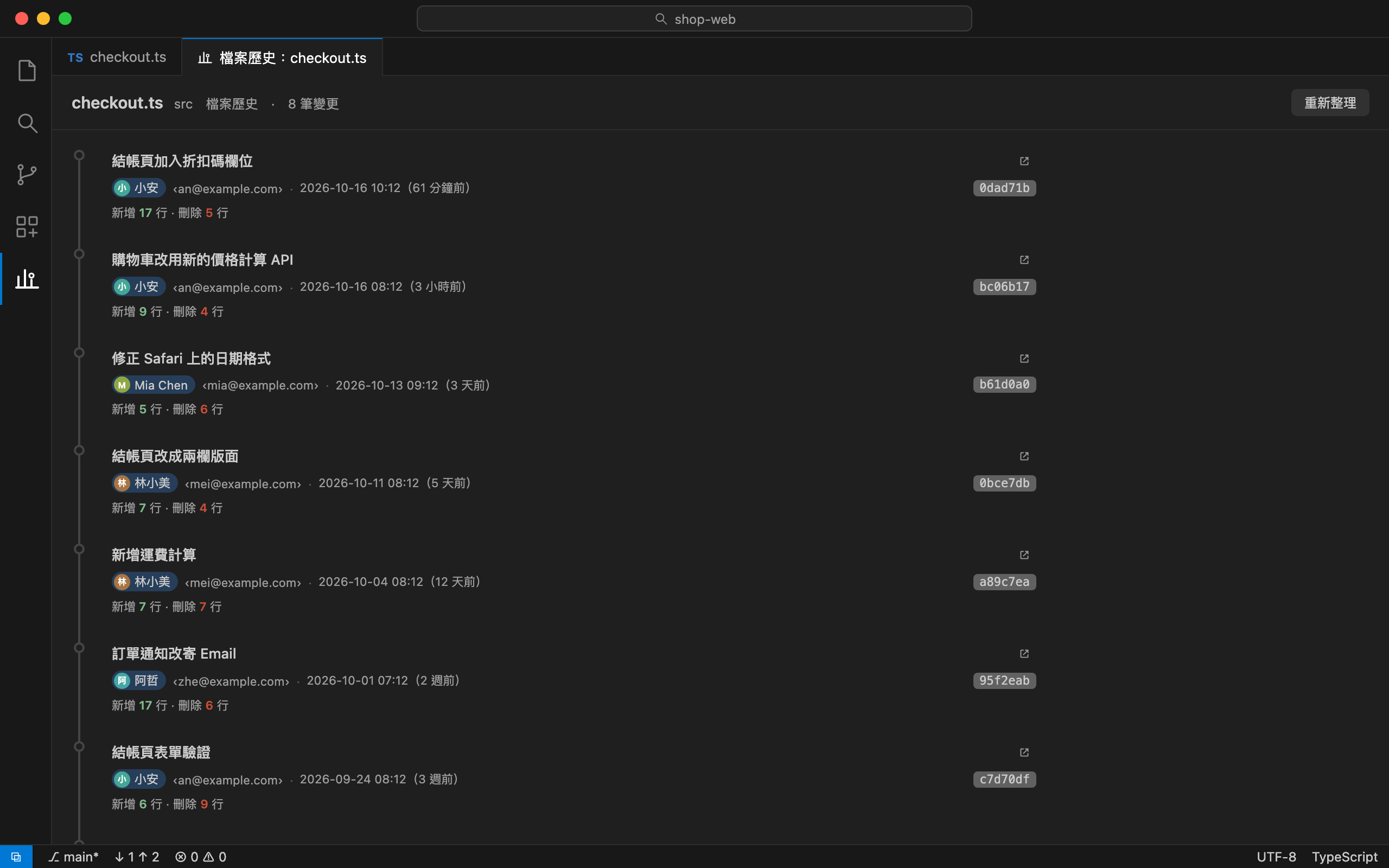
- 檔案/行歷史 — 時間軸面板,逐筆提交含頭像、時間、增刪;點開該次變更對照。
編輯器內
- 行內追溯(blame) — 游標所在行的行尾顯示是誰、何時、哪個提交改的;懸停看完整資訊。
需求
- VS Code 1.90 以上。
- 系統已安裝
git。
- 「AI 產生提交訊息」需另外安裝並登入 GitHub Copilot(或其他提供語言模型的擴充套件)。
設定
於設定中搜尋 Git Dash:
| 設定 |
預設 |
說明 |
gitDash.autoFetch.enabled |
false |
背景定時 Fetch(不改動檔案) |
gitDash.autoFetch.intervalMinutes |
5 |
自動同步間隔(分鐘) |
gitDash.blame.enabled |
true |
行內追溯(blame) |
gitDash.ai.commitLanguage |
繁體中文 |
AI 產生提交訊息的語言 |
gitDash.remoteWebStyle |
auto |
在瀏覽器開啟提交的平台網址格式 |
gitDash.commits.showAuthor / showHash / showTime |
true |
提交清單每列顯示的欄位 |
授權
MIT
| |

