Coding Forever



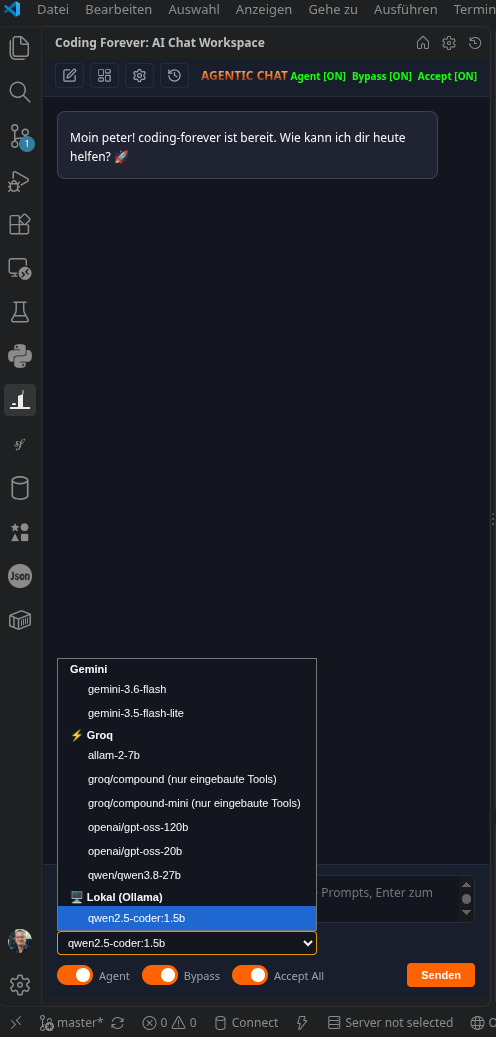
Agentischer KI-Chat direkt in VS Code. Gemini, Groq, Claude, OpenAI und lokale
Ollama-Modelle in einem Fenster — mit Streaming, Datei-Tools und Diff-Kontrolle vor
jeder Änderung. Kein Abo, keine künstlichen Limits: du bringst deine eigenen API-Keys mit.
Author
- Peter Päffgen
- Senior Fullstack Architect
- 40 Jahre am Puls der IT | KI-gestützte Multilevel-Entwicklung | Individuelle KI-Beratung
- Web: paeffgen-it.de
- Dev: github.com/peter1965p
Was die Extension macht
Agent-Modus
Im Agent-Modus bekommt das Modell Werkzeuge und arbeitet selbstständig im Projekt:
Überblick verschaffen, gezielt suchen, ändern, Tests laufen lassen, eigene Fehler
nachbessern. Jede Dateiänderung wird vorher als VS-Code-Diff gezeigt.
| Tool |
Zweck |
list_files |
Projektstruktur, optional auf einen Unterordner begrenzt |
read_file |
Datei lesen (Workspace-relativ) |
grep_workspace |
Regex-Suche mit Datei und Zeilennummer |
edit_file |
Eindeutige Textstelle ersetzen — spart Tokens, kein Vollüberschreiben |
write_file |
Datei anlegen oder komplett neu schreiben |
get_diagnostics |
TypeScript-/ESLint-Fehler aus VS Code, damit der Agent sich selbst prüft |
git_diff |
Uncommittete Änderungen als Diff |
run_command |
Shell-Befehl ausführen und dessen Ausgabe auswerten |
Ohne Agent-Modus läuft der Chat ohne Datei- und Terminal-Zugriff; das Modell bekommt
nur die gerade offene Datei mit. Das ist spürbar günstiger bei knappen Token-Limits.
Mehrere Anbieter, ein Dropdown
Alle Anbieter streamen, alle können Tool-Calling. Welche Modelle verfügbar sind, wird
live bei der jeweiligen API abgefragt — veraltete Dropdown-Einträge gibt es nicht mehr.
Chat
- Streaming — Antworten erscheinen Wort für Wort, nicht erst am Ende.
- Stop-Button — bricht Modell und laufenden Request sofort ab.
- Gesprächsgedächtnis — die letzten Nachrichten gehen als Kontext mit, Nachfragen funktionieren.
- Verlauf in SQLite — pro Workspace, mit automatisch generierten Titeln.
/ öffnet die Prompt-Bibliothek, @ hängt eine Datei aus dem Workspace an.- Markdown mit GFM — Tabellen, Listen, Links, Syntax-Highlighting, Copy-/Download-/Diff-/Übernehmen-Buttons an jedem Code-Block.
- Folgt dem aktiven VS-Code-Theme, hell wie dunkel.
Rundherum
- Quick Fix — Fehler im Editor per Glühbirne an den Chat geben.
- Kontextmenü — markierten Code mit „Auswahl an den Chat senden" übergeben.
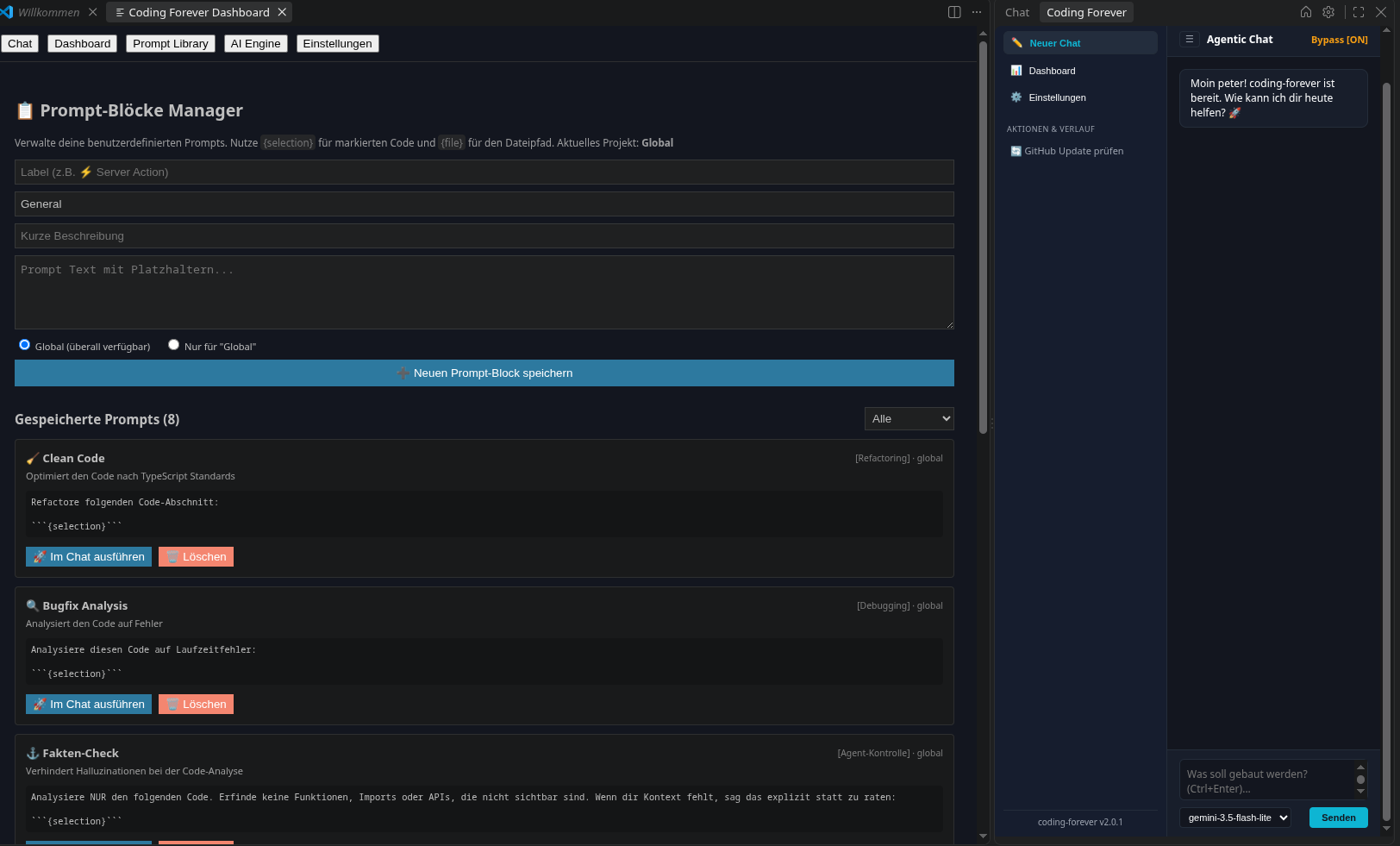
- Prompt-Bibliothek — eigene Vorlagen mit
{selection} und {file}, global oder pro Workspace.
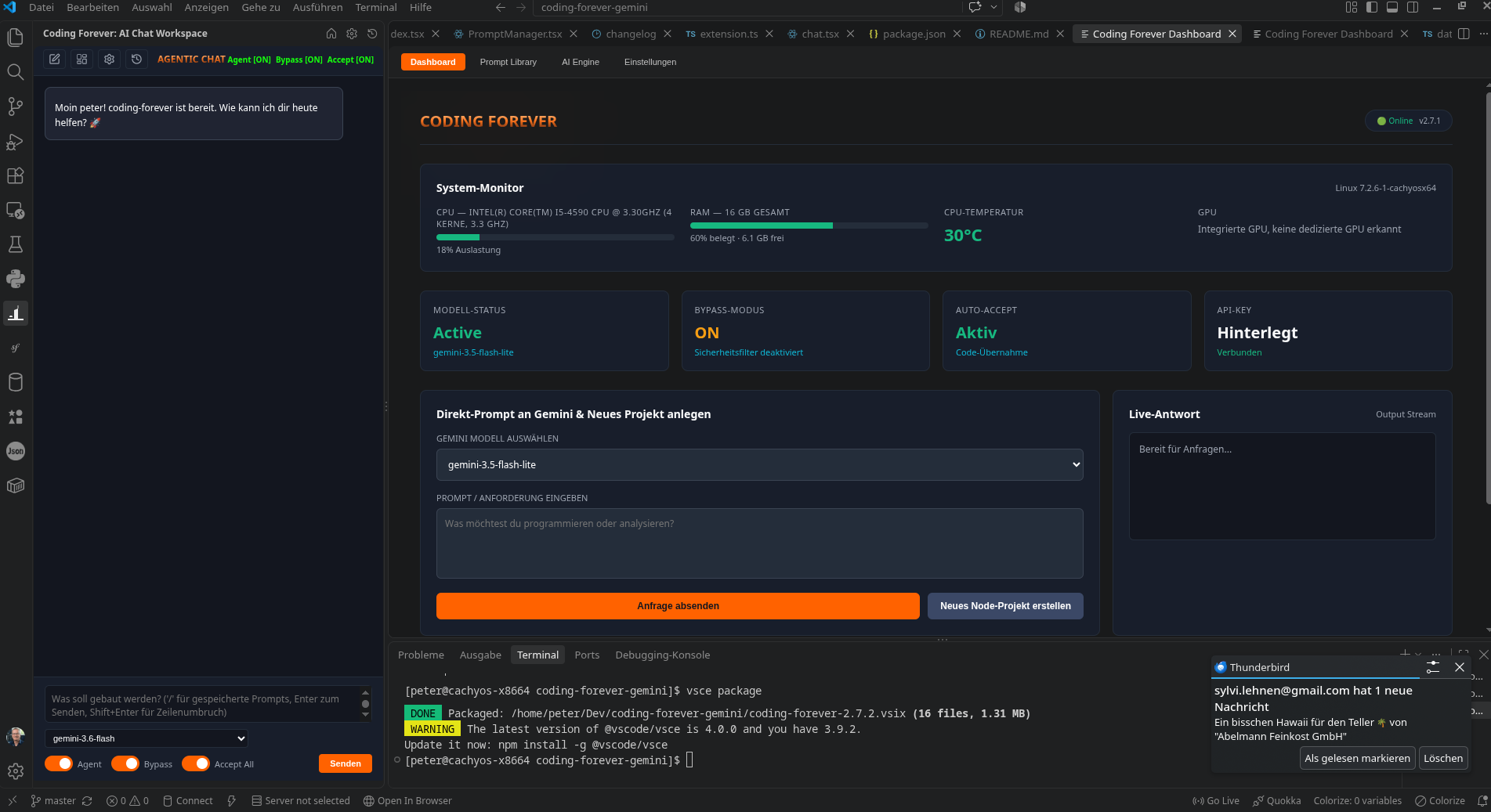
- Dashboard — Hardware-Monitor (CPU-Last, RAM, Temperatur, GPU), Anbieter-Status, Direkt-Prompt.
- Projektgenerator — Node.js, Node + TypeScript, React/Vite, Next.js.
- Modell-Empfehlung — schlägt anhand von RAM und GPU passende Ollama-Modelle vor und installiert sie auf Klick.
Sicherheit
Ein Agent, der Dateien schreiben und Befehle ausführen darf, braucht Grenzen:
- API-Keys liegen in der verschlüsselten SecretStorage von VS Code (OS-Keychain)
und werden nie an das Chat-Fenster übertragen.
- Workspace-Grenze: Jeder Pfad, den das Modell anfasst, wird geprüft — auch gegen
Symlinks, die aus dem Projekt herausführen.
- Riskante Befehle (
rm -rf, sudo, dd, Pipe-nach-Shell, git push,
npm publish …) werden immer bestätigt, auch bei aktivem Accept All.
- Diff vor jedem Schreibvorgang. Mit ausgeschaltetem Accept All wird jede einzelne
Änderung einzeln freigegeben.
Voraussetzungen
- VS Code
1.134 oder neuer
- Mindestens ein API-Key oder eine lokale Ollama-Instanz
- Node.js mit
npm/npx für den Projektgenerator
Einstieg
- Extension installieren:
ext install PeterPaeffgen.coding-forever
- Coding Forever in der Activity Bar öffnen.
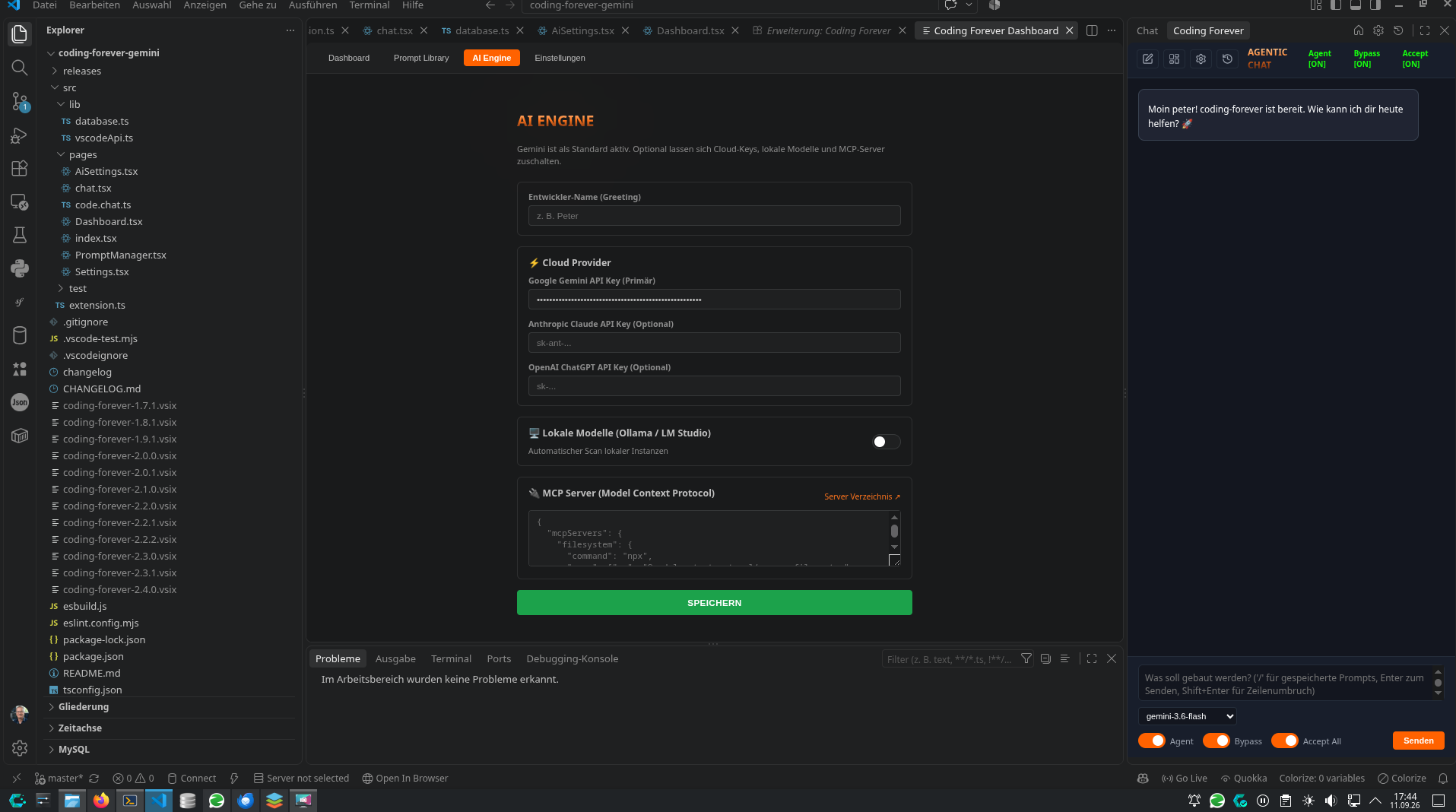
- Über das Zahnrad zu AI Engine und mindestens einen API-Key eintragen —
oder „Lokale Modelle" für Ollama einschalten.
- Modell im Dropdown wählen, Agent einschalten, los.
Beim ersten Start mit Accept All aus arbeiten: dann wird jede Änderung einzeln
im Diff gezeigt und freigegeben. Erst einschalten, wenn klar ist, wie das Modell arbeitet.
Neues Projekt erstellen
- Command Palette (
Strg+Shift+P / Cmd+Shift+P) → Coding Forever: Node-Projekt erstellen
(oder im Dashboard auf Neues Projekt).
- Vorlage wählen: Node.js, Node.js + TypeScript, React + Vite oder Next.js.
- Zielordner und Projektnamen angeben.
Als Standardziel wird der erste vorhandene dieser Ordner benutzt: ~/Dev,
~/Documents/Dev, der Ordner neben dem offenen Workspace, das Home-Verzeichnis.
Anpassbar über codingForever.projectsDirectory.
Einstellungen
| Einstellung |
Standard |
Bedeutung |
codingForever.projectsDirectory |
"" |
Basisordner für neue Projekte |
codingForever.agent.maxTurns |
12 |
Maximale Tool-Schritte pro Anfrage |
codingForever.agent.historyDepth |
20 |
Nachrichten als Gesprächskontext (0 schaltet das Gedächtnis ab) |
codingForever.agent.confirmDangerousCommands |
true |
Rückfrage bei riskanten Shell-Befehlen, auch bei Accept All |
Befehle
| Befehl |
Beschreibung |
Coding Forever: Chat Tab öffnen |
Chat als vollen Editor-Tab |
Coding Forever: Dashboard öffnen |
Hardware-Monitor und Direkt-Prompt |
Coding Forever: Einstellungen öffnen |
AI Engine, Prompt-Bibliothek, Darstellung |
Coding Forever: Auswahl an den Chat senden |
Markierten Code übergeben |
Coding Forever: Laufenden Agenten stoppen |
Bricht den aktiven Durchlauf ab |
Coding Forever: Node-Projekt erstellen |
Projektgenerator |
Coding Forever: Nach Updates suchen |
Prüft das neueste GitHub-Release |
Coding Forever: Chat-Verlauf ein-/ausblenden |
Verlaufs-Drawer |
Entwicklung
npm install
npm run watch     # esbuild + tsc im Watch-Modus
npm test          # Typecheck, Lint und 35 Unit-Tests
npm run vsix      # .vsix-Paket bauen
Die Unit-Tests brauchen kein VS Code: src/test/unit/vscodeStub.ts ersetzt das
vscode-Modul beim Test-Build, sodass Pfad-Schutz, Command-Prüfung und die
Message-Konvertierung aller Anbieter direkt mit node --test laufen.
Aufbau
src/
  extension.ts        Aktivierung, Commands, Webview-Routing
  providers/          Ein LlmProvider-Interface, fünf Implementierungen
  agent/              Tool-Definitionen, Ausführung, gemeinsamer Agent-Loop
  system/             Hardware-Scan, Update-Check, Projektgenerator
  lib/                SQLite, SecretStorage, Webview-HTML, Stream-Leser
  pages/              React-Oberfläche (Chat, Dashboard, AI Engine, Prompts)
Ein neuer Anbieter braucht nur eine chat()-Methode, die dem LlmProvider-Interface
folgt — der Agent-Loop, das Tool-Handling und die Fehlerbehandlung gelten dann automatisch.
Changelog
Alle Änderungen stehen in CHANGELOG.md.
Preview
Dashboard
Prompt Manager
AI Engine
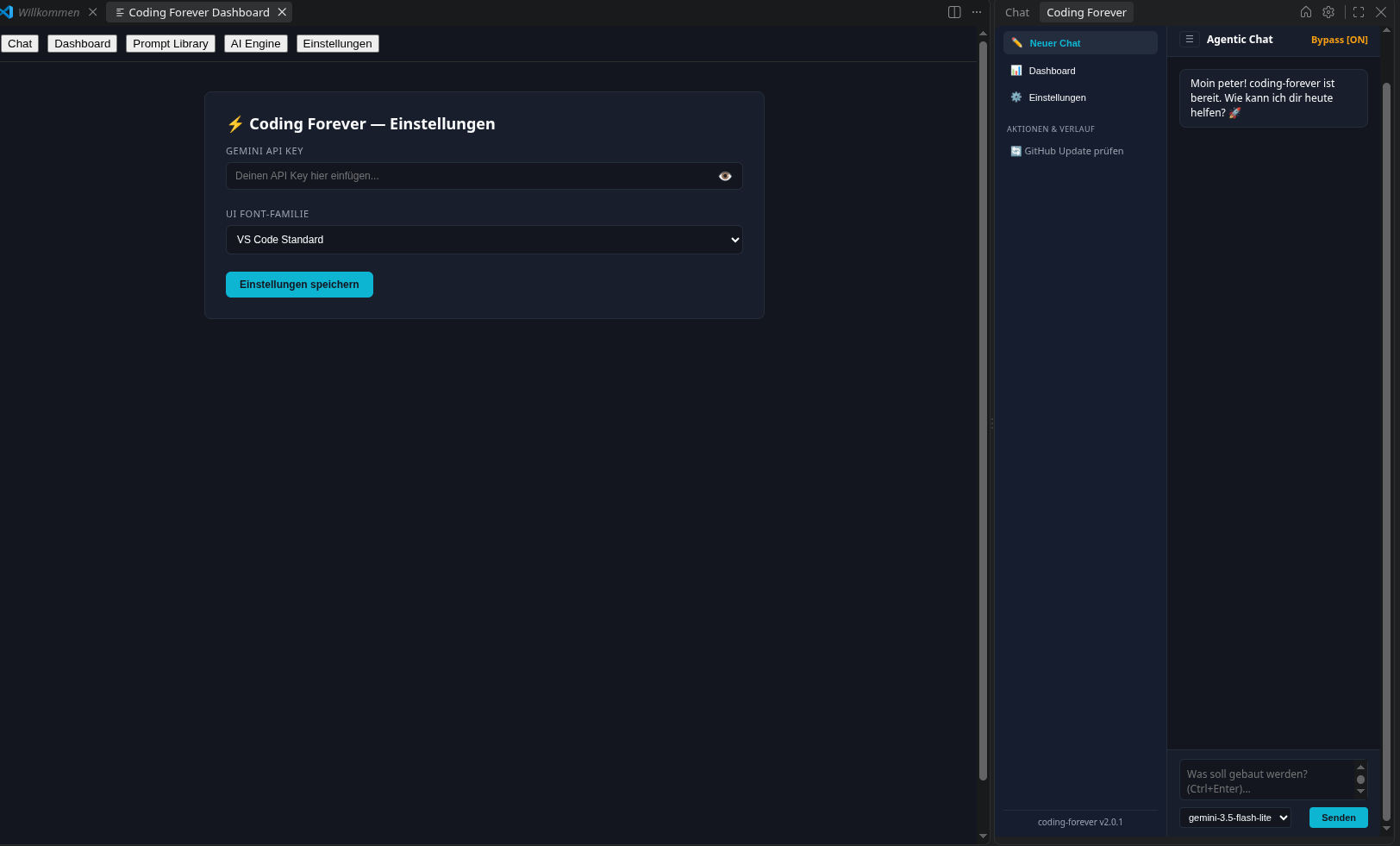
Einstellungen
Lizenz
MIT © Peter Päffgen

