Quota Monitor — Cockpit & Dashboard for Visual Studio Code
See how much is left of your GitHub Copilot, Claude Code and Codex limits before you hit one — in the Visual Studio Code status bar, a side panel and a dashboard.
Free forever for the basics. 14 days of full Pro included, no card, no sign-up — the 14 days start when your first number appears. Keep Pro for €9.99 once. No subscription. Not happy? Full refund within 30 days. Get Pro — €9.99, one-time
Not affiliated with or endorsed by Microsoft, GitHub, Anthropic or OpenAI. Quota Monitor reads your limits through the sign-ins you already have — Claude Code's, Codex's and Visual Studio Code's own GitHub sign-in — and never asks for a password. How each tool is read
Free and Pro
| Feature |
Free |
Pro (€9.99 one-time) |
| 📊 Status Bar Quota Gauge (% Left) |
✅ |
✅ |
| ⚡ GitHub Copilot, Claude Code and Codex in One Place |
✅ |
✅ |
| 🎨 Custom Progress Bar Styles (8 Colored & Monochrome Bars) |
✅ |
✅ |
📌 Activity Bar Sidebar + Day & Night Dashboard + Draggable Cards (⋮⋮) & 6 Card Colors |
✅ |
✅ |
| 🌍 English and Estonian Interface |
✅ |
✅ |
| 🔔 Quota Reset & Low-Quota Alerts (in the editor) |
✅ |
✅ |
| 🕒 24-Hour Local Quota History |
✅ |
✅ |
⏱️ Reset Countdown & Clock (4h 39m · ↻19:52), Run-Out Forecast & Second-Monitor Browser View |
➖ |
✅ |
| 🔄 Switch Hint (A low-quota alert names another tool you use that still has plenty left: "Codex still has 82%") |
➖ |
✅ |
| 🛡️ Reserve Guard (Warns you when, at your current pace, a limit would fall below the reserve you set, 20% by default) |
➖ |
✅ |
| 📈 90-Day History, Trend Lines & Day × Hour Usage Heatmap |
➖ |
✅ |
📲 Phone & Chat Notifications (ntfy.sh QR, Telegram, Discord/Slack) |
➖ |
✅ |
💻 Terminal Status File & Shell Snippets (~/.quota-cockpit/status.json, zsh, PowerShell, Starship, tmux) |
➖ |
✅ |
⏰ 🔔 Remind Me at Reset & Morning Summary |
➖ |
✅ |
| 📋 Weekly HTML & Markdown Usage Report (One Table per Tool) |
➖ |
✅ |
| 🔊 Sound Alerts |
➖ |
✅ |
| 📥 CSV & JSON Usage History Export (Up to 90 days, with a column for the tool and one for the limit) |
➖ |
✅ |
- 14 days of full Pro are included. No card, no sign-up. The 14 days start when Quota Monitor shows your first reading, not when you install it.
- After that, the free part keeps working. Your history stays on your computer: Free shows the last 24 hours, and Pro shows up to 90 days again.
- Pro is a one-time payment of €9.99 — no subscription, all 1.x updates included. Not happy? Full refund within 30 days: write to support@nordicmoonlight.com.
- Get Pro — €9.99, one-time. You pay on Polar's page (Polar is the shop that sells Pro; Quota Monitor never sees your card). Your license key arrives by email; run Quota Monitor: Enter Pro License Key and paste it. One key works in up to 5 editors (for example 5 computers).
What it can and cannot see
- Its numbers come only from the three tools. Claude Code and Codex are read through the programs installed on your computer. GitHub Copilot is read from GitHub with Visual Studio Code's own GitHub sign-in, and only after you click Connect with GitHub.
- It never opens your tools' login files, cookies or the keychain — a test checks the source for it.
- Quota Monitor never asks for a password. Claude Code and Codex use their own sign-in; any sign-in window you see is Visual Studio Code's or GitHub's own.
- For GitHub it asks only to read your email address or public profile — never for access to your code. The sign-in is used for the Copilot usage request and is not stored by Quota Monitor.
- Reading uses none of your AI limits. Reading Claude Code does not start a conversation. If Claude Code's answer ever reported a turn, a cost or tokens used, Quota Monitor would stop reading Claude Code until you restart Visual Studio Code. Codex is asked for your account type and rate limits, and nothing else.
- Clipboard: Quota Monitor reads it in one case only: after you click a buy button and come back within 30 minutes, it looks once for a license key and offers to activate it. The key goes to Polar only if you click Activate.
| Tool |
How Quota Monitor reads it |
What you need |
| Claude Code |
Runs claude -p /usage on your computer — the same usage numbers Claude Code shows you. It does not start a conversation and does not use any of your limit. |
Claude Code installed and signed in with a Claude plan (an API key has no plan limit to show) |
| Codex (OpenAI's coding agent) |
Asks the Codex program on your computer (codex app-server) for your account type and rate limits, and nothing else. |
Codex installed and signed in with a ChatGPT plan (an API key has no plan limit to show) |
| GitHub Copilot |
After you click Connect with GitHub, reads your Copilot usage from GitHub with Visual Studio Code's own GitHub sign-in. Visual Studio Code asks you once before it shares the sign-in. |
A GitHub account with Copilot |
However many Visual Studio Code windows you have open, only one reads the numbers; the others reuse them. Claude Code is read every 15 minutes by default (30 or 60 if you choose), every 5 minutes when one of its limits has less than 20% left, every 3 minutes below 5%, and when you open the dashboard or ask for a refresh. Codex is read every 5 minutes by default, GitHub Copilot every 10. A tool you do not use can be switched off in the settings.
What you see
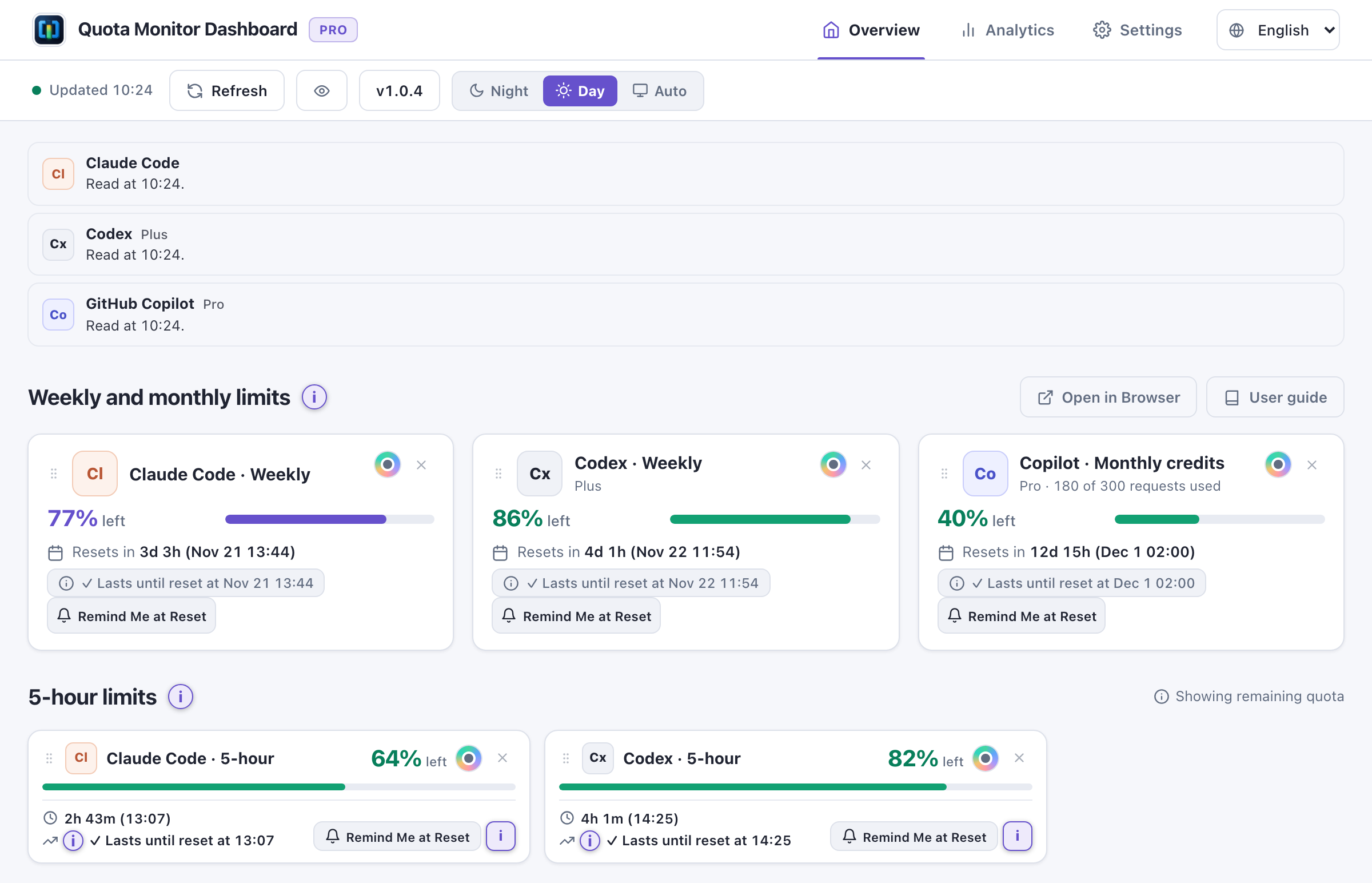
- Status bar: one short tag per tool —
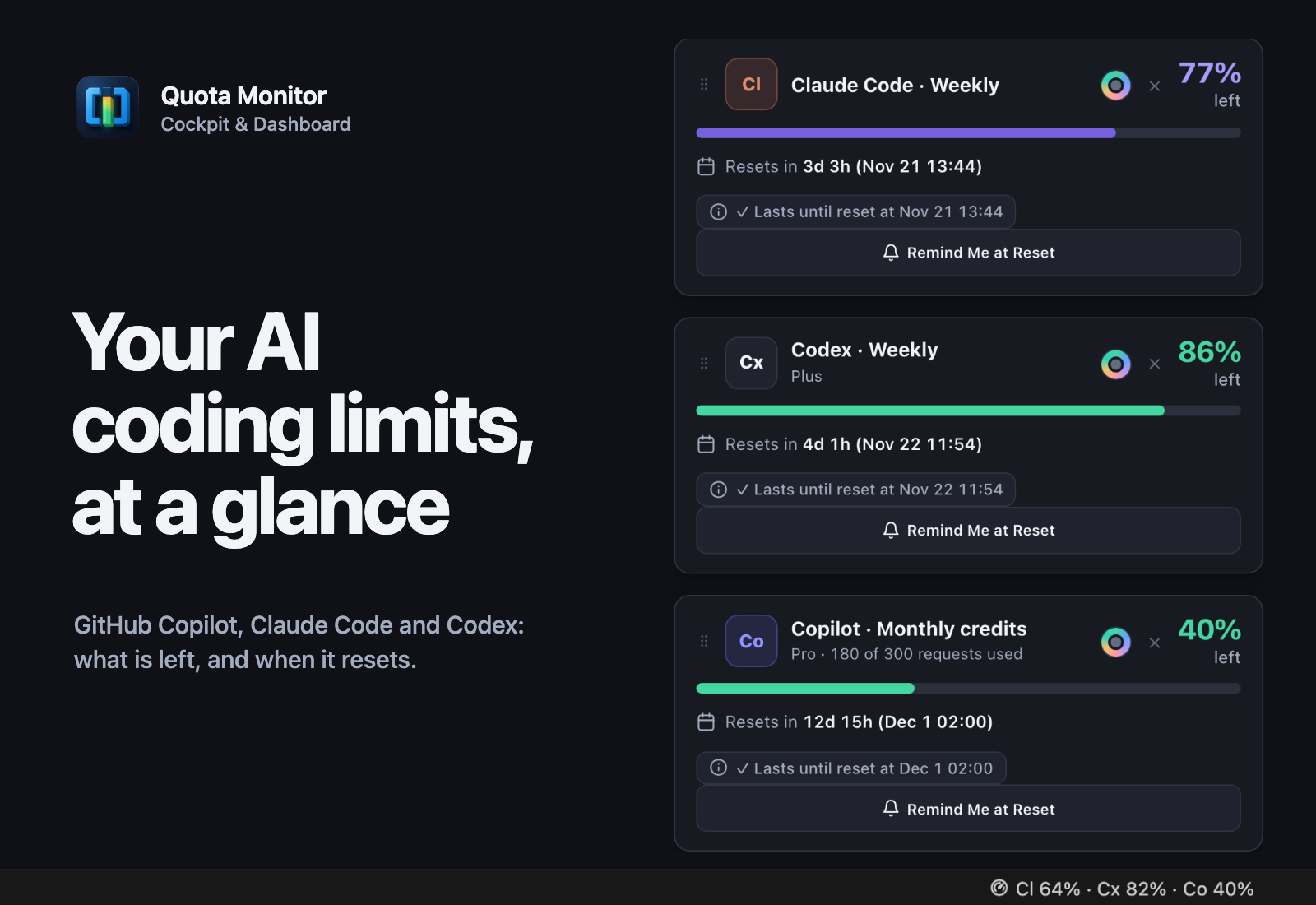
Cl Claude Code, Cx Codex, Co GitHub Copilot — for example Cl 64% · Cx 82% · Co 35%. Each number is what is left, not what you have used, of that tool's limit with the smallest percentage left. The tag turns yellow and then red at thresholds you choose.
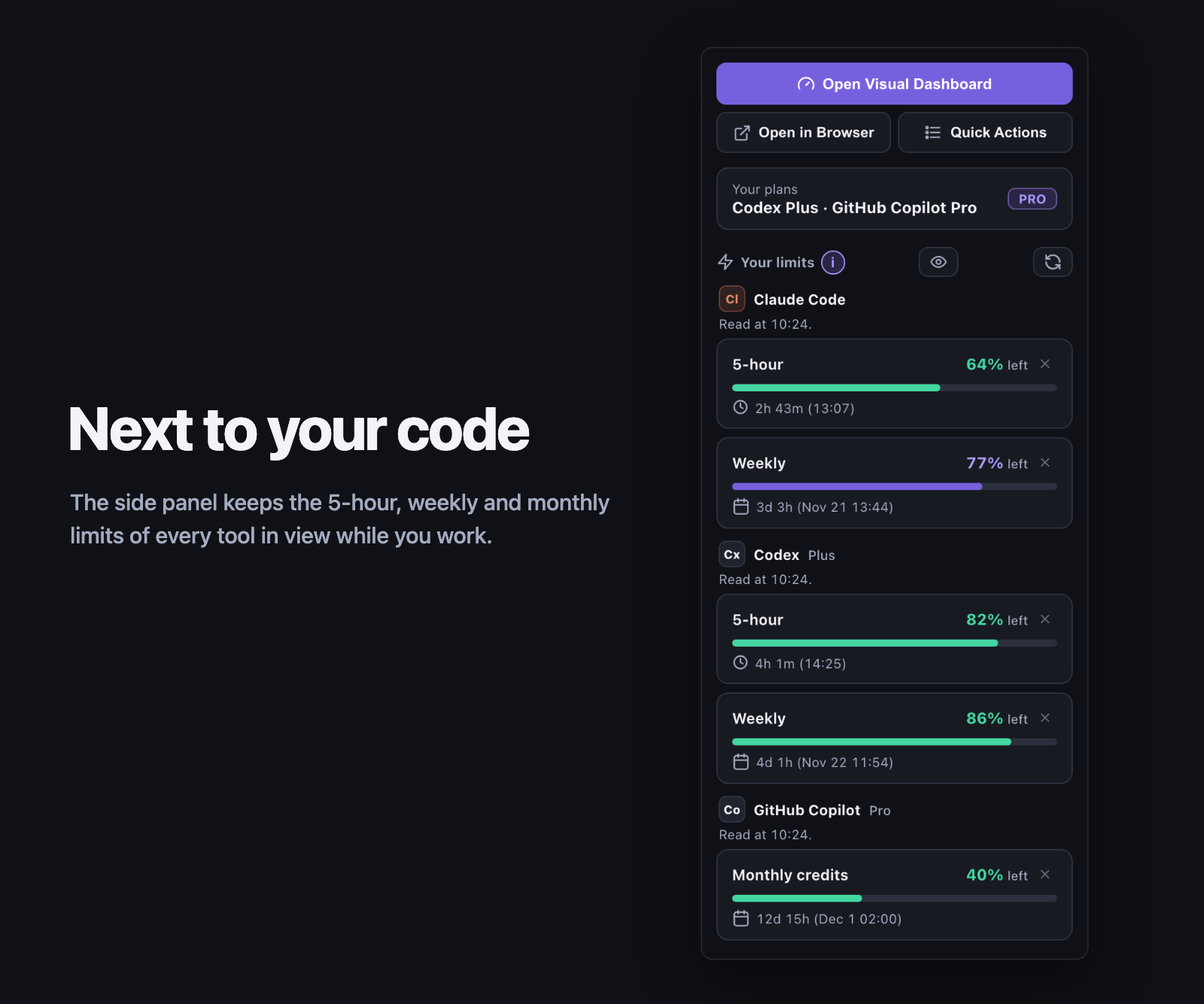
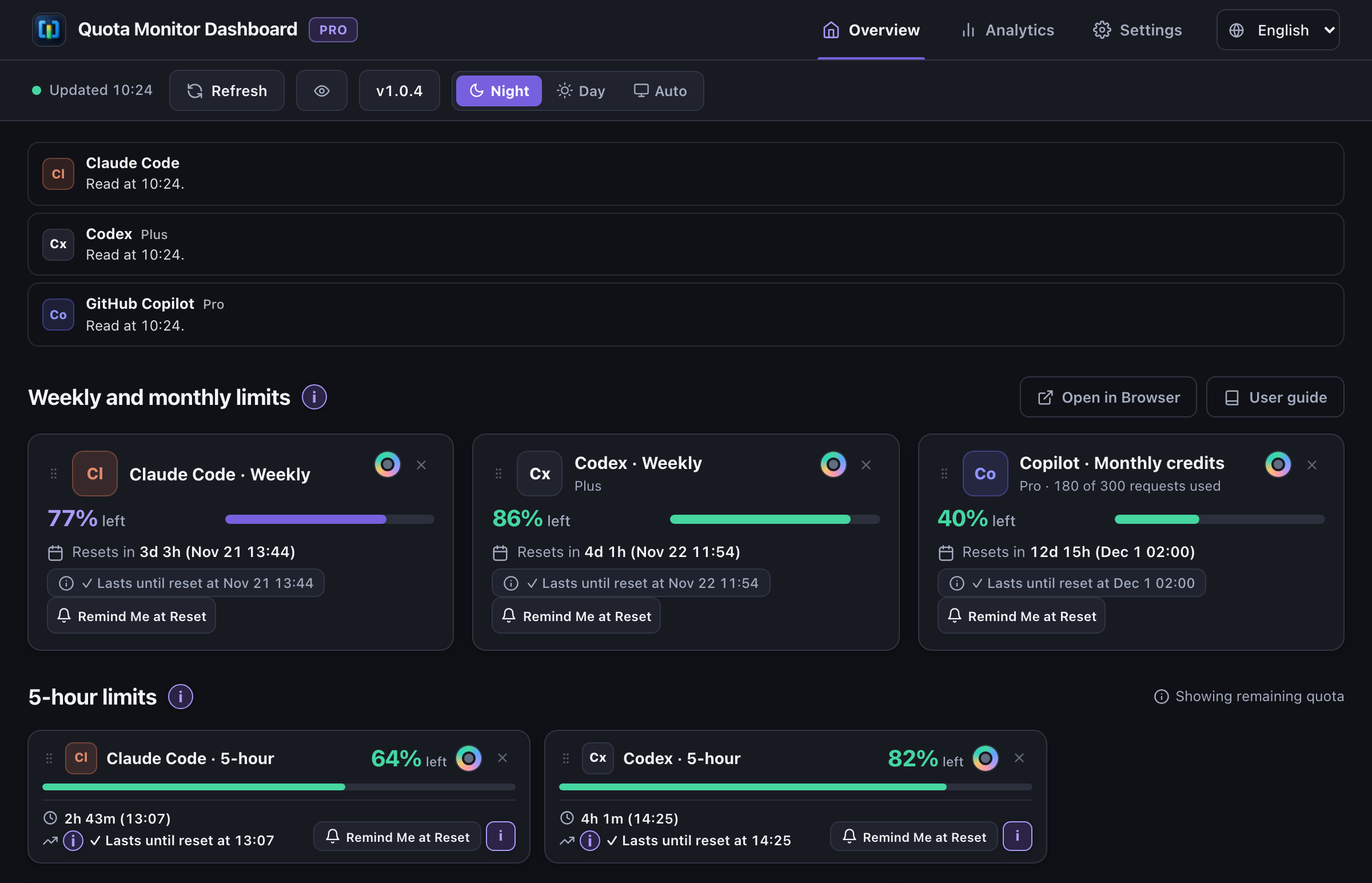
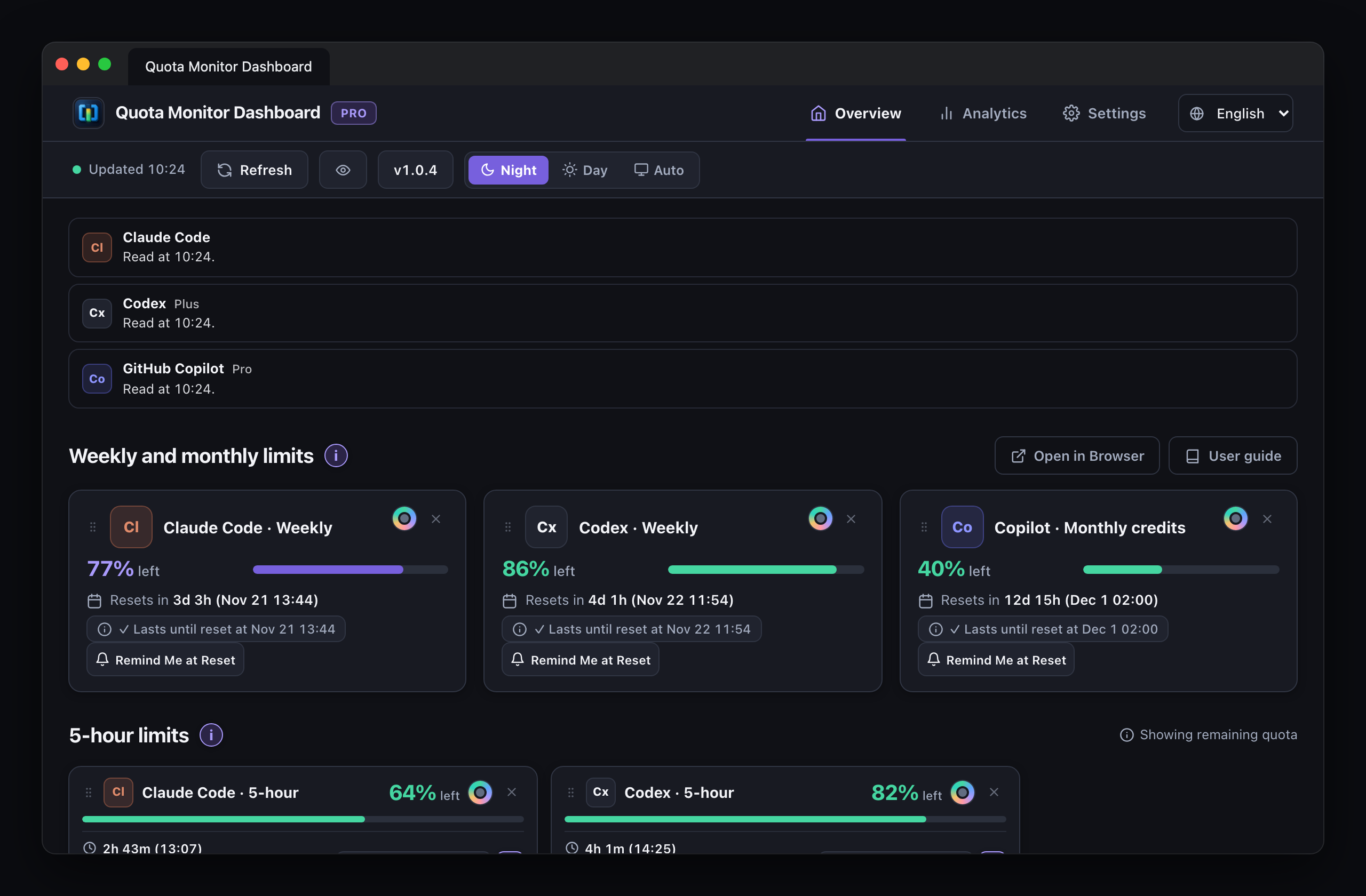
- Side panel and dashboard: every limit each tool reports — for example Claude Code's and Codex's 5-hour and weekly limits, and GitHub Copilot's monthly allowance — and what is left of each. With Pro, also when each one resets.
- When a tool cannot be read, its own row says why: not installed, not signed in or not answering. Old numbers are labelled as old and never shown as freshly updated.
- Day and night themes, cards you can drag, hide and colour, eight progress-bar styles.
What leaves your computer
- Claude Code and Codex fetch your limits from Anthropic and OpenAI themselves, with their own sign-in, as they do when you use them.
- To GitHub (
api.github.com): a request for your Copilot usage, only after you connect Copilot.
- To Polar (
api.polar.sh, the shop that sells Pro): only if you enter a license key — the key, to check it when you enter it and once a day after that, and to free its place when you remove it. When you buy, Polar also has your purchase details, as any shop does.
- To ntfy.sh, Telegram, Discord or Slack: only the notifications you set up yourself (Pro).
- To Open VSX: a request for the latest version number of this extension, so it can tell you when an update is out.
- Nothing is sent to us, Nordic Moonlight: no usage numbers, no files, no account details. This version sends no error reports.
On your computer: your history, in Visual Studio Code's storage for this extension, and the folder ~/.quota-cockpit/, which holds the latest reading (so a second window does not read again) and, with Pro, the file for your terminal prompt. The browser view (Pro) runs only on your own computer, at 127.0.0.1, behind a link with a random key.
Install and get started
- Install the extension. Quota Monitor's icon appears in the activity bar.
- If Claude Code or Codex is installed and signed in, Quota Monitor finds it by itself, and the status bar shows a tag for each tool it found. The first Claude Code reading can take a minute or two.
- For GitHub Copilot, open the side panel and click Connect with GitHub, then Allow when Visual Studio Code asks.
- If no tool has numbers yet, the status bar says AI limits: connect. Click it to see what each tool needs.
- The user guide is built in: Quota Monitor: Open User Guide in the Command Palette.
Works in VS Code and in editors that install from Open VSX (Cursor, VSCodium, Kiro, Devin Desktop/Windsurf, Positron) — GitHub Copilot only where Copilot itself runs. Tested on macOS, Windows 11 and Ubuntu 24.04. Needs Visual Studio Code 1.80 or newer.
Questions
Do I need all three tools?
No. Quota Monitor works with any one of them. A tool you do not have says "not installed" in its row; switch it off in the settings and the row goes away.
Which GitHub Copilot plans does it show?
Whatever Copilot limits GitHub reports for your account, with what is left of each — for example the monthly allowance of premium requests on a paid plan. It has been tested for real on a Copilot Free plan, which shows its monthly chat and completions limits. If you would rather not share Visual Studio Code's GitHub sign-in, run Quota Monitor: Use a GitHub Token for Copilot Usage and paste a fine-grained token with the permission Plan: read instead. GitHub then gives the credits you used, and the allowance comes from the plan you pick, so the percentage is an estimate and is shown as one.
Does checking use up any of my limits?
No. Reading Claude Code does not start a conversation, and Codex is asked only for your account type and rate limits. Only one Visual Studio Code window reads, however many are open.
What if Claude Code, Codex or GitHub changes how it reports usage?
When a tool's answer can no longer be read, its row says so and asks you to update Quota Monitor, instead of showing a number it could not read. The last good numbers stay, labelled as old.
What leaves my computer?
Only what the list above names. Your usage numbers, files and account details are never sent to us. The history keeps a short code for each account, not your email address.
What happens when I am offline?
Quota Monitor keeps the last numbers, labels them as old and tries again by itself. Claude Code and Codex need their own connection to fetch new limits. A Pro license keeps working for 7 days without reaching Polar; after that, Pro pauses until Quota Monitor can check the key again.
Can I get my money back?
Yes. Within 30 days of buying, write to support@nordicmoonlight.com and you get the full €9.99 back.
Can I use one key on several computers?
Yes, in up to 5 editors (for example 5 computers). Quota Monitor: Remove Pro License Key frees a computer's place so you can use the key somewhere else.
Languages
English and Estonian. In any other editor language Quota Monitor shows English.
Support
Made by Nordic Moonlight — nordicmoonlight.com. Write to support@nordicmoonlight.com and tell us your operating system, your Visual Studio Code version and what the tool's row says.
GitHub and GitHub Copilot are trademarks of GitHub, Inc. Claude and Claude Code are trademarks of Anthropic, PBC. OpenAI and Codex are trademarks of OpenAI. Visual Studio Code is a trademark of Microsoft Corporation. They are named here only to say which tools this extension works with.
Eesti keeles
Vaata, kui palju on sul GitHub Copiloti, Claude Code'i ja Codexi limiitidest alles, enne kui mõni neist otsa saab. Numbrid on näha Visual Studio Code'i olekuribal, külgpaneelil ja graafilises ülevaates.
Põhiosa on alati tasuta. Pro kõiki võimalusi saad 14 päeva tasuta proovida, ilma maksekaardi ja registreerumiseta. Prooviaeg algab siis, kui ilmub sinu esimene näit. Pro maksab 9,99 € ja maksad selle eest ainult ühe korra. Püsitellimust pole. Kui ei meeldi, saad 30 päeva jooksul kogu raha tagasi.
Osta Pro — 9,99 €
Quota Monitor on sõltumatu laiendus: Microsoft, GitHub, Anthropic ja OpenAI ei ole sellega seotud ega ole seda heaks kiitnud. Quota Monitor loeb limiite Claude Code'ist, Codexist ja GitHubist, kuhu oled selles arvutis juba sisse loginud (GitHubi puhul Visual Studio Code'i kaudu), ega küsi kunagi parooli. Kuidas iga tööriista limiite loetakse
Tasuta ja Pro
Alati tasuta: olekuriba, külgpaneel ja graafiline ülevaade (hele ja tume teema, lohistatavad kaardid, millele saad valida ühe kuuest värvist), kõik kolm tööriista, kaheksa ribastiili, eesti- ja ingliskeelne kasutajaliides, teavitused redaktoris, kui limiit hakkab otsa saama või uueneb, ning 24 tunni kasutusajalugu.
Pro-ga lisanduvad:
- iga limiidi uuenemiseni jäänud aeg ja uuenemise kellaaeg ning otsasaamise prognoos;
- Reserve Guard: hoiatus, kui limiidi jääk langeks praeguses tempos alla sinu määratud kvoodivaru (vaikimisi 20%);
- soovitus tööriista vahetada: kui ühe tööriista limiit hakkab otsa saama, pakub Quota Monitor hoiatuses välja mõne sinu teise tööriista, mille limiidist on veel palju alles;
- 90 päeva kasutusajalugu, trendijooned ja soojuskaart nädalapäevade ja tundide kaupa;
- telefoni- ja sõnumiteavitused (ntfy.sh, Telegram, Discord, Slack), uuenemise meeldetuletus (kaardil 🔔) ja hommikune kokkuvõte;
- nädalaaruanne, helimärguanded ja kasutusajaloo eksport CSV- või JSON-failina;
- terminali olekufail ja valmis koodilõigud, et sinu käsuviip näitaks limiite, ning brauserivaade teisele monitorile.
Prooviaeg ja ostmine:
- Kõiki Pro-võimalusi saad 14 päeva tasuta proovida. Maksekaarti ega registreerumist pole vaja. Prooviaeg algab siis, kui ilmub sinu esimene näit, mitte paigaldamisel.
- Pärast prooviaega töötab tasuta osa edasi. Kasutusajalugu jääb sinu arvutisse alles: tasuta osas näed viimase 24 tunni ajalugu, Pro puhul aga kuni 90 päeva.
- Pro maksab ühekordselt 9,99 €: püsitellimust pole ja kõik versiooni 1.x uuendused on hinna sees. Kui ei meeldi, saad 30 päeva jooksul kogu raha tagasi: kirjuta aadressile support@nordicmoonlight.com.
- Osta Pro — 9,99 €. Maksad Polari lehel (Polar on pood, mis müüb Pro-d; Quota Monitor sinu maksekaardi andmeid ei näe). Litsentsivõti tuleb sulle e-postiga. Seejärel käivita käsk Quota Monitor: Enter Pro License Key („Sisesta Pro-litsentsivõti“) ja kleebi võti. Üks võti töötab kuni 5 redaktoris (näiteks 5 arvutis).
Mida Quota Monitor näeb ja mida mitte
- Numbrid pärinevad ainult neist kolmest tööriistast. Claude Code'i ja Codexi limiite loetakse sinu arvutisse paigaldatud programmidest. GitHub Copiloti kasutusandmed loetakse GitHubist selle konto kaudu, millega oled Visual Studio Code'is GitHubisse sisse loginud, ja alles siis, kui oled klõpsanud nuppu Ühenda GitHubiga.
- Quota Monitor ei ava kunagi sinu tööriistade sisselogimisfaile, küpsiseid ega süsteemi võtmehoidjat. Seda kontrollib lähtekoodis automaatne test.
- Quota Monitor ei küsi kunagi parooli. Claude Code'il ja Codexil on oma sisselogimine. Kui näed sisselogimisakent, on see Visual Studio Code'i või GitHubi enda aken.
- GitHubi puhul küsitakse ainult luba lugeda sinu e-posti aadressi või avalikku profiili, mitte kunagi ligipääsu sinu koodile. GitHubi kontot kasutatakse ainult Copiloti kasutusandmete pärimiseks; konto sisselogimisandmeid Quota Monitor ei salvesta.
- Quota Monitori päringud ei kuluta sinu AI-limiite. Claude Code'i limiitide lugemine ei alusta vestlust. Kui Claude Code'i vastusest peaks kunagi selguma, et toimus vestlusvoor või kulus raha või tokeneid, peatab Quota Monitor selle tööriista limiitide lugemise, kuni Visual Studio Code'i uuesti käivitad. Codexilt küsitakse ainult sinu kontotüüpi ja limiite, muud mitte midagi.
- Lõikelaud: Quota Monitor loeb seda ainult ühel juhul. Kui klõpsad ostunuppu ja tuled 30 minuti jooksul Visual Studio Code'i tagasi, kontrollib Quota Monitor ühe korra, kas lõikelaual on litsentsivõti, ja pakub selle aktiveerimist. Võti saadetakse Polarile ainult siis, kui klõpsad nuppu Aktiveeri.
Kuidas iga tööriista limiite loetakse
| Tööriist |
Kuidas Quota Monitor limiite loeb |
Mida on vaja |
| Claude Code |
Käivitab sinu arvutis käsu claude -p /usage ja saab samad numbrid, mida Claude Code ise näitab. See ei alusta vestlust ega kuluta sinu limiiti. |
Claude Code on paigaldatud ja sa oled sisse loginud kontoga, millel on Claude'i pakett (API-võtme puhul paketi limiiti pole) |
| Codex (OpenAI programmeerimisagent) |
Küsib sinu arvutis olevalt Codexi programmilt (codex app-server) sinu kontotüüpi ja limiite, muud mitte midagi. |
Codex on paigaldatud ja sa oled sisse loginud kontoga, millel on ChatGPT pakett (API-võtme puhul paketi limiiti pole) |
| GitHub Copilot |
Kui oled klõpsanud nuppu Ühenda GitHubiga, loeb Quota Monitor Copiloti kasutusandmed GitHubist selle konto kaudu, millega oled Visual Studio Code'is GitHubisse sisse loginud. Enne kui Quota Monitor saab seda kontot kasutada, küsib Visual Studio Code sinult ühe korra luba. |
GitHubi konto, millel on Copilot |
Ükskõik kui mitu Visual Studio Code'i akent sul lahti on, loeb limiite ainult üks neist; teised kasutavad samu numbreid. Claude Code'i limiite loetakse vaikimisi iga 15 minuti järel (võid valida ka 30 või 60 minutit) ning ka siis, kui avad graafilise ülevaate või värskendad andmeid käsitsi. Kui mõne Claude Code'i limiidi jääk langeb alla 20%, loetakse limiite iga 5 minuti järel ning alla 5% jäägi korral iga 3 minuti järel. Codexi limiite loetakse vaikimisi iga 5 minuti järel, GitHub Copiloti limiite iga 10 minuti järel. Tööriista, mida sa ei kasuta, saad sätetes välja lülitada.
Mida sa näed
- Olekuriba: iga tööriista kohta lühike silt (
Cl on Claude Code, Cx Codex ja Co GitHub Copilot), näiteks Cl 64% · Cx 82% · Co 35%. Iga number näitab selle tööriista kõige väiksemat jääki: kui palju on alles, mitte seda, kui palju oled ära kasutanud. Kui jääk langeb hoiatusläveni, muutub silt kollaseks ja kriitilise läve korral punaseks. Mõlemad läved valid ise.
- Külgpaneel ja graafiline ülevaade: kõik tööriistadest saadud limiidid (näiteks Claude Code'i ja Codexi 5 tunni limiit ja nädalalimiit ning GitHub Copiloti kuulimiit) ja see, kui palju igaühest alles on. Pro-ga näed ka seda, millal iga limiit uueneb.
- Kui tööriista limiite ei saa lugeda, on selle tööriista real kirjas, miks: tööriist pole paigaldatud, sa pole sisse loginud või tööriist ei vasta. Aegunud numbrid on selgelt märgitud ja neid ei näidata kunagi värskena.
- Hele ja tume teema, kaardid, mida saad lohistada, peita ja värvida, ning kaheksa ribastiili.
Mis sinu arvutist välja saadetakse
- Claude Code ja Codex pärivad sinu limiitide andmed ise Anthropicult ja OpenAI-lt sinu konto kaudu, nagu tavalise kasutamise ajalgi.
- GitHub (
api.github.com): päring sinu Copiloti kasutuse kohta, ainult siis, kui oled Copiloti ühendanud.
- Polar (
api.polar.sh, pood, mis müüb Pro-d): ainult siis, kui sisestad litsentsivõtme. Võti saadetakse kontrollimiseks siis, kui selle sisestad, ja edaspidi kord päevas. Kui võtme eemaldad, saadetakse see veel kord, et litsentsikoht vabastada. Kui Pro ostad, on Polaril ka sinu ostuandmed, nagu igal poel.
- ntfy.sh, Telegram, Discord või Slack: ainult teavitused, mille oled ise seadistanud (Pro).
- Open VSX: päring Quota Monitori uusima versiooninumbri kohta, et Quota Monitor saaks sulle uuendusest teada anda.
- Meile (Nordic Moonlight) ei saadeta midagi: ei kasutusnumbreid, faile ega kontoandmeid. See versioon ei saada meile vearaporteid.
Kasutusajalugu salvestatakse sinu arvutis Visual Studio Code'i andmehoidlasse, mida kasutab ainult see laiendus. Kaustas ~/.quota-cockpit/ on viimane näit (et teine aken ei peaks limiite uuesti lugema) ja Pro-ga ka fail sinu terminali käsuviiba jaoks. Brauserivaade (Pro) töötab ainult sinu enda arvutis aadressil 127.0.0.1 ja avaneb ainult juhuslikku võtit sisaldava lingi kaudu.
Paigaldamine ja esimesed sammud
- Paigalda laiendus. Tegevusribale ilmub Quota Monitori ikoon.
- Claude Code'i ja Codexi leiab Quota Monitor ise, kui need on paigaldatud ja oled neisse sisse loginud. Olekuribale ilmub iga leitud tööriista kohta silt. Claude Code'i esimese näiduni võib kuluda minut või kaks.
- GitHub Copiloti ühendamiseks ava külgpaneel ja klõpsa nuppu Ühenda GitHubiga. Kui Visual Studio Code küsib luba, klõpsa Allow („Luba“).
- Kui ühelgi tööriistal pole veel numbreid, on olekuribal kirjas AI-limiidid: ühenda. Klõpsa sellel ja näed, mida iga tööriist vajab.
- Kasutusjuhend on laiendusega kaasas: käivita käsupaletist Quota Monitor: Open User Guide („Ava kasutusjuhend“). Kui Quota Monitor on eesti keeles, avaneb eestikeelne juhend.
Quota Monitor töötab Visual Studio Code'is ja redaktorites, mis kasutavad laienduste paigaldamiseks Open VSX-i (Cursor, VSCodium, Kiro, Devin Desktop/Windsurf, Positron). GitHub Copiloti limiite näeb ainult seal, kus Copilot ise töötab. Quota Monitori on testitud macOS-is, Windows 11-s ja Ubuntu 24.04-s. Vaja on Visual Studio Code'i versiooni 1.80 või uuemat.
Küsimused
Kas mul on vaja kõiki kolme tööriista?
Ei. Quota Monitor töötab ka siis, kui sul on neist ainult üks. Kui sul mõnda tööriista pole, on selle real kirjas „pole paigaldatud“; kui lülitad selle tööriista sätetes välja, kaob ka rida.
Milliste GitHub Copiloti pakettidega see töötab?
Quota Monitor näitab kõiki Copiloti limiite, mida GitHub sinu konto kohta teatab (näiteks tasulise paketi lisapäringute kuulimiiti), ja seda, kui palju igaühest alles on. Quota Monitori on testitud tegeliku Copilot Free kontoga, mille puhul on näha vestluse ja koodisoovituste kuulimiidid. Kui sa ei taha, et Quota Monitor kasutaks Visual Studio Code'i GitHubi kontot, käivita Quota Monitor: Use a GitHub Token for Copilot Usage („Kasuta GitHubi tokenit (Copiloti kasutus)“) ja kleebi selle asemel GitHubi isiklik token (fine-grained personal access token), millel on kasutajaõigus Plan: read. Siis teatab GitHub ainult kasutatud krediitide arvu ning Quota Monitor võtab kogumahu aluseks sinu valitud paketi, mistõttu on protsent ligikaudne ja ka ligikaudsena märgitud.
Kas limiitide kontrollimine kulutab mu limiite?
Ei. Claude Code'i limiitide lugemine ei alusta vestlust ja Codexilt küsitakse ainult sinu kontotüüpi ja limiite. Ükskõik kui mitu Visual Studio Code'i akent lahti on, loeb limiite ainult üks neist.
Mis saab, kui Claude Code, Codex või GitHub hakkab kasutusandmeid teises vormingus esitama?
Kui tööriista vastust enam lugeda ei saa, on selle tööriista real kirjas, et Quota Monitori tuleb uuendada. Numbrit, mida ei õnnestunud lugeda, ei näidata. Viimased õnnestunud näidud jäävad alles ja märgitakse aegunuks.
Mis minu arvutist välja saadetakse?
Ainult see, mis on ülal loetletud. Sinu kasutusnumbreid, faile ja kontoandmeid meile ei saadeta. Kasutusajaloos on iga konto juures sinu e-posti aadressi asemel lühike kood.
Mis saab, kui mul pole internetiühendust?
Quota Monitor jätab viimased näidud alles, märgib need aegunuks ja proovib limiite ise uuesti lugeda. Värskete andmete pärimiseks vajavad Claude Code ja Codex ise internetiühendust. Kui Polariga ühendust ei saa, töötab Pro-litsents veel 7 päeva; seejärel lülituvad Pro-võimalused välja, kuni Quota Monitor saab võtit uuesti kontrollida.
Kas saan raha tagasi?
Jah. Kirjuta 30 päeva jooksul pärast ostu aadressile support@nordicmoonlight.com ja saad kogu summa (9,99 €) tagasi.
Kas üht võtit saab kasutada mitmes arvutis?
Jah, kuni 5 redaktoris (näiteks 5 arvutis). Käsk Quota Monitor: Remove Pro License Key („Eemalda Pro-litsentsivõti“) vabastab selle arvuti litsentsikoha, nii et saad võtit kasutada mujal.
Keeled
Inglise ja eesti. Kui redaktor on mõnes muus keeles, on Quota Monitori paneelid ja teated inglise keeles. Keele saad valida ka Quota Monitori sätetes.
Tugi
Quota Monitori on teinud Nordic Moonlight — nordicmoonlight.com. Kirjuta aadressile support@nordicmoonlight.com ja lisa kirja oma operatsioonisüsteem, Visual Studio Code'i versioon ja probleemse tööriista real kuvatav tekst.
GitHub ja GitHub Copilot on ettevõtte GitHub, Inc. kaubamärgid. Claude ja Claude Code on ettevõtte Anthropic, PBC kaubamärgid. OpenAI ja Codex on ettevõtte OpenAI kaubamärgid. Visual Studio Code on ettevõtte Microsoft Corporation kaubamärk. Neid mainitakse siin ainult selleks, et näidata, milliste tööriistadega see laiendus töötab.