
Microi吾码 AI 开发工具:Microi Agent + VS Code + CLI + AI Plugin
用自然语言开发完整的复杂业务系统,让低代码从“拖拉拽”进入“AI 直接交付”。







Microi Agent
维护或接续开发前,请先按根目录 DEVELOPMENT.md 准备 Windows/macOS 开发环境,再完整阅读 维护交接与更新记录.md 和 同步dsh-desktop上游.md。内部产品源码入口是 https://git.itdos.net:88/anderson/microi.vscode.git 的 master;首次克隆必须指定 --branch master,不能沿该远端旧的默认 main 开发。dsh 上游用于三方迁移核对,Microi 产品开发在 apps/microi-code/ 进行。
Microi Agent 是吾码独立桌面 AI 开发工作台,直接基于 DataElement/dsh-desktop 和 DeepSeek Harness 二次开发,与 VS Code 扩展、@microi.net/cli、MCP 和 Skills 共享吾码能力。安装后使用吾码官方平台账号密码登录,即可使用当前用户的 AI 中转额度;官方登录地址固定为 https://api.itdos.com,无需另行准备其他 Agent 的 API Key。业务租户在「服务器连接」中单独添加和登录。
桌面端沿用 dsh-desktop 的完整 UI 和 DeepSeek Harness 会话能力;吾码差异层提供官方账号、AI 中转、服务器连接、首页 AI 能力目录,以及参照吾码前端实现的图片、音乐、视频原生工作台。上传、模型选择、参数、异步任务恢复、HDFS 结果和下载均在 Microi Agent 内完成,不再打开 /#/mic-ai-engine;数据分析继续使用 microi_run_engine → mci_ai_data_assistant。原 VS Code 扩展及逐行调试入口继续保留。
首个正式编号版本为 1.0.0。截至 2026-10-09 的发行记录,Windows 与 macOS 官方自动更新完整版仍为 1.3.6;Windows 1.3.7 是已发布不可变资产的手动复测候选,尚未提交自动更新指针,原生 Windows 完整安装与运行验收待完成。桌面源码中的 1.3.7 和 VS Code / CLI 的 5.8.5 都不能证明自动下载已升级。各渠道以官网及对应发行回读为准。
| 交付对象 |
冻结源码 |
证据与边界 |
| 官方 Windows / macOS 1.3.6 安装包 |
6ac613302df2e3a32a0f2634a115e45d09b8dc04 |
signing-materials/releases/startup-1.3.6/;Mac 签名、公证与 Intel 正式入口通过,Windows 与 Mac ARM 原生运行仍分别待验收 |
| Windows 1.3.7 手动候选 |
035360c06519043890ec174da7dcbedc4755a345 |
signing-materials/releases/installer-1.3.7/;PointerUncommitted,自动入口保持 1.3.6 |
| 后续桌面源码 |
以本次提交及远端回读为准 |
Fred 的 27ff302126d392b361ab9181d8d0ce4f92d96f13 已进入 master,未包含在上述两个冻结安装包中;见源码包含审计,源码 push、重建、签名和 CDN 发布须分别证明 |
上述安装包沿用 dsh-desktop beb6821af66d 与 DeepSeek Harness 0.2.1-alpha.1(源码 5badb15009ae),完整上游提交与依赖摘要见 .microi-upstream.json。保留吾码账号、AI 员工、MCP、上下键历史、编辑/撤回、内置 /microi 和原有安装/启动恢复。完整版的 Harness、吾码 Worker 和插件命令使用包内物理独立 Node,开发机用于 npm 的 Node 版本与产品运行时分别核对。macOS Universal 使用 Developer ID 签名、公证;Windows 官网完整 EXE 与微软签名商店版是独立渠道。
「应用到 Microi Agent」只读取当前连接应用的 SysLogo、SysShortTitle / SysTitle 与 FileServer,将解析后的 Logo 和名称保存在 Electron 本机配置中;不会上传 Logo、修改租户 sys_config 或把 Microi Agent 写回业务系统。「恢复 Microi Agent 品牌」只清除本机品牌设置。
- 下载 Microi Agent 最新版 · Windows x64
- 下载 Microi Agent 最新版 · macOS DMG(已签名、公证)
- 官网说明与历史版本 · Windows 最新完整安装包 · macOS 最新完整安装包
- 检查更新:Windows latest.yml · macOS latest-mac.yml。下载摘要必须按目标文件与对应冻结发行清单核对,不能沿用另一版本或平台的 SHA256。
- v1.3.1:合并另一台电脑
084e075 的浏览器禁止端口修复与开发工具 5.7.8,保留 IPv6 回环恢复和全部二开。合并后类型检查、生产构建及 1018 项回归通过,四次真实 Harness/Chromium 冷启动通过;EXE 已重建并通过 MCP 发布,1.3.0 与 Mac 1.2.2 继续归档。客户 Windows 原生安装与启动仍待确认。
- v1.3.0:客户已确认 1.2.9 仍有 IPv4 双通道连接超时;新版确认两次连接失败后,只重启一次到
::1 回环地址,仍要求实际 HTTP 响应和本次认证信息。增加实际版本、监听和子进程自检诊断;串行 1013 项回归通过,四次真实 Harness/Chromium 冷启动在 MacBook 验收。Windows 客户原生安装与启动仍待确认;通过 MCP 发布官方下载应用,保留同期 Mac 1.2.2 签名包及清单。
- v1.2.9:本机启动请求覆盖连接和响应头超时;Node 探测失败后通过真实 Chromium 通道复核,保留不同尝试的重复日志,恢复页准确显示本地服务故障。已完成实际包内 Harness/页面、普通/安全模式、升级安装及合并后 1015 项回归,仍待客户设备最终确认;当时 Mac 清单保持 1.1.7。
- v1.2.8:针对旧文件跨盘备份出现 Win32=33 的安装失败,先在安装盘暂存完整新程序,再同盘重命名并切换目录;失败恢复旧目录,未恢复的备份不会随 TEMP 清理。真实跨盘字节锁、中文长路径与持续占用回归均覆盖。
- v1.2.7:安装器内置持久日志及「复制安装日志」「打开日志」按钮,记录具体失败文件、Win32 错误、卸载或解压退出码与回滚结果,并补充只读权限和占用进程检查;无需独立诊断工具。日志保存在
%LOCALAPPDATA%\Microi Agent\installer-logs\(不可写时使用 %TEMP%\Microi-Agent-installer-logs\)。已验证原生按钮复制长中文日志、完整旧版升级、同版本重装及锁定文件时的安全回滚;这些本机测试不代替客户设备验收。
- v1.2.2:Windows 启动改用直连 127.0.0.1 的 Harness 就绪探测,超时保留真实连接错误并尝试新端口;安全模式失败时不再误报第三方插件或把主动终止显示为崩溃。恢复页社区入口改为 QQ 群 51050055 和吾码官网;固定 latest 下载路径与官方更新清单已回读验证。客户设备上的启动与安装耗时仍需在该设备复测。
- v1.1.3:连接卡片读取应用 Logo 与名称并应用到 Microi Agent 左上角,品牌状态只写 Electron 本机配置;移除租户配置更新和 Logo 上传,新增零租户写入回归测试及上游同步保护。Windows 安装包、固定 latest、历史清单和版本目录已发布;Mac 安装包需在 Mac 上构建并单独上传。
- v1.1.2:平台工作进程异常断开时拒绝挂起请求并按需重新启动,避免主进程弹出 JavaScript 错误;「关于」版本号独立加载,底部入口对齐。Windows 安装包、固定 latest、历史清单及更新版本目录已发布;Mac 安装包需在 Mac 上构建并单独上传。
- v1.1.1:macOS Dock 图标尺寸统一、插件市场安装诊断与超时处理、macOS CLI/MCP Keychain 凭据支持;Windows 安装包和更新清单已发布,Mac 安装包需在 Mac 上构建并单独上传。
- v1.1.0:修复 PPT 与吾码能力区互斥、账号资源页自适应;默认浅色主题,新增会话修改文件审查侧栏,并补齐 Windows/macOS 更新元数据路由。
- v1.0.9:更新检查缩短为启动约 2~3 秒后首次执行并每小时检查,检查结果持续可见;同步完善首页自适应宽度、主题文字层级、更新状态桥接及 Mac 构建引导。
- v1.0.6:参照吾码前端 AI 引擎协议在桌面端实现 29 项图像工具及图片、音乐、视频原生三栏工作台;重做首页在明暗主题、1440×900 和 2K 下的布局、字重与颜色,不再通过链接打开吾码页面。
- v1.0.5:完整展开 29 项图像能力目录并完善 Windows 一键打包、签名降级和更新元数据。
- v1.0.4:扩展首页 Microi AI 能力目录并完善官方中转站、MCP 模型来源选择。
- v1.0.3:新增首页 Microi AI 能力卡片、模型/吾码中转站/MCP 来源选择、个人中心入口,并移除无意义的 AI 工作台跳转;latest 发布改为暂存上传后移动到固定对象并带 CDN 缓存回读。
- v1.0.2:修复关于版本显示、折叠侧栏移动连接入口、服务器连接自适应和 AI 工作台跳转;新增连接/登录弹窗、吾码个人中心和应用品牌入口,并保留 dsh 上游设置和同步差异层。
- 历史版本:Microi Agent 1.0.1 · Windows x64
- 历史版本:Microi Agent 1.0.0 · Windows x64
- macOS 源码构建:在 Mac 拉取本次源码后执行
bash ./一键打包Mac.sh --unsigned --current,生成 Intel / Apple Silicon 通用 DMG 与 ZIP;首次运行未签名包时,可能需要在「系统设置 → 隐私与安全性」中允许打开。Squirrel.Mac 要求有效的 Apple 开发者签名,因此当前未签名版请使用上述 DMG 手动安装或升级。具备签名和公证凭据时可用同一脚本生成支持自动安装更新的发行包。
内部源码用户在 Mac 的仓库根目录执行 bash ./一键打包Mac.sh,详细流程见 macOS一键打包.md。Mac 上试验构建 Windows x64 EXE 使用 bash ./一键打包Windows-Mac.sh,需启动 Docker Desktop,产物与真机验收边界见 Windows一键打包与签名.md。Windows/macOS 签名、Mac App Store 和 iOS/Android 当前能力边界见 代码签名与移动端发布.md。
安装后依次「打开项目 → 登录吾码账号 → 添加业务服务器 → 初始化项目 / 拉取资源」,即可开始开发。AI 使用的是你的官方中转额度,实际可用模型与额度以账号页面为准。停止任务或退出后保留历史记录,后续可在新任务中引用历史继续。
同一套 AI 能力,四种使用入口
传统低代码把开发从“写大量代码”变成了“手动建表、逐个添加字段、拖拽控件、配置菜单、拼界面 JSON、设计打印模板和工作流”。Microi吾码进一步把这些操作变成自然语言,并提供四个互补入口:
- Microi Agent 桌面工作台:内置 DeepSeek Harness,用吾码官方账号直接开始 AI 开发,支持 Windows / macOS 的原生安装包。
- VS Code 插件:适合需要资源树、编辑器按钮、Diff、可视化状态、远程执行和逐行调试的用户。
@microi.net/cli:产品展示名为 microi.net/cli,适合 Codex、DeepSeek Harness、WorkBuddy、CodeBuddy、Qoder、Comate、Claude Code、Trae 或普通终端用户。- 多宿主 AI Plugin:同样来自
@microi.net/cli;包根同时携带 Codex/WorkBuddy/CodeBuddy 清单、DeepSeek Harness 原生 bundle、同源 MCP、CLI 和全套 Microi Skills。
四个入口位于同一个独立的 Microi.Agent 仓库,复用连接、认证、同步、MCP 和 AI 知识注入代码。业务项目共用连接配置、Token 与同步基线;桌面的官方 AI 账号单独管理。可以只安装一种,也可以同时使用。
你描述业务目标,AI 通过插件内置的 Microi MCP、平台知识库和 Skills,完成业务蓝图、数据模型、表单字段、菜单权限、接口引擎、V8 事件、数据源、界面引擎、打印引擎、工作流、定时任务、前端微服务以及自动化测试。
这意味着,无论是 OA、ERP、MES、CRM、WMS、项目管理、售后服务、商城、预约、物联网,还是高度定制的行业系统,都可以从一段业务需求开始,由 AI 按 Microi 平台规范规划、生成、验证并持续迭代。
对业务人员,它是一套以自然语言为主要交互方式、无需手写代码的系统开发方案;对专业研发人员,AI 生成的 V8、前端源码、元数据和测试仍然可查看、可调试、可 Git 管理、可人工接管。
自然语言需求
    ↓
业务蓝图 / 现有系统 / 实时数据库结构
    ↓
Manifest 全系统规划 + dry-run 预演
    ↓
用户确认后通过 MCP 写入 Microi
    ↓
表单 · 菜单 · 权限 · V8 · 页面 · 打印 · 流程 · 微服务
    ↓
远端回读 · 系统验收 · E2E · 压测 · 本地/远端同步
可以直接这样对 AI 说
请为当前租户创建一套设备维保系统:包含客户、设备、保养计划、工单、配件、
巡检记录和知识库;设计管理员、调度员、工程师三类角色;工单支持派单、接单、
处理、验收、回访和超时提醒;生成 PC 后台、移动端字段布局、运营驾驶舱、工单
打印模板、审批流与 Playwright 验收用例。先读取现有蓝图和数据库,给出 dry-run
计划,确认后再写入,最后验证系统并报告同步状态。
也可以从任意局部开始:
- “把这份需求文档整理成业务蓝图和完整系统 Manifest。”
- “为客户表补齐联系人子表、查询条件、列表列、统计字段和移动端卡片字段。”
- “生成一个销售运营驾驶舱,包含核心指标、趋势图、排行榜和待办列表。”
- “设计一张 A4 工单打印模板,包含设备信息、处理明细、图片和签字区。”
- “把这个复杂弹窗改成可维护的前端微服务,并在 Microi 中发布。”
- “检查当前系统的表、字段、接口、菜单、工作流和蓝图是否发生漂移。”
AI 如何交付一套完整系统
这套工具把“自然语言”与“真实平台能力”连接起来,不依赖 AI 猜测表结构,也不只是生成一段无法落地的示例代码。
- 发现事实:读取当前服务器、OsClient、业务蓝图、数据库结构、菜单、接口引擎以及已有 Web / UniApp / MicroService 应用。
- 理解业务:梳理角色、业务域、数据关系、状态机、权限、流程、页面、打印和验收标准。
- 生成计划:将需求转换为完整 Manifest,通过
microi_plan_system 或 microi_generate_system dryRun:true 预演,不直接写入。
- 确认执行:用户确认后,创建或升级表、字段、模块、权限、接口、事件、数据源、页面、打印、工作流和任务。
- 补齐定制界面:常规业务优先使用表单引擎和界面引擎;复杂交互通过前端微服务实现,并保留完整源码。
- 回读与验收:验证每个资源是否真实存在、字段和菜单配置是否完整、工作流拓扑是否正确、远端代码是否生效。
- 自动化交付:生成并运行 Playwright E2E、网络与资源守卫,按需执行性能测试,再检查本地与远端同步状态。
所有关键写入工具都保留确认、审计、超时回读与幂等保护。全系统生成默认先 dry-run;真实写入需要明确的 confirmExecution,避免一句含糊的对话直接改动业务系统。
核心能力
| 能力 |
说明 |
| 自然语言生成完整系统 |
从需求直接生成业务蓝图、Manifest、表、字段、表单布局、菜单树、权限、接口、事件、数据源、页面、打印、工作流、任务和测试。 |
| 内置 Microi MCP Server |
VSIX、CLI npm 包与 Codex Plugin 都打包同一 MCP Server,普通用户无需克隆 microi.mcp;一键配置后,AI 可直接读取和操作当前 Microi 租户。 |
| DeepSeek Harness 原生 Bundle |
npm 包声明 dsh.bundle.patch,通过 DSH 官方 profile/plugin 协议加载 @deepseek-ai/dsh-mcp-client,复用同一多连接路由器,不维护第二套 Microi API。 |
| 110+ 个平台工具 |
当前源码已超过 110 个注册工具,覆盖系统发现、低代码建模、V8、页面、打印、流程、微服务、测试、文件、Redis 和 MongoDB 日志等能力;精确清单以运行时 tools/list 为准。 |
| AI 知识库与 Skills 自动注入 |
自动生成 AGENTS.md、CLAUDE.md、Copilot/Cursor 指令、V8 类型定义和 microi.skills/,AI 无需反复“喂文档”。 |
| 实时数据库理解 |
AI 可通过 MCP 查询实时表结构,也可按需读取每个 OsClient 的 .microi-db-schema.md 快照;大型数据库不会塞满公共指令文件。 |
| V8 全资源本地化 |
接口引擎、表单事件、字段事件、模块按钮/Tab、模块 Join/Where、工作流节点代码均可拉取为本地 .js 文件。 |
| 远程执行与调试 |
VS Code 提供 DAP 可视化调试;CLI 与 Codex Plugin 通过同源 MCP/Skill 完成远程执行、堆栈诊断、最小补丁和复测,UI 形态不同但不复制远端实现。 |
| 安全同步与冲突检测 |
支持单文件推送、服务器一键同步、远端 Diff、同步结果下钻和双端修改冲突拦截。 |
| 前端微服务全生命周期 |
创建、拉取、构建、发布、同步私有源码、维护路由清单并检查源码冲突。 |
| AI 模型统一配置 |
在插件中维护模型库,并分别同步到 Claude Code、Codex 和 GitHub Copilot;内置 DeepSeek、通义千问、MiniMax、腾讯混元、OpenRouter 等快捷预设。 |
| Playwright E2E |
生成 Microi 专用测试工程、登录与接口辅助方法、冒烟测试、契约测试、网络守卫、视觉与资源检查,并打开 HTML 报告。 |
| 性能压力测试 |
对接口引擎、V8 事件和表 CRUD 执行并发/升压测试,输出 RPS、平均耗时、P95/P99、错误率、趋势与错误 Top。 |
| 多服务器 / 多租户 |
同一工作区可管理多个服务器和 OsClient,连接、Token、MCP 配置和本地目录彼此隔离;VS Code、CLI 与 Codex Plugin 共用这些数据。 |
MCP 工具覆盖哪些平台能力
工具内置的 MCP 不是一个“万能写入接口”,而是一组按 Microi 业务对象设计、带参数校验与安全边界的专业工具。
| 领域 |
代表能力 / 工具 |
| 系统与结构发现 |
microi_get_status、microi_get_db_schema、字段、模块、角色、接口、事件和应用清单读取 |
| 业务架构蓝图 |
microi_get_blueprint_schema、microi_list_blueprints、microi_get_blueprint、保存、校验与历史追踪 |
| 全系统 Manifest |
microi_get_manifest_schema、microi_plan_system、microi_generate_system、microi_validate_system |
| 表单与数据模型 |
创建表、添加/批量更新字段、关联字段修复、字段控件配置、表属性更新、结构缓存刷新 |
| 菜单与权限 |
创建菜单模块、维护列表/搜索/统计/移动端字段、按钮与 Tab、角色和菜单权限 |
| V8 与接口引擎 |
创建/读取/保存/执行接口引擎,表单与字段事件,模块按钮代码,工作流节点 V8,匿名访问配置,以及正向 V8Limit 配置与回读 |
| 数据源与业务数据 |
SQL/V8/JSON 数据源,表数据查询/新增/修改/种子数据,文件上传 |
| 界面引擎 |
从自然语言生成、校验和保存 Page Engine 页面与运营驾驶舱 |
| 打印引擎 |
从自然语言生成、校验和保存 hiprint 打印模板与运行数据结构 |
| 工作流与任务 |
工作流包、拓扑检查、条件路线测试、节点 V8、定时任务 |
| 在线 AI 应用 |
发现 Web / UniApp / MicroService,读取完整源码上下文,创建、同步和发布前端微服务 |
| 测试与验收 |
Playwright 上下文、E2E 计划、系统后置验收、页面/打印/菜单配置校验 |
| 运行维护 |
Redis 统计、SCAN、读取、删除、替换、重命名、TTL;MongoDB 日志查询与写入 |
Codex 大工具集兼容
部分 Codex 版本不会稳定注入超大 MCP 工具集。插件会为 Codex 配置 microi_codex 单入口:AI 可先用 list_tools / describe_tool 发现全部原始工具,再通过同一入口调用;参数校验、写入确认、审计和远端回读不会被绕过。
如果当前 Codex 仍未注入工具,MCP 还提供 microi://codex/status、microi://codex/tools 和通用 action 资源模板作为兼容通道。其它兼容客户端继续使用完整 MCP 工具集。
支持的 AI 客户端
执行插件命令 Microi: 初始化AI配置 或 CLI 命令 microi ai init 后,工具会针对不同 AI 客户端生成各自能够自动识别的指令与 MCP 配置。
| AI 客户端 |
项目知识与规则 |
MCP 配置 |
模型配置 |
| GitHub Copilot / VS Code Agent |
.github/copilot-instructions.md、V8 typings、Skills |
.vscode/mcp.json |
支持同步吾码模型库到 Copilot Provider |
| Cursor |
.cursorrules、.cursor/rules/microi-skills.mdc、V8 typings |
.cursor/mcp.json |
使用 Cursor 自身模型能力 |
| Trae |
AGENTS.md、Skills、V8 typings |
.trae/mcp.json |
首次使用需在“设置 → MCP”开启“启用项目级 MCP” |
| Claude Code |
CLAUDE.md、Skills |
工作区根 .mcp.json |
支持检测/安装 Claude Code,并同步模型库 |
| Codex |
AGENTS.md、Skills |
~/.codex/config.toml |
支持同步 Provider、模型目录与环境配置 |
| DeepSeek Harness |
AGENTS.md、工作区 Skills |
@microi.net/cli profile bundle |
microi dsh install 默认安装到 web 与 headless profile |
| WorkBuddy |
AGENTS.md;npm 包内含 WorkBuddy Plugin 与全套 Skills |
.workbuddy/mcp.json |
保存/重载后可用自然语言自动调用 MCP |
| CodeBuddy |
.codebuddy/skills/microi/SKILL.md、.codebuddy/rules/microi.md |
工作区根 .mcp.json |
也可安装包内 microi@microi-net 原生插件 |
| Qoder |
.qoder/skills/microi/SKILL.md、AGENTS.md |
工作区根 .mcp.json |
当前会话可用 /skills reload 刷新 |
| 百度 Comate |
.agents/skills/microi/SKILL.md、.comate/skills/microi/SKILL.md |
.comate/mcp.json |
自动发现项目 Skills |
各宿主路径依据其官方协议实现:
VS Code 插件和 CLI 都支持本地 stdio MCP;远程 SSE 与可视化生命周期管理由插件提供:
- 本地 stdio MCP:推荐方式,由 AI 客户端自动启动 VSIX 内置 MCP Server。
- 远程 SSE MCP:适合团队共享,需要提前部署远程 MCP 服务。
- 一键诊断:真实执行
initialize、tools/list 和 microi_get_status,区分“配置已存在”与“当前真的可调用”。
- 生命周期管理:在 Microi 侧栏启动、停止、重启、查看输出、查看配置、启用/禁用或移除 MCP Server。
Codex 已打开的会话通常不会热加载新增 MCP。首次生成配置后,请新开 Codex 对话或重载 Codex;其他客户端也可能要求首次批准新 MCP Server。
WorkBuddy 官方项目 MCP 路径是 .workbuddy/mcp.json;CodeBuddy 与 Qoder 使用根 .mcp.json;Comate 使用 .comate/mcp.json。CLI 和 VS Code 插件会一次性幂等生成这些文件,但不能绕过各宿主的工作区信任、插件授权或重载机制。
DeepSeek Harness 不读取上述 .mcp.json。它使用 $DSH_HOME/profiles/<profile>/package.json 中的 bundle 层;安装完成后工具名为 mcp__microi__microi_codex,再由同源路由器发现和调用完整 Microi MCP 工具集。
Trae 会从工作区根的 .trae/mcp.json 自动加载项目级服务。首次使用请按 Trae 官方说明 在“设置 → MCP”中开启“启用项目级 MCP”,再新建一个 Agent 对话。
Windows 版 Trae 对 command 中含空格的绝对路径存在兼容问题。插件不会把 C:\Program Files\...\node.exe 或 Trae/VS Code 的 Electron 路径直接写入 command,而是生成 command: "cmd.exe",再由 VSIX 内置启动器安全转发真实运行时、stdio 适配器和 MCP Server 路径。用户无需移动 Node、修改 PATH 或手工创建批处理文件;旧配置会在插件激活或重新初始化时自动迁移。
零配置知识库:AI 自动理解 Microi
插件把稳定知识、专项规范和实时业务结构分层管理:
- 公共知识层:V8 API、
_Where 语法、上下文变量、表单事件、HTTP/缓存/数据库/Office 等稳定知识。
- Skills 规范层:低代码建模、V8、表单布局、菜单按钮、界面引擎、打印引擎、UniApp、前端微服务、E2E、性能测试和全系统交付规范。
- 实时事实层:当前 OsClient 的数据库、菜单、接口、事件、应用与蓝图,优先通过 MCP 查询。
- 本地快照层:
.microi-db-schema.md 与本地 V8/前端源码,便于离线分析、Diff 和 Git 管理。
即使只是一个空目录,也可以通过 VS Code 插件或 CLI 直接初始化。工具会生成或维护:
工作区根目录/
├── AGENTS.md
├── CLAUDE.md
├── .github/copilot-instructions.md
├── .cursorrules
├── .cursor/rules/microi-skills.mdc
├── microi.skills/
├── .vscode/mcp.json
├── .cursor/mcp.json
├── .trae/mcp.json
├── .mcp.json
└── Microi-V8-Engine/
    ├── .microi-typings/v8-engine.d.ts
    ├── jsconfig.json
    └── {服务器}/{OsClient.Type.Network}/
        ├── .microi-db-schema.md
        ├── 接口引擎/
        ├── 表单引擎/
        ├── 模块引擎/
        │   └── {模块树}/{叶子模块(Id)}/
        │       ├── Join关联(SqlJoin).js
        │       ├── Where条件(SqlWhere).js
        │       └── {6类按钮目录}/
        ├── 流程引擎/
        └── AI应用/
MCP 配置、Token 文件、Windows DPAPI 凭据保险库、数据库快照和运行态元数据会加入本地 Git exclude,避免把个人服务器信息误提交给团队。工具升级 Skills 时使用逐文件 hash 判断:自动生成且用户未修改的文件可以安全升级,本地已经改过的文件会被保留。
快速开始:任选 VS Code 或纯命令行
两种入口都要求拥有可访问的 Microi吾码服务器与帐号。最终生成的 AGENTS.md、Skills、MCP 配置和 Microi-V8-Engine/ 目录一致。
方案 A:VS Code 插件
要求 VS Code 1.85.0 或更高版本。
- 在扩展市场搜索
Microi吾码,或从扩展面板安装 v8-engine-x.x.x.vsix。
- 打开
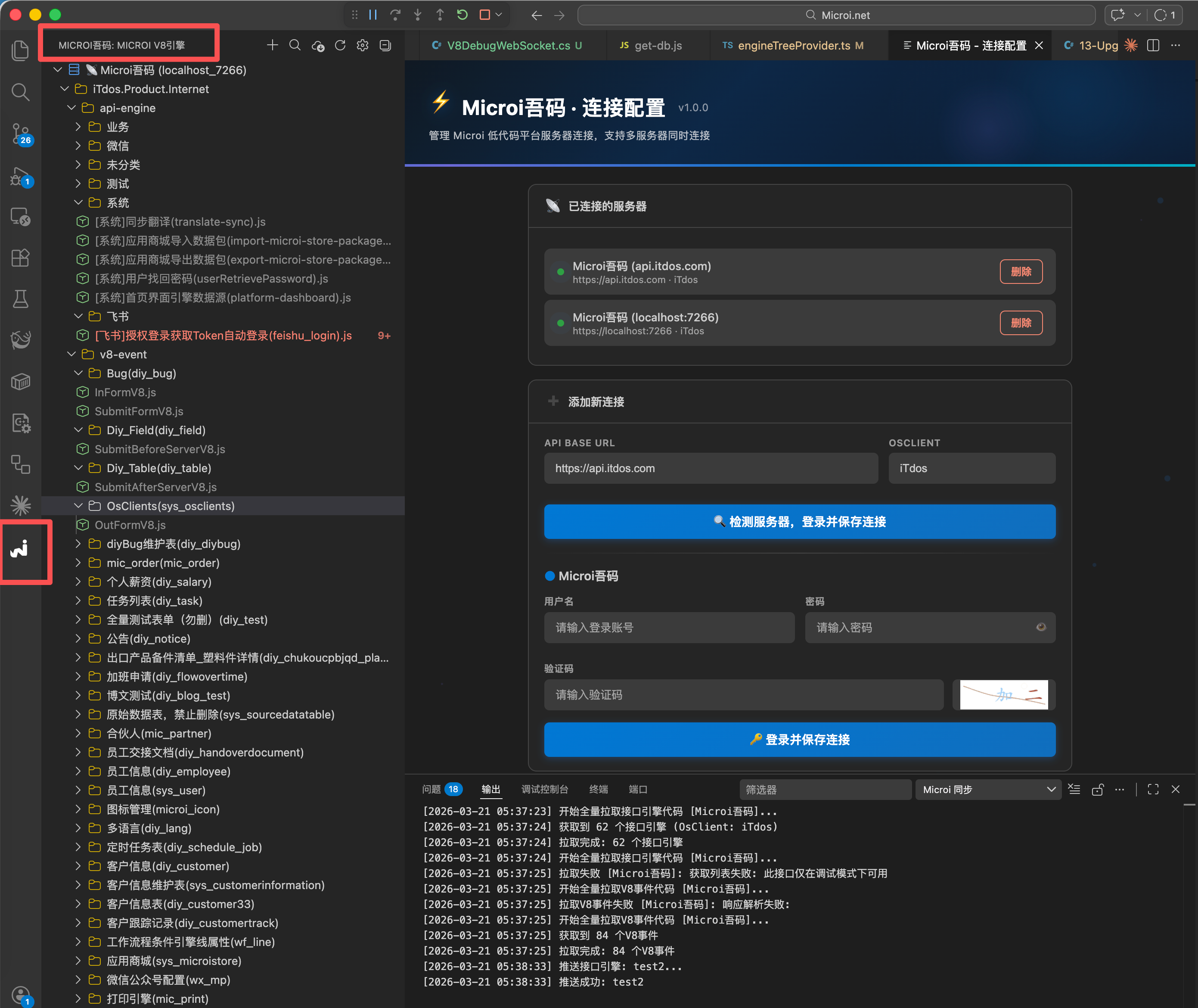
Microi: 插件配置,输入 API Base URL 和 OsClient,点击“检测服务器,登录并保存连接”。
- 输入帐号、密码;服务端开启验证码时一并输入。凭据以 VS Code
SecretStorage 为主,并在 Windows 当前工作区镜像为 DPAPI CurrentUser 加密的 Microi-V8-Engine/.microi-workspace-secrets.dpapi.json,供 CLI/MCP 在验签密钥变化后静默续登;不会写入明文配置或 MCP 环境。
- 执行
Microi: 初始化AI配置,生成 AI 指令、Skills、V8 typings、jsconfig.json 和 MCP 配置。
- 如需复查,执行
Microi MCP: 诊断 MCP 可调用性。
- 需要人工编辑、Git 管理或远程调试时,在服务器节点执行 “拉取此服务器代码”。
方案 B:任意 AI 编程软件 / 纯命令行
要求 Node.js 18.18.0 或更高版本。首次公开发布后安装:
npm install -g @microi.net/cli
首次发布前也可以从源码目录本地安装:
npm install -g ./Microi.Agent/plugins/microi
进入准备作为 AI 工作区的目录并运行:
microi init --pull
命令会按顺序完成:添加服务器连接、提示输入帐号和密码、需要时保存验证码图片并提示输入、登录、注入 AI/Skills/typings、配置 MCP,并在显式传入 --pull 时拉取全部 V8 资源和数据库结构。密码不会进入命令行、日志、明文配置或 MCP 环境;Windows 需要自动续登时只写入当前用户 DPAPI 加密的工作区保险库。
如果只初始化 AI 和 MCP、暂不拉取代码,运行 microi init。首次写入 Codex MCP 后必须新开 Codex 对话,已经打开的对话通常不会热加载新增工具。
在一个完全空白的工作区,可以直接对 DeepSeek Harness、WorkBuddy、CodeBuddy、Qoder、Comate、Trae、Cursor、Claude Code 或 Codex 说:
安装 @microi.net/cli@latest,在当前工作区初始化 Microi吾码插件;
添加 API 地址为 <地址>、OsClient 为 <租户> 的服务器连接并配置 MCP;
登录后拉取该连接的所有 V8 代码和数据库结构,最后运行 doctor 验证。
因为第一句话已经明确给出可信 npm 包名,具备终端权限的 Agent 可以直接执行 npx --yes @microi.net/cli@latest init --workspace <工作区> --pull。账号、密码和验证码仍通过交互输入,不得写进对话或命令参数。初始化后生成的宿主路由 Skill 会识别更短的“帮我初始化 Microi吾码插件”“拉取某服务器/MCP 的所有 V8 代码”等说法。
方案 C:Codex Plugin
Codex Plugin 已合并在 @microi.net/cli 中,marketplace 固定名为 microi-net,选择器为 microi@microi-net。安装器默认非交互执行,可直接让 AI 执行:
npx --yes @microi.net/cli@latest codex install --yes
因此在全新 Codex 的空目录里,用户可以直接说“通过 @microi.net/cli@latest 安装吾码 Codex 插件”。具备终端和网络权限的 Codex 会执行上面的确定性命令:npm 仅负责下载,CLI 将包内完整插件复制到当前用户的 ~/.codex/microi-net-marketplace/plugins/microi(设置 CODEX_HOME 时使用对应目录),注册 Codex 官方支持的本地 marketplace,再安装、启用 microi@microi-net。Codex 下次自然启动后,“插件”页面显示 Microi吾码,来源为 microi-net。
已安装 CLI 时也可运行 microi codex status --json 检测、运行 microi codex install 安装。--yes 仅兼容旧版脚本,不再是允许继续工作的授权开关。
VS Code 扩展激活、Codex Router 启动和任一 CLI 命令会轻量投递 microi update --background --workspace "<工作区绝对路径>" --json。后台任务只从 npm 官方 registry 更新全局 CLI,并幂等更新 Codex 插件、检测到的 DeepSeek Harness profile bundle、AI 配置和 MCP;当前运行中的扩展、Router、DSH 会话与 MCP 不被终止或强制重载。断网、权限不足或文件占用时写入延后状态并继续所有现有与新建工作。
从开发工具 5.8.0 起,更新器会从已安装的 Node.js 目录查找 npm,包括插件安装的 ~/.microi/nodejs、Homebrew、Volta 和 NVM;使用绝对入口启动,并为 npm 子进程补齐 Node.js 路径。macOS 从 Dock 启动 VS Code 未继承终端 PATH 时,也能完成更新。日志中的 spawnSync npm ENOENT 表示本机未找到 npm 入口;先更新扩展,再在吾码设置中安装本地 Node.js,或安装官方 Node.js。查看 ~/.microi/updater/status.json 可确认实际结果,安装新版扩展不要求中断当前工作。
开发仓库先运行 npm run codex:build,再用 microi codex install --yes --source ./Microi.Agent 验收仓库 marketplace;重启 ChatGPT/Codex 桌面端后,来源显示为 Microi.Net。npm 安装器生成用户本地 marketplace 所使用的模板见 codex/marketplace.npm.json。
安装后在新 Codex 任务中先调用 microi_codex 的 profiles 动作。它会读取 Microi-V8-Engine/.microi-config.json;未初始化时,使用插件内置 scripts/microi-cli.js init --workspace <工作区>。多连接时把 profiles 返回的稳定 name 传给后续工具调用。
npm 包完成 CLI 下载与用户本地 marketplace 安装,不会自动进入 ChatGPT/Codex 通用公开插件目录;通用目录仍需按 OpenAI 官方 Plugin 提交流程审核。
方案 D:DeepSeek Harness 原生 Profile Bundle
DeepSeek Harness 已安装并且 dsh、pnpm 可用时,可让 AI 直接执行:
npx --yes @microi.net/cli@latest dsh install
这不是把 .mcp.json 复制给 DSH:@microi.net/cli 自身声明 "dsh": { "bundle": { "patch": "./cordis.patch.yml" } },安装器按官方命令 dsh plugin --profile <name> add <package> 将同一 npm 包加入 profile。默认同时覆盖官方 web、headless profile;只安装一个自定义 profile 时使用 microi dsh install --profile <名称>。
安装后运行 microi dsh status --json,必须同时回读依赖、已安装版本、bundle patch 文件和 dsh.profile.bundles 激活状态。新增 bundle 需要新建 DSH 会话;安装器不会终止当前会话或伪称旧会话已经热加载。开发仓库使用 microi dsh install --source ./Microi.Agent --force 验收本地包,公开用户则要等包含 cordis.patch.yml 的新版 @microi.net/cli 正式发布。
方案 E:WorkBuddy / CodeBuddy 原生 Plugin(可选)
@microi.net/cli 包根包含 .workbuddy-plugin/plugin.json、.codebuddy-plugin/plugin.json、两个 marketplace 清单、根 .mcp.json 和全套 skills/。先运行 microi plugin path --json 获取真实 packageRoot。CodeBuddy CLI 可把该目录添加为本地 marketplace 并安装 microi@microi-net;WorkBuddy 可在插件页添加可信 marketplace,或导入本地 Skill。宿主级插件用于跨项目自动发现;单个项目只执行 microi init 也能获得原生 MCP、规则和项目 Skills。
开始自然语言开发
在 Copilot、Cursor、Trae、Claude Code、Codex、DeepSeek Harness、WorkBuddy、CodeBuddy、Qoder 或 Comate 中描述系统需求即可。插件和 CLI 都建议让 AI 明确执行以下流程:
先读取当前租户状态、业务蓝图、数据库结构和已有在线应用;
整理完整方案并 dry-run;
我确认后再真实写入;
写入后回读验证、生成 E2E 测试,并检查同步状态。
三端能力与交互边界
CLI 与多宿主 Plugin 的目标是让用户无需先安装 IDE,也能完整启用 Microi 的 AI 开发能力,不是把编辑器 UI 生硬复制到终端或对话。各端连接后均通过同一套 MCP 与 Skills 完成平台建模、V8、页面、打印、工作流、微服务和验收。
| 能力 |
VS Code 插件 |
@microi.net/cli 命令行 |
Codex / DeepSeek Harness Plugin(同一 @microi.net/cli) |
| 多服务器连接、帐号/密码/验证码登录 |
可视化表单 |
交互式命令行 |
内置 CLI + profiles 路由 |
| AI 指令、Skills、typings、MCP 初始化 |
支持 |
支持 |
自带全套 Skills/MCP,也可注入工作区 |
| V8/字段/模块/流程/数据库结构拉取 |
资源树操作 |
microi pull |
内置 CLI 或 MCP |
| 远端差异检查、单文件显式推送 |
Diff/同步结果视图 |
microi sync status / microi push |
CLI + Codex 原生 diff/patch |
| 平台建模与写入 |
AI 通过 MCP |
AI 通过同一 MCP |
microi_codex 路由同一原工具 |
| 接口引擎远程执行 |
编辑器按钮;AI MCP |
AI MCP |
MCP + v8-debugging Skill |
| 调试交互 |
DAP 断点/变量/Step |
结构化执行与诊断 |
结构化执行、补丁、复测;不复制 DAP UI |
| 前端微服务构建、发布 |
可视化命令 |
AI 通过 MCP/终端 |
microi-microservice Skill + MCP/终端 |
| MCP 进程启停与输出 |
可视化管理 |
AI 客户端管理;doctor 诊断 |
宿主管理;同源路由器报告连接状态 |
CLI 常用命令
| 命令 |
作用 |
microi init [--pull] |
一次完成连接、登录、AI/MCP 初始化;可选全量拉取 |
microi profile list |
查看连接、稳定 mcpName 及登录状态 |
microi profile add / remove |
添加或删除服务器连接 |
microi auth login / status / logout |
管理工作区登录 Token |
microi ai init |
生成或更新 AI 指令、Skills、typings 与 MCP |
microi mcp init |
幂等更新各 AI 客户端 MCP 配置 |
microi update --background |
后台更新 CLI、Codex/DSH 插件与工作区 AI/MCP;失败延后且不阻断工作 |
microi dsh install [--profile <名称>] |
按 DSH 官方协议安装/升级 web、headless 或指定 profile bundle |
microi dsh status [--profile <名称>] --json |
回读 DSH CLI、profile 依赖、版本、patch 与激活状态 |
microi pull --profile <连接/OsClient/mcpName> --scope all |
按连接拉取全部资源;也可选 api/form/module/workflow/schema |
microi plugin path --json |
查看 npm 包根、DeepSeek Harness bundle 和其它宿主插件清单 |
microi sync status --scope all |
读取本地与远端差异 |
microi push <file> |
显式推送一个已拉取的 V8 文件 |
microi doctor |
检查 Node、工作区、Profile、Token、AI 与 MCP 文件 |
通用选项包括 --workspace <目录>、--profile <序号/OsClient/名称/mcpName> 和 --json。profile list --json 会返回可直接用于选择服务器的稳定 mcpName。远端写入仍遵循显式策略;保存本地文件不会自动推送。
CLI 与 VS Code 插件同时使用
- 两者共用
Microi-V8-Engine/.microi-config.json、.microi-mcp-tokens.json 和各服务器 .microi-meta.json。
- MCP 配置采用幂等合并,只替换 Microi 管理的 server,保留用户已有的其他 MCP;内容未变化时不重写。
- Windows 下 CLI、插件和 MCP 通过当前工作区 DPAPI 密文保险库共享静默续登凭据;macOS 使用系统 Keychain,并在 Token 文件内保存不含明文的引用。VS Code
SecretStorage 仍是插件主存储。其它平台不允许退化为明文或伪加密文件;三者继续共用最新 Token 文件。
- 本地 V8 文件和同步基线是共同事实源。切换工具前先执行差异检查,任何一端都不要在冲突未处理时强行拉取或推送。
- 多个终端或编辑器同时操作同一工作区时,不要并发推送同一个资源。
V8 本地开发、执行与调试
插件与 CLI 共用以下 V8 资源;编辑器内执行和逐行调试界面由插件提供:
- 接口引擎代码。
- 表单前端/后端 V8 事件。
- 字段
V8Code、KeyupV8Code、模板事件等代码。
- 模块 Join/Where、行/批量/表单/页面按钮与 Tab 显隐代码。
- 工作流节点 V8 事件。
典型人工开发闭环:
- 从左侧服务器、表或模块节点拉取资源。
- 在
.js 文件中输入 V8. 获得类型提示和智能补全。
- 保存文件;保存只会更新“本地已修改”状态,不会静默覆盖远端。
- 执行“推送当前文件到数据库”或服务器“一键同步”;插件会为接口引擎和 V8 事件维护语义版本与变更记录。
- 对接口引擎执行“远程执行”或“远程逐行调试”。
- 在“同步结果”视图查看本地、远端和冲突差异。
远程执行
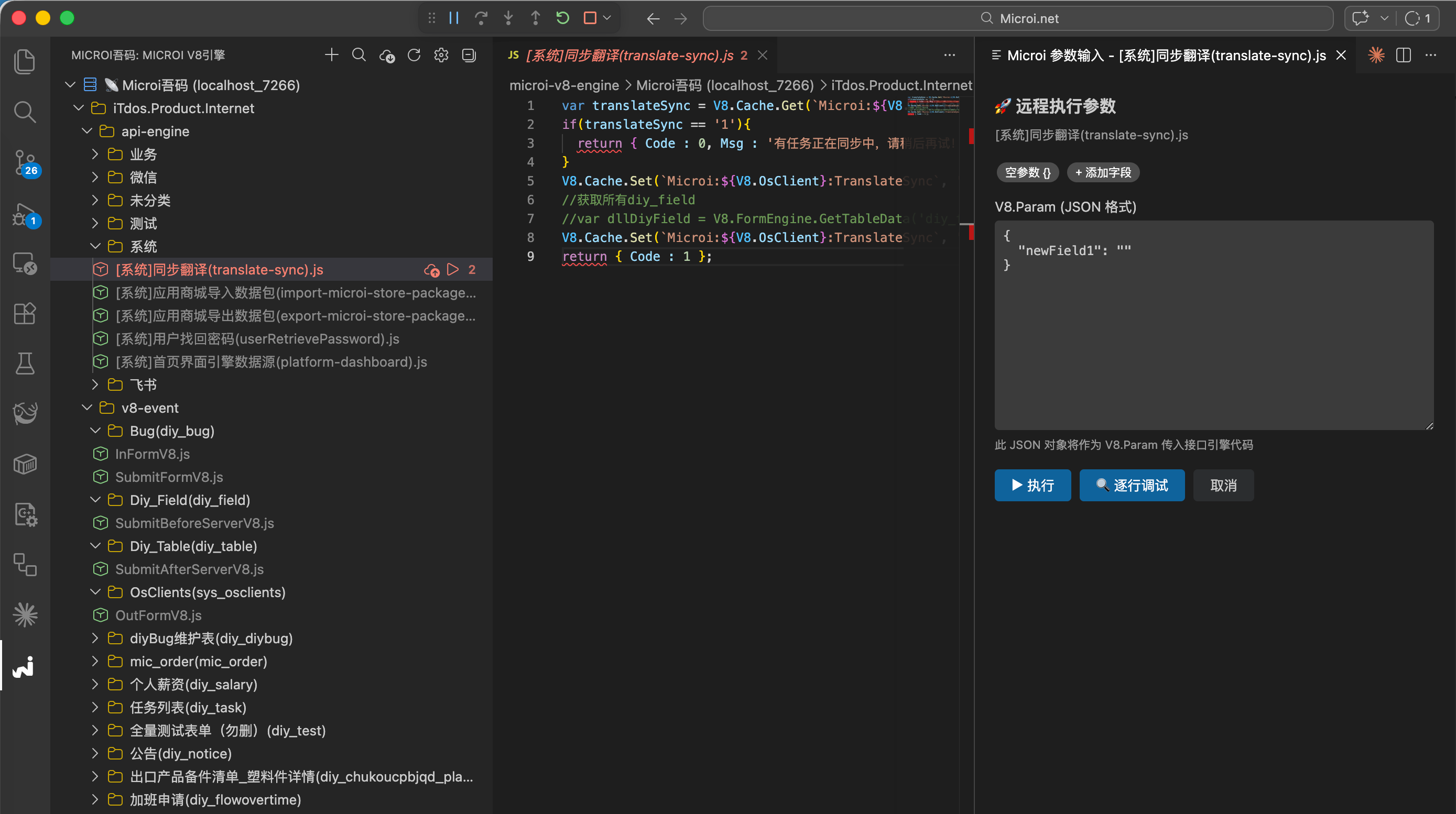
对接口引擎文件执行 Microi: 远程执行当前接口引擎,在参数面板填写 JSON:
- 使用目标服务器的真实 V8 环境和登录态。
- 输出结果与
console.log 记录到 Microi Output。
- 异常会尽量定位到对应源代码行。
远程逐行调试
执行 Microi: 远程逐行调试当前接口引擎,支持:
- 行断点与启动时暂停。
- Continue、Step Over、Step In、Step Out。
- 局部变量、作用域与表达式求值。
- 调试控制台和停止会话。
也可以使用 launch.json:
{
  "type": "microi-v8-remote",
  "request": "launch",
  "name": "Microi V8 远程调试",
  "program": "${file}",
  "params": {},
  "stopOnEntry": true
}
本地与远端同步
每个服务器都有独立 .microi-meta.json 基线。同步检查会区分:
- 本地未推送:本地文件较新或尚未建立远端基线。
- 服务器端已修改:远端较新,本地未改。
- 冲突:同一资源本地和远端都发生修改。
- 已同步:正文和同步基线一致。
“一键同步此服务器代码”会在无冲突时先推送本地较新的文件,再拉取服务器最新代码;存在冲突时停止自动操作并展示冲突列表。首次空目录拉取可以直接执行,已有本地内容时会先提示检测同步状态,避免强制覆盖。
“推送当前文件”同样会先按所属服务器与引擎分类检查远端,并且只读取当前文件对应的接口、表、模块或流程节点:只允许推送纯本地修改;服务器较新、服务器已删除、双方冲突、缺少同步基线或检测失败时会停止推送并提示先拉取/合并。一键同步已经建立完整快照后会复用该快照,避免逐文件重复扫描;全量状态盘点使用低并发节流,避免多人并行开发时因突发请求触发服务器限流。一键同步会覆盖接口引擎、表单事件、字段 V8、模块按钮、模块 Join/Where 和流程节点;服务器已删除且本地未改的文件在拉取时先备份到 .backups 再清理,本地也修改过则升级为冲突。
插件推送和内置 MCP 写工具会拦截 …N tokens truncated…、Exit code:、Chunk ID:、Wall time: 等 AI/终端包装文本。读取较长接口引擎源码时,MCP 会返回明确的字符区间、完整源码 SHA-256 和下一段偏移;必须读取全部分段后再编辑。对于不少于 8000 字符的远端源码,新源码若突然减少超过 15%,保存会要求显式确认,避免把截断片段覆盖到服务器。
同步结果支持:
- 按服务器或接口/表单/模块/流程分类检查。
- 下钻到资源 Key、名称、文件路径和时间。
- 连续打开 VS Code Diff,不必每次重新扫描。
- 前端微服务文本 Diff 与二进制 SHA-256 状态检查。
- 重新检测和清空结果。
AI 或终端需要读取与插件相同的实时结果时,可执行:
npm run sync:status -- --os-client junchi --api-base https://api.chongstech.com --json .tmp/junchi-sync-status.json
npm run sync:status -- --os-client junchi --api-base https://api.chongstech.com --scope form --conflict-dir .tmp/junchi-conflicts

# 仅当检测结果没有本地修改和冲突时,按服务器版本拉取并先备份远端已删除文件
npm run sync:status -- --os-client junchi --api-base https://api.chongstech.com --scope all --pull --confirm junchi --json .tmp/junchi-sync-result.json
npm run sync:status -- --os-client junchi --scope form --file "Microi-V8-Engine/服务器/租户/表单引擎/表/表单V8事件/事件.js"
该命令直接复用插件的 SyncManager、三方比较、远端新增和服务器删除检测。--scope 可限定 api/form/module/workflow,--file 只检查一个已建立同步基线的本地文件,--conflict-dir 会将冲突双方分别保存为 .local.js 与 .remote.js 供人工或 AI 合并;标准输出不包含 Token 或源码正文。--pull --confirm <OsClient> 只允许在本地修改和冲突均为 0 时执行,并把服务器已删除的同步文件先备份后清理。任一远端状态接口失败、限流或返回格式异常时,命令必须失败退出,不能把检查失败误报成“无远端差异”。
前端微服务与复杂定制页面
三个以上字段、复杂联动、上传、表格、Tab、步骤条、代码编辑器或长期维护的弹窗,不需要在 V8 中拼接大段 HTML。AI 可以创建或扩展一个 MicroService,由 Microi 宿主以标准方式打开。
插件提供完整的本地微服务工作流:
| 操作 |
说明 |
| 创建前端微服务 |
生成项目元数据、基础源码、.microi-micro-app.json 和路由清单 |
| 拉取服务器前端微服务 |
获取在线 AI 应用的私有源码到本地 |
| 构建 |
执行项目构建并检查 dist 产物 |
| 推送 |
上传构建产物并更新 Microi 微服务元数据 |
| 构建并推送 |
一次完成构建、版本更新和发布 |
| 同步源码到在线 AI 应用 |
保存可继续被在线 AI 或其他开发者维护的私有源码 |
| 查看同步状态 |
比较本地与远端源码,识别本地修改、远端修改、服务器删除和冲突 |
前端微服务统一放在当前租户的 AI应用/{appKey}/。microi.routes.json 作为路由事实源,发布与迁移时会保留必要的历史菜单 URL / 组件路径兼容信息。
Playwright E2E 自动化测试
插件会把自动化工程生成到目标前端项目的 .microi-e2e/,不污染业务源码目录。
| 命令 |
作用 |
Microi: 初始化端到端自动化测试(Playwright E2E) |
生成配置、Microi helpers、环境变量示例和基础测试 |
Microi: 运行端到端自动化测试(Playwright E2E) |
运行项目的 test:e2e |
Microi: 打开端到端测试报告(Playwright Report) |
打开 HTML 报告 |
初始化时会读取当前连接,并尝试通过后端获取菜单路由与接口引擎上下文,写入 .microi-playwright-context.json。生成的基础用例覆盖:
- 公共页面和接口引擎冒烟。
- DosResult 接口契约。
- 登录 Token 注入与认证会话。
- API 4xx/5xx、空响应、字符串
null 和无效 JSON 守卫。
- 图片加载、第三方占位资源、横向溢出和明显“开发中/请求失败”文案检查。
- Desktop 与 Mobile 两套浏览器项目。
性能压力测试
打开 Microi: 性能测试,可直接复用当前 Microi 连接测试:
| 目标 |
说明 |
| 接口引擎 |
真实调用 /apiengine/{ApiEngineKey},支持 JSON 参数、并发、总次数、持续时间、升压和超时 |
| V8 事件 |
读取已有表单事件或执行临时代码,通过 ExecuteV8Event 隔离测试 |
| 表 CRUD |
对测试表执行新增、查询、修改、删除闭环,真实触发服务端 V8 事件 |
报告展示完成数、成功/失败、RPS、平均耗时、P95、P99、错误率、每秒趋势和错误 Top,并可保存到工作区 .microi-performance/。表 CRUD 会产生真实写入,建议使用测试表并保持“每次迭代后删除测试行”开启。
多服务器与身份管理
- 同一工作区可保存多个服务器 / OsClient Profile。
- 服务器标题优先从
SysShortTitle / SysTitle 获取。
- 每个 Profile 独立保存 Token 和本地资源目录;Windows 自动续登凭据仅存于 VS Code
SecretStorage 与当前工作区 DPAPI CurrentUser 密文保险库,CLI/MCP 不接收明文密码参数。
- VS Code/MCP Token 默认访问期为 20 天,租户显式配置优先。Token 临近失效时自动刷新;服务端验签密钥变化时按 Profile 从保险库自动续登并原子更新 Token/MCP,只有保险库缺失或解密失败才提示人工登录。
- “Token 签名验证失败”不等同于“Token 已过期”。同一
OsClient 的 Product/Internal、Product/Internet 等 SaaS 运行记录必须共用一个 AuthSecret;后端在 JWT 初始化前做 CAS 收敛,只有可信后端写入新的唯一 AuthSecretRotateVersion 才轮换密钥,避免升级或实例切换让刚登录的 Token 失效。
- 支持有验证码和无验证码登录。
- MCP Server key、显示名称和设备标识会转换为安全的 ASCII 传输格式,兼容中文 Windows 主机名与不同 AI 客户端。
- Windows 工作区会自动启用当前 Git 仓库的
core.longpaths=true,降低深层 V8 目录的长路径问题。
VS Code 插件配置项
在 VS Code 设置中搜索 microi:
| 设置项 |
默认值 |
说明 |
microi.apiBaseUrl |
"" |
单连接模式的 Microi 后端 API 地址 |
microi.profiles |
[] |
多服务器连接配置列表 |
microi.osClient |
"" |
单连接模式的默认 OsClient |
microi.localDir |
"" |
本地同步目录;留空使用工作区 Microi-V8-Engine/ |
microi.showConsoleOnExecute |
true |
远程执行时自动显示 Output |
microi.playwright.defaultBaseUrl |
http://127.0.0.1:5180 |
Playwright 默认前端地址 |
microi.playwright.defaultApiBaseUrl |
"" |
Playwright 默认 API;留空使用当前连接 |
microi.playwright.defaultOsClient |
"" |
Playwright 默认 OsClient;留空使用当前连接 |
microi.playwright.browserChannel |
"" |
浏览器 channel,例如 msedge |
microi.playwright.appType |
uniapp-h5 |
uniapp-h5、pc-vue 或 web |
VS Code 插件完整命令清单
按 Ctrl+Shift+P(macOS:Cmd+Shift+P),输入 Microi 查看命令。
连接、AI 与 MCP
| 命令 |
Microi: 插件配置 |
Microi: 登录 |
Microi: 退出登录 |
Microi: 切换 OsClient |
Microi: 初始化AI配置 |
Microi: 配置 MCP(AI 工具连接) |
Microi MCP: 刷新 MCP 状态 |
Microi MCP: 诊断 MCP 可调用性 |
Microi MCP: 启动全部 MCP 服务器 |
Microi MCP: 启动 MCP 服务器 |
Microi MCP: 停止 MCP 服务器 |
Microi MCP: 重启 MCP 服务器 |
Microi MCP: 显示 MCP 输出 |
Microi MCP: 显示 MCP 配置 |
Microi MCP: MCP 服务器选项(启用/禁用) |
Microi MCP: 显示已安装 MCP 服务器 |
Microi MCP: 删除 MCP 配置 |
V8、资源与同步
| 命令 |
Microi: 新增接口引擎 |
Microi: 新建表单V8事件文件 |
Microi: 新建流程节点V8事件文件 |
Microi: 新建按钮V8事件文件 |
Microi: 拉取此服务器代码 |
Microi: 一键同步此服务器代码 |
Microi: 拉取此表字段V8事件 |
Microi: 拉取此模块子树 |
Microi: 搜索引擎文件 |
Microi: 拉取数据库结构到AI知识库 |
Microi: 推送当前文件到数据库 |
Microi: 与远程版本对比 |
Microi: 查看同步状态 |
Microi: 检测同步冲突 |
Microi: 查看同步差异 |
Microi: 重新检测同步状态 |
Microi: 清空同步结果 |
Microi: 打开文件 |
Microi: 在资源管理器中打开 |
Microi: 复制 ApiEngineKey |
Microi: 刷新 |
执行与调试
| 命令 |
Microi: 远程执行当前接口引擎 |
Microi: 远程逐行调试当前接口引擎 |
Microi: 停止调试会话 |
前端微服务
| 命令 |
Microi: 创建前端微服务 |
Microi: 拉取服务器前端微服务 |
Microi: 构建前端微服务 |
Microi: 推送前端微服务到数据库 |
Microi: 构建并推送前端微服务 |
Microi: 同步微服务源码到在线 AI 应用 |
Microi: 查看前端微服务同步状态 |
测试
| 命令 |
Microi: 性能测试 |
Microi: 初始化端到端自动化测试(Playwright E2E) |
Microi: 运行端到端自动化测试(Playwright E2E) |
Microi: 打开端到端测试报告(Playwright Report) |
CLI 与 Codex Plugin 命名、打包与发布
包名与产物边界
唯一 AI/npm 包名为 @microi.net/cli,安装后暴露命令 microi,包根同时包含 .codex-plugin/plugin.json、.codebuddy-plugin/plugin.json、.workbuddy-plugin/plugin.json、DeepSeek Harness 的 dsh.bundle / cordis.patch.yml、对应 marketplace、MCP、路由器与全套 Skills。现有未带 scope 的 microi.net 是另一项已发布的前端库,继续保持原用途,不能在兼容版本中改造成 CLI。
一套 Microi.Agent 输出桌面工作台、VS Code 扩展和 CLI / AI Plugin。Microi Agent 安装包使用独立桌面版本,由吾码 HDFS 公有桶分发;其余产品沿用现有发布链路:VS Code 扩展发布到 Visual Studio Marketplace 与 Open VSX;@microi.net/cli 只向 npm 发布一次,同时服务 CLI、Codex、DeepSeek Harness、WorkBuddy、CodeBuddy、Qoder、Comate 等宿主。bump-version.js 同时更新扩展、单一 npm 包、各宿主 manifest/marketplace 和 bundled Skills;任一版本不一致都会在外部写入前停止。
发布顺序与失败边界
三个分发目标不支持跨站事务,发布按以下边界执行:
- 身份校验:
npm run publish 优先使用 NPM_TOKEN,其次读取 publish-tokens.local.json 中的 npm Granular Access Token;都不可用时,在版本递增和构建前执行一次交互式 npm login。
- 固定顺序:授权完成后自动构建,先发布
@microi.net/cli,再发布 Visual Studio Marketplace 与 Open VSX。
- 失败可补发:任一目标失败不会撤销已完成目标;原始 npm tarball 与 VSIX 会保留,可用同一版本补发。
- 精准回读:上传命令成功即结束该目标。只有上传报错或执行补发时,才短时回读对应目标,排除“服务端已写入、客户端收到 5xx 或断线”的不确定状态。
- 主动验收:诊断全部公开状态时运行
npm run publish:verify;严格发布使用 npm run publish:preflight:all 与 npm run publish:strict。
上传前会读取实际生成的 VSIX,保存完整文件清单、字节数、SHA-256 和敏感文件扫描回执到工作区 .tmp/development-tools-releases/<版本>/。归档中的 MCP 输出与全部构建输入、Skills 全部文件均须与本次源码指纹一致;超过 64 MiB、私有签名资料、凭据或安装包混入会立即停止。新发行和断点补发使用同一门禁,vsce ls 的工作树清单不能代替实际 ZIP 检查。npm Token 只绑定官方 HTTPS registry,临时 npmrc 仅保存 ${NPM_TOKEN} 引用;发布子进程同时固定大小写两种 userconfig/registry 变量,覆盖外层 npm run 继承的旧配置。
本地构建与安装验收
cd Microi.Agent
npm install
npm run cli:typecheck
npm run build
npm run cli:test
npm run codex:test
npm run dsh:test
python %USERPROFILE%/.codex/skills/.system/plugin-creator/scripts/validate_plugin.py plugins/microi
npm run package
node scripts/test-cli-package.js
node scripts/test-codex-plugin-package.js
npm install -g ./plugins/microi
microi --help
只生成并校验 VSIX 与同时包含 CLI/Codex/DeepSeek Harness Plugin 的单一 npm tarball,不改版本也不上传:
node publish.js --package-only --no-bump
首次发布到 npm
- 登录 npmjs.com,创建免费公开组织
microi.net;组织名会成为 @microi.net scope。若由个人 scope 发布,则 npm 用户名必须正好是 microi.net。
- 推荐在 npmjs.com 的 Access Tokens 中生成 Granular Access Token:Packages and scopes 只选择
@microi.net/cli(或最小必要的 @microi.net scope)、权限设为 Read and write,开启 Bypass 2FA 并设置有效期。包的 Publishing access 必须允许“2FA 或启用 Bypass 2FA 的 Granular Token”;若设为 disallow tokens,则只能交互发布。把 Token 放入环境变量 NPM_TOKEN,或填写到已忽略的 publish-tokens.local.json 的 npm 字段,禁止写入被 Git 跟踪的文件。脚本只把 Token 传给 npm 子进程,临时 npmrc 只保存 ${NPM_TOKEN} 占位符,不落盘明文。
- 为两个插件市场准备 PAT。本机可设置环境变量
VSCE_PAT / OVSX_PAT,或把 publish-tokens.example.json 复制为已被 Git 忽略的 publish-tokens.local.json。没有可用 npm Token 或登录会话时,默认发布会在流程最前面执行一次 npm login --registry=https://registry.npmjs.org/,完成后全自动继续。不要再使用 publish-tokens.json。
- 如果仓库曾跟踪过
publish-tokens.json,应把其中的 PAT 视为已泄露:先在两个平台废弃并重新生成,把新 PAT 放入环境变量或 publish-tokens.local.json,再删除旧文件并执行 git rm --cached publish-tokens.json。发布脚本遇到该旧路径会主动停止。
- 回到
Microi.Agent 执行 npm run publish:preflight。脚本会检查 @microi.net/cli 的 registry/scope 权限,并调用 vsce verify-pat 与 ovsx verify-pat;仅缺 npm 登录时不会阻断两个扩展市场。要求全部目标在版本递增前通过时,执行 npm run publish:preflight:all。
- 先运行
npm run package 检查本地产物;确认后执行 npm run publish。
- 正常上传命令成功返回后不做公开 registry/市场回读。看到
npm 发布完成、Visual Studio Marketplace 发布完成 或 Open VSX Registry 发布完成 即结束对应目标;只有上传命令报错或执行补发时才精确确认该版本是否已存在。如需主动诊断全部公开状态,执行 npm run publish:verify,或手工复核:
npm view @microi.net/cli version
npx vsce show Microi.v8-engine --json
npx ovsx get Microi.v8-engine --metadata
npm install -g @microi.net/cli
microi --help
npm 新 scope 或新版本刚发布后,公共 registry 可能短时间不同步。只有显式执行 npm run publish:verify 时,诊断命令才会使用 --prefer-online 做有限重试;这不会触发重复上传,也不影响已成功返回的发布结果。
Open VSX 等市场偶尔会在已经接收 VSIX 后向客户端返回 503 Service Unavailable。脚本遇到这类上传错误会短时回读当前精确版本:若已找到该版本,就显示“异常后回读确认”并按成功继续,不会重复上传;若仍无法确认,则干净地报告部分完成并给出补发命令,不再输出未捕获的 Node.js 调用栈。
如果 npm 因登录取消、scope、权限或上传错误而不可发布,默认流程仍继续处理两个扩展市场,并在项目根保留一个同版本 tarball。不要再次执行 npm run publish。在源码和原始 tarball 未改变时补发唯一 npm 包:
npm run publish:cli:resume
如果 npm 单包已发布、扩展市场未完成,执行 npm run publish:extensions:resume。只补一个扩展市场使用 publish:vsce:resume 或 publish:ovsx:resume。补发不递增版本、不重新构建,而是复用当次保留的原始 VSIX;上传前只确认所选市场的精确版本,若已公开则直接跳过重复上传,不回读其它目标。
补发只适用于“同一份源码和产物的当次发布被中断”。如果失败后又修改了代码,必须重新完整发布下一版,不能用相同版本号发布不同产物。
发布 @microi.net/cli 只完成 CLI 下载与用户本地 marketplace 安装能力,不会自动进入 ChatGPT/Codex 通用公开插件目录;公开目录需另按 OpenAI 官方 Plugin 提交流程审核。
正式发布是外部不可逆操作。不要把 npm Token、服务器 Token 或任何登录密码写入被 Git 跟踪的文件;本机 Token 应限制到单包、最小权限并定期轮换。CI 优先使用 npm Trusted Publishing(OIDC),避免长期保存发布 Token。
使用截图
常见问题
MCP 显示已配置,但 AI 仍说没有工具
先执行 Microi MCP: 诊断 MCP 可调用性。它会验证配置、进程启动、initialize、tools/list 和只读状态调用,而不只是检查 JSON 文件是否存在。
如果诊断成功但 Codex 当前对话仍没有工具,请新开对话或重载 Codex;当前会话通常不会热加载新 MCP。还可以使用 microi_codex 单入口或 MCP 资源兼容通道。
保存文件后为什么远端没有变化
当前版本采用显式发布策略:保存只标记本地变更。请执行 “推送当前文件到数据库”,或在服务器节点执行 “一键同步此服务器代码”。这样可以避免普通保存动作无提示地覆盖远端生产代码。
拉取会不会覆盖本地代码
首次空目录可以直接拉取;已有同步基线或本地文件时,插件会先提示检测同步状态。建议先查看同步结果,处理冲突后再一键同步,不要直接强行拉取。
空工作区可以使用吗
可以。打开任意空文件夹执行 Microi: 初始化AI配置,或在该目录运行 microi init,都会生成 Skills、AI 指令、V8 typings 和 jsconfig.json;添加服务器并登录后,还会生成对应的 MCP 配置。无需提前克隆 Microi 源码或 microi.skills。
不安装 VS Code,能否完整使用吾码 AI 开发能力
可以。安装 @microi.net/cli 后运行 microi init --pull;Codex 等宿主读取项目 MCP,DeepSeek Harness 另执行 microi dsh install 加载原生 profile bundle。新开对应宿主会话后即可使用同一套 MCP 与 Skills。所谓“完整 AI 开发能力”指自然语言建模、V8、页面、打印、流程、微服务、测试和回读验收;资源树、编辑器 Diff 和断点调试是 IDE 交互能力,只在 VS Code 插件中提供。
CLI 和 VS Code 插件会不会冲突
不会各建一套配置。两者共用连接、Token、MCP、源码和同步基线。新版共存协议包含:配置/Token 原子写入与未知字段保留;MCP 中写入来源和版本,两者版本不同时由较新版本保持内置 Server 路径;Skills 和 AI 指令 manifest 拒绝被旧 bundle 降级;microi doctor 可显示当前 MCP 提供者版本。
已经安装的历史旧版本无法被新代码“隔空修改”,但新版会把 MCP 运行文件复制到 ~/.microi/runtime/versions/<version>,再原子切换 current.json。已经启动的旧进程继续使用旧文件,新进程使用新版本;若旧全局包仍被历史进程占用,更新器只延后,不会结束进程。两端可以交替操作,但仍不应同时推送同一个远程资源;推送前必须做差异检查。
npm install -g @microi.net/cli 提示包不存在
先用 npm view @microi.net/cli version --registry=https://registry.npmjs.org/ 回读官方版本,核对当前 registry;新版本发布后的缓存传播可能短暂延迟。开发阶段可在仓库根目录执行 npm install -g ./Microi.Agent/plugins/microi。若自动更新日志是 spawnSync npm ENOENT,请按上面的“非阻塞自动更新”检查本机 Node.js/npm,而不是重复登录 npm。
远程执行与调试不可用
- 确认当前文件属于已拉取的接口引擎,而不是普通 JavaScript 文件。
- 确认目标 Profile 已登录且 Token 有效。
- 检查 Microi Output 中的后端错误。
- 远程逐行调试需要服务器部署对应的 V8 调试能力;不能使用时仍可先远程执行和查看日志。
数据库结构很大,会不会拖慢 AI
公共 AI 指令不会内嵌全部业务表。实时结构由 MCP 按需查询,本地结构则按 OsClient 单独保存在 .microi-db-schema.md。即使数据库有数百张表,也不会把完整 schema 强塞进每次对话上下文。
相关链接
License
MIT

