Skip to content
| Marketplace
Sign in
Visual Studio Code>Other>Comate Chat ToolkitNew to Visual Studio Code? Get it now.
Comate Chat Toolkit

Comate Chat Toolkit

Jenkey2011

|
1 install
| (0) | Free
为 Comate 对话提供消息显示控制、会话导航、Markdown/HTML 导出、分享和自定义 CSS 注入功能。
Installation
Launch VS Code Quick Open (Ctrl+P), paste the following command, and press enter.
Copied to clipboard
More Info

Comate Chat Toolkit

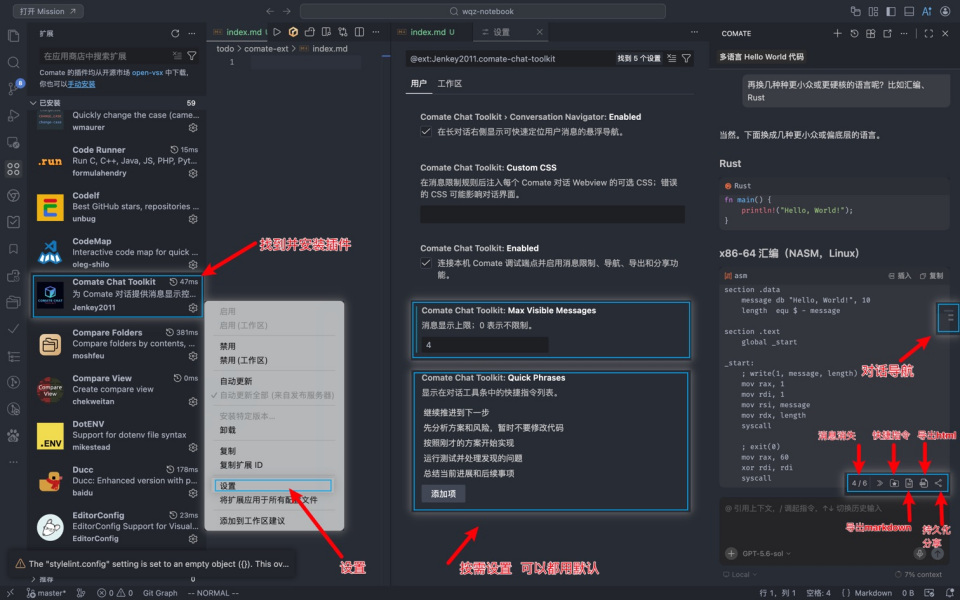
Comate Chat Toolkit 为 Comate 对话区提供消息显示控制、长对话导航、Markdown/HTML 导出、在线分享/持久化存储对话等等能力

仅限百度内部使用,

  • 有问题,可以👉 如流联系
  • 👉 查看完整使用文档:Comate Chat Toolkit 使用说明

核心功能

* **对话快速导航**:通过右侧导航快速浏览并定位到任意用户提问 * **灵活导出**:将全部或指定轮次导出为 Markdown、HTML * **在线分享**:一键生成分享链接,方便将对话发送给其他人 * **消息显示控制**:按需显示全部消息或只保留最新消息,让长对话保持清晰流畅 * **界面自定义**:通过自定义 CSS 调整对话区样式,或者通过隐藏不必要的dom达到节省性能开销的目的

页面工具/状态栏

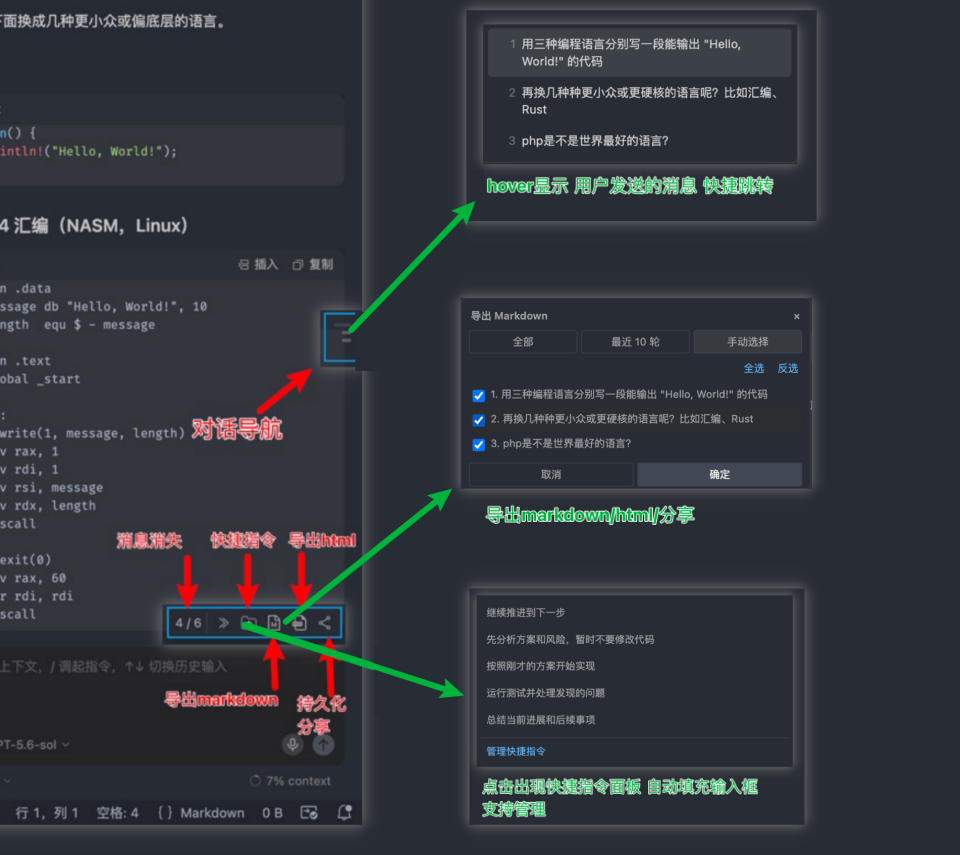
对话区右下角工具条,可展开/折叠,功能有:

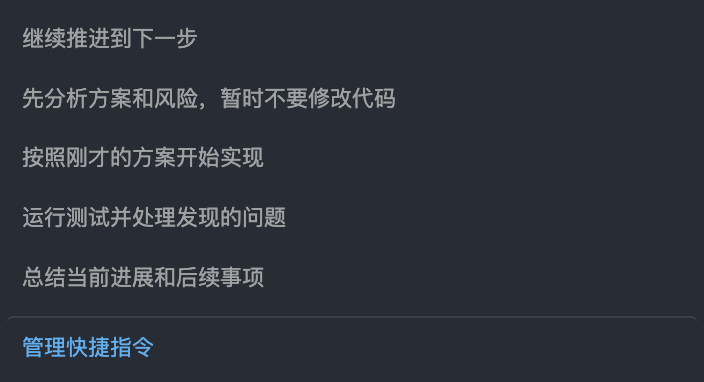
  • 快捷指令图标:选择或管理快捷指令,并插入当前输入框
  • Markdown 图标:导出对话为 Markdown
  • HTML 图标:导出带 GitHub 风格和代码高亮的 HTML
  • 分享图标:生成分享链接并自动复制

消息状态示例:

  • 不限 · 60:渲染全部 60 条消息
  • 10 / 60:限制显示最新 10 条,共 60 条
  • 24 / 60 · 展开:正在查看临时展开的历史消息

快捷指令

点击快捷指令图标可以快速插入常用表达,内容会添加到对话框,不会自动发送,可以作为前缀使用

在快捷指令面板中可以直接新增、编辑、删除和调整顺序

修改后的列表会自动保存并同步到其他 Comate 窗口

消息显示控制

核心是为了避免大量对话造成的卡顿,如果对话少,这里可以不要限制

在命令面板中运行 Comate Chat Toolkit: 设置消息显示上限:

  • 输入 0:显示全部消息
  • 输入 1..500:只显示最新指定数量的消息

从右侧导航跳转到较早的对话后,可以继续向下阅读;

接近最新消息时,显示范围会自动回到设置的上限

对话导航

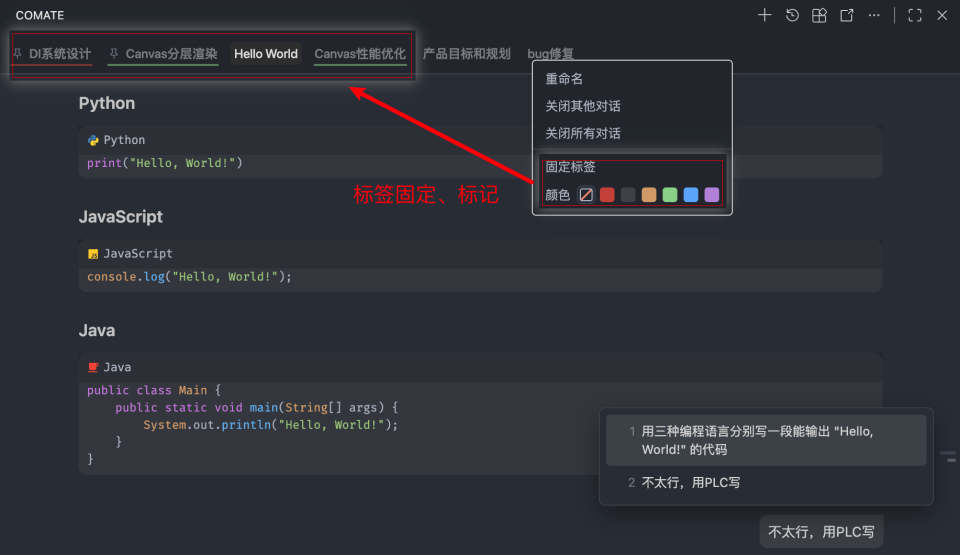
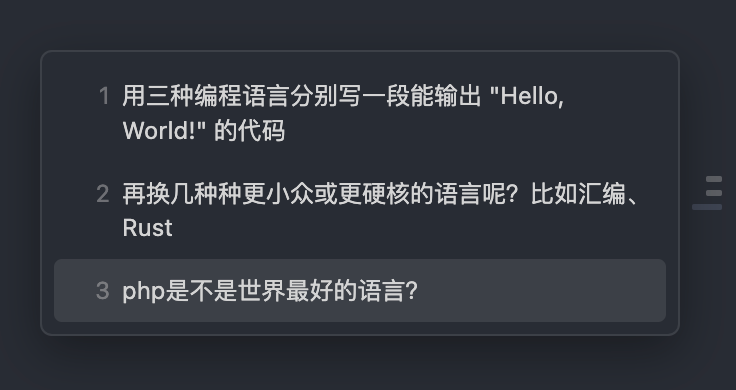
长对话右侧会显示用户消息导航:
  • 每条用户消息对应一个定位标记
  • 当前阅读位置对应的标记会高亮
  • 点击标记可跳转到指定轮次
  • 鼠标悬停或键盘聚焦时显示用户消息摘要

不需要导航时,可以在设置中关闭对话导航

导出对话

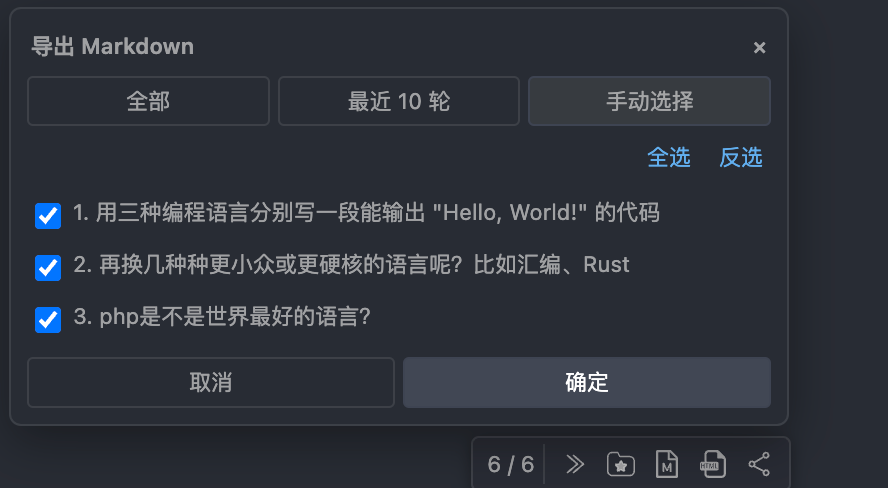
点击 Markdown、HTML 或分享图标后,可以直接在页面选择范围:
  • 全部对话
  • 最近 10 轮
  • 手动选择一轮或多轮
  • 在手动选择中全选或反选

HTML 使用用户居右、助手居左的对话布局,并提供 GitHub 风格、明暗主题和代码高亮默认文件名使用当前 Comate 标签标题

分享对话

点击分享图标或运行 Comate Chat Toolkit: 分享对话,选择要分享的对话范围后即可生成访问链接

分享成功后,链接会自动复制到剪贴板,也可以直接打开或再次复制分享内容可通过链接访问,请确认内容适合分享后再操作

示例:https://editor-fe.now.baidu.com/e/chatshare/2dcf4bf1-e72c-4890-adaa-cdad512b0bad.html

注意:导出有消息只有1个月,如果想持久存储,建议导出MD/HTML自己保存

命令

在命令面板中搜索 Comate Chat Toolkit:

  • Comate Chat Toolkit: 设置消息显示上限
  • Comate Chat Toolkit: 启用工具箱
  • Comate Chat Toolkit: 禁用工具箱
  • Comate Chat Toolkit: 查看运行状态
  • Comate Chat Toolkit: 导出对话为 Markdown
  • Comate Chat Toolkit: 导出对话为 HTML
  • Comate Chat Toolkit: 分享对话

设置

在设置中搜索 Comate Chat Toolkit,可以调整:

  • 是否启用工具箱
  • 消息显示上限
  • 是否显示对话导航
  • 快捷指令列表
  • 自定义 CSS

自定义 CSS

高级用户可以通过自定义 CSS 调整对话区样式、隐藏/修改特定dom显示

错误的 CSS 可能影响界面显示,建议只修改明确的选择器

示例:

#message-container {
  font-size: 14px;
}
  • Contact us
  • Jobs
  • Privacy
  • Manage cookies
  • Terms of use
  • Trademarks
© 2026 Microsoft