在 VS Code 中完成 RTL 格式化、代码生成、补全、工程管理、仿真、波形分析和电路信号追踪。核心引擎使用 Rust 原生模块(napi-rs),安装包自带离线 Yosys,无需另外安装 Rust、Python 或 Yosys;设置与命令支持中英文自动切换。
当前正式版本:4.2.1 · 正式支持平台:Windows x64。 各市场版本以其详情页为准,发布附件见 GitHub Releases。
安装与第一次运行 · 图解使用指南 · 4.1 信号追踪 · 版本说明 · 反馈问题
4.1:从信号出发查看设计
在 RTL 中选中信号,工程侧边栏会标出它经过的文件和实例;在电路中查看驱动、负载及位范围,逐级展开并定位源码;关联 VCD 后,可核对 A/B 游标处的精确值与变化位。
| 工作环节 |
能做什么 |
使用指南 |
| 编写 RTL |
声明、例化、赋值、task 参数对齐;语义补全、跳转和代码生成 |
格式化、补全 |
| 管理工程 |
单侧边栏切换 Vivado / SV Tools 工程,按文件或实例层级查看信号走向 |
工程与信号追踪 |
| 运行仿真 |
Icarus / Vivado xsim 工具链,检查诊断、停止任务并打开 VCD |
仿真 |
| 分析波形 |
后台加载大 VCD、A/B 读值、逐位展开、浮点、二维 mem 和布局保存 |
波形与存储器 |
| 查看电路 |
标准 EDA 符号、总线位宽、网络高亮、小地图及局部驱动/负载追踪 |
电路查看器 |
| 整理文档 |
波形按 A/B 区间导出;电路导出模块全图;支持黑白线稿、当前主题、SVG / PNG |
界面图解 |
界面预览
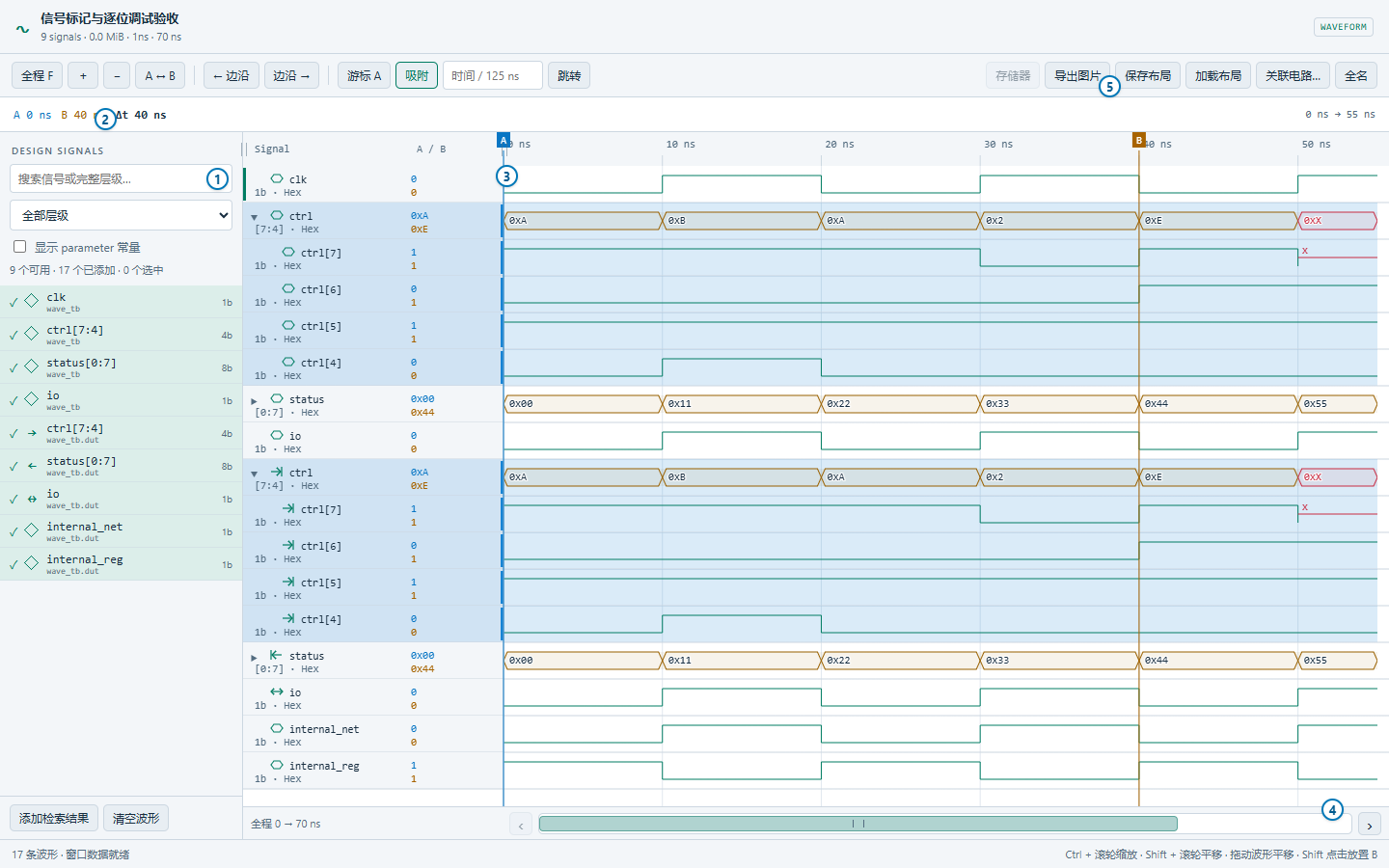
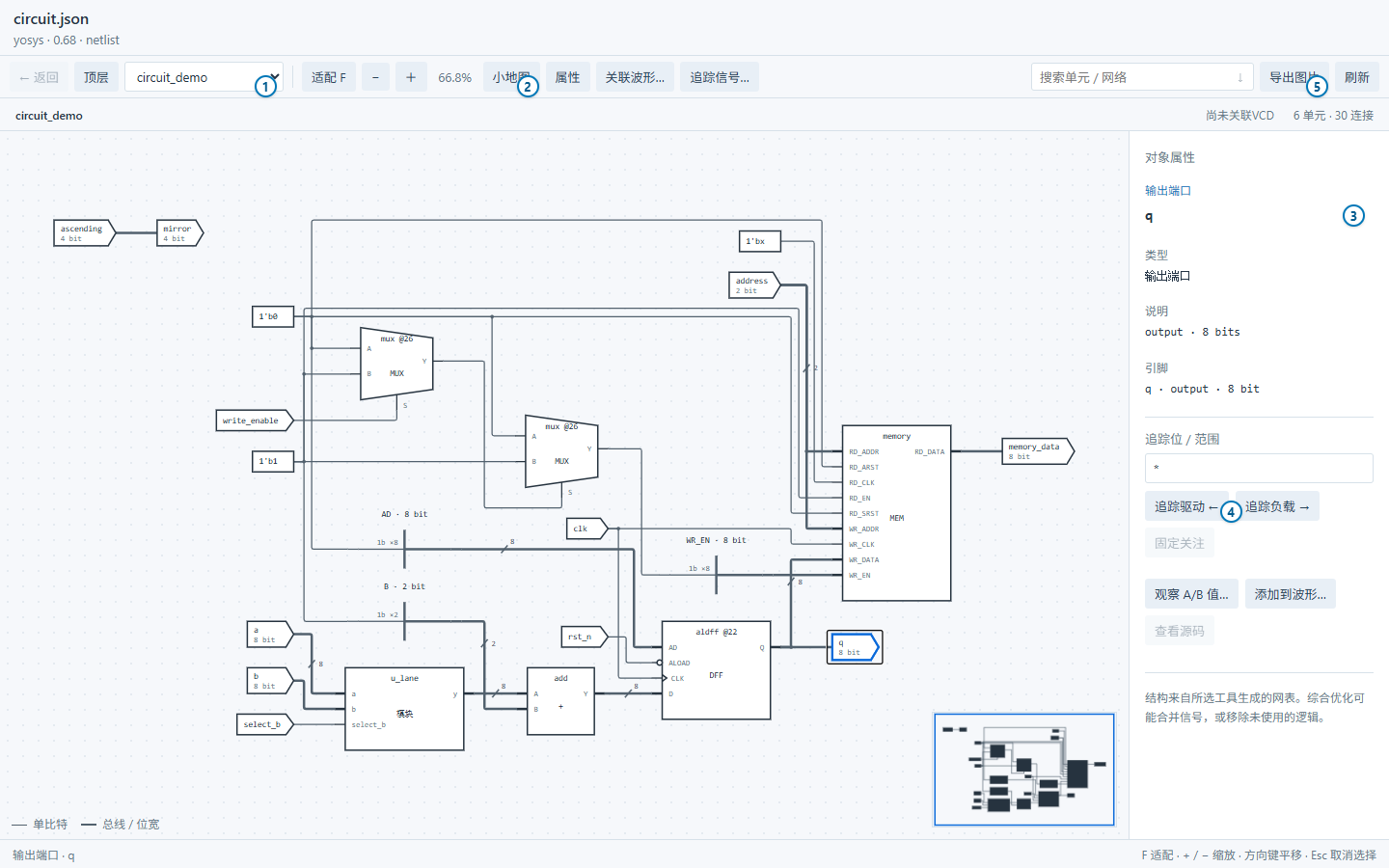
截图使用公开示例数据与实际 Webview,编号对应 Wiki 图解。更多实例、配置和使用边界见各专题页。
终端与 Agent 快速开始
解压 svtools-agent-v4.2.1-win32-x64.zip,使用 Node.js 22 或 24,在解压目录运行 .\svtools-agent.cmd doctor --workspace D:\rtl\demo。报告会列出可用命令和本机工具。需要 Agent 使用时,把 skills/ 下对应目录完整导入客户端。快速入门
格式化的基本约束
格式化只能改变普通空格、Tab、CR、LF;其它字符的内容、次数和顺序必须保持,即使输入全部乱码或语法不完整。无法安全提交的布局保留原文,详见 格式化规范。
功能总览
4.2 新增 Agent CLI、架构报告与设计进展。 在终端可检查工程、运行工具、查询 VCD/FST 和导出报告。Agent 通过五个 Skill 使用同一套命令。在 IDE 的「SV Tools 工程 → 设计进展」可查看模块交接和证据。
Agent 安装与使用 · 架构和验证交接 · CLI 合同
格式化(手动 / 选中区域,docs/FORMAT_SPEC.md 为唯一行为规范)
- 端口/信号/参数声明、模块例化端口、赋值、case、always 对齐
- 单行/多行双轨:单行语句紧凑,显式换行走列对齐;空行规则统一裁决
`pragma protect 加密区(Xilinx/Synopsys IP)逐字节透传,不破坏解密- 行内紧凑 / 行间紧凑 / 端口名列间距等可配置,缩进空格或 Tab
代码智能
- 语法高亮(TextMate,含例化端口着色)
- 大纲 / 面包屑(tree-sitter:module、port、parameter、instance 等)
- Go to Definition(Ctrl+Click 例化跳转,跨文件)
- Hover 悬浮(模块端口/参数摘要、信号声明详情)
- 上下文补全与增量工程索引,支持 Verilog/SystemVerilog 版本、UVM 1.2/1800.2、类成员及端口/参数;覆盖范围与限制
生产力工具(源自 Verilog-Gadget)
- 模块实例化生成(逐端口同名连接,保留独立时钟/复位域,可附带端口声明)
- 测试台生成(时钟/复位/波形 dump/init/drive 任务)
- 代码重复编号(
{:d}、{0:03x} 占位符,行列步进)
- 代码对齐、文件头插入
Icarus Verilog 工具链(可选)
- Lint:输入防抖 / 打开 / 保存自动检查,跨文件模块解析(工作区索引 +
-y)
- 仿真:状态栏 ▶ 一键编译运行,输出流式,可停止/超时
- 默认点击
.vcd 打开内置波形查看器;多选分组、背景高亮、总线展开、FP64/FP32/TF32/BF16/FP16/FP8 和二维 mem
- 后台流式加载与按需时间窗,已实测 100/500 MiB VCD;性能数据与验收范围
Vivado 集成(可选)
- 运行 TCL 脚本(工作区选择 / 右键当前文件)
- ▶ 仿真(Icarus / Vivado xsim 引擎选择)与统一工程侧边栏
- 工程创建向导(源文件分类、器件选型逐级筛选、顶层识别)+ 工程结构模板
电路结构查看器(内置 Yosys,可选本地 Vivado)
- 内置离线 Yosys,无需 Python 或额外安装;从当前 RTL 生成,或导入已有 JSON,支持源文件顺序、顶层、include 和宏
- 默认自动收集工作区子模块与包依赖,显式 sources 保留编译顺序;错误摘要显示原文件行列
- 独立电路模型与 ELK.js 正交布局,SVG 平移缩放、搜索、网络高亮、参数化模块下钻和源码定位
- 编辑器右上角默认使用内置 Yosys;RTL 右键用 Vivado 查看当前文件模块,工程面板使用工程 top
- Yosys 寄存器按明确参数显示触发沿与控制极性,锁存器独立符号;引脚详情保留原始名称、语义与工具参数
- 单比特细线与多比特粗线区分,总线斜杠位宽标记、I/O位数与可点击标签,选中和总览保留线型差异
- 拼接/拆分节点显示完整总线主干及分支位位置,重复常量明确标出复制次数;详情保留逐位映射
- 相机按帧刷新、视口外 SVG 按需挂载;总览自动简化细节,选择与搜索共享拓扑索引
- 解析和布局运行在 Worker;超预算明确提示,并保留模块选择以便查看较小子模块
命令面板搜索“电路”,或在 RTL 编辑器右键用内置 Yosys 生成;svtools.circuit.yosysPath 默认为 bundled,也可指定外部工具。前端默认auto:内置工具使用Slang解析SystemVerilog,外部工具兼容旧前端。Vivado 右键入口要求当前文件已保存且属于所选工程综合源,在任务副本中重建 top 与编译顺序。配置、数据语义、容量边界及验证命令见 电路查看器。
CLI 格式化器使用独立程序 svtools-format.exe,可直接在终端运行。
系统要求
- Windows x64:当前唯一正式构建、测试和维护的平台;4.x 安装包标记为
win32-x64
- Visual Studio Code 1.106.0+(内置 Yosys 的 WASM 需要新版扩展宿主)
- 无需 Python;语法检查/仿真需要 Icarus Verilog(可选),Vivado 功能需要本机 Vivado 安装
安装
扩展 ID 为 JayceVane.svtools。安装或更新后重载窗口;市场版本以对应页面为准。完整操作见 安装指南。
源码:
git clone https://github.com/JayceVane/SV-Tools.git
cd SV-Tools
npm ci
npm ci --prefix src/native
npm run build:native   # 需要 Rust 工具链;产物 .node 与 CLI 自动复制到 bin/
npm test               # golden、幂等、词法保真、工具运行与 VCD 合同
npm run package -- --target win32-x64 # 生成 Windows x64 VSIX
没有 Rust 工具链时,从 GitHub Releases 下载对应 tag 的 svtools.win32-x64-msvc.node 放到仓库 bin/ 目录。
快速上手
打开任意 .sv / .v 文件即激活;Shift+Alt+F 或命令面板“格式化文档”格式化。扩展不会在保存时自动格式化;如需保存即格式化,请在 VS Code 中自行启用 editor.formatOnSave(保存事件仅用于可选的保存时 lint 与工程视图刷新)。
| 命令 |
快捷键(Windows) |
| 生成模块实例化 |
Ctrl+Shift+C |
| 生成测试台 |
Ctrl+Shift+T |
| 重复代码编号 |
Ctrl+F12 |
| 对齐代码 |
Ctrl+Shift+X |
| 插入文件头 |
Ctrl+Shift+Insert |
| Icarus lint / 仿真 / Vivado 命令 |
命令面板搜索 "SystemVerilog Tools" |
全部命令与配置见命令面板和设置面板;按格式化、代码生成、工具链、工程、波形和电路等功能分组。
核心格式化配置
| 配置项 |
默认 |
说明 |
indentStyle |
"1tbs" |
1tbs:begin 与控制行同行;gnu:begin 另起一行 |
tabSize / useTab |
4 / false |
缩进宽度与字符 |
maxConsecutiveEmptyLines |
1 |
空行上限;0=允许处也不留;-1=不处理 |
inlineCompact |
true |
单行语句内主动删除多余空格;关闭则保持原样 |
blankCompact |
true |
块内删空行、块间保证分隔;关闭为保持模式(不增不删) |
portNameGap |
2 |
端口/参数表名称列与最宽前缀的空格数(1-8) |
alignComma / instAlignPort |
true |
逗号列 / 例化端口按列对齐 |
格式化行为的完整定义见 docs/FORMAT_SPEC.md。
文件头模板
在设置中搜索 svtools.headerTemplate,可在多行输入框直接粘贴文本;在 settings.json 中仍使用 JSON 的 \n 表示换行。例如:
"svtools.headerTemplate": "// Module: {FILE}\n// Date: {DATE} {TIME}\n// Author: Your Name\n"
也可把模板保存为独立 UTF-8 文本文件,并设置:
"svtools.headerTemplateFile": "${workspaceFolder}/templates/header.txt"
相对路径以当前源码所属的工作区文件夹为准;也支持绝对路径。源码在工作区外时,相对路径以源码目录为准。优先顺序为外部文件 → 内联模板 → 内置模板;每次插入都会重新读取文件,文件不存在、为空或不是 UTF-8 时明确报错并保持源码不变。模板支持 {FILE}、{DATE}、{TIME}、{YEAR},兼容 {RDATE}、{RTIME};保留内部空行并补齐末尾换行。两项设置均可按工作区文件夹配置。
CLI
svtools-format.exe file.sv                # 格式化到 stdout
svtools-format.exe -i file1.sv file2.sv   # 原地格式化
svtools-format.exe -c *.sv                # 检查是否需要格式化(CI 可用)
svtools-format.exe --port-name-gap 1 f.sv # 常用格式化选项均有对应旗标
cat file.sv | svtools-format.exe -        # stdin
CLI 旗标覆盖常用格式化选项;svtools.oneBindPerLine、svtools.paramOneLine、svtools.stripEmptyLine、svtools.ignoreTick、svtools.importSameLine 等选项仅在 VS Code 扩展配置中生效。
可执行文件从 GitHub Releases 下载(随版本附 .node 与 svtools-format.exe)。Windows 附件从 4.2 起使用新名称,升级脚本时请更新可执行文件路径。
效果示例
// 格式化后:端口/位宽/名称/逗号各列对齐,名称列与最宽前缀固定间距
module alu #(
    parameter  W  = 8  ,
    localparam DW = W*2
) (
    input      [ W-1:0]  opcode   ,
    input      [DW-1:0]  operand_a, operand_b,
    output reg [DW-1:0]  result   ,
    output               zero, overflow
);
常见问题
- 格式化没有生效:确认文件语言模式为 Verilog/SystemVerilog;查看输出面板错误。
- 中文注释乱码:插件强制 UTF-8;请确认文件本身以 UTF-8 保存。
- 找不到原生模块:VSIX 安装不会遇到;源码运行需
bin/svtools.<平台>.node(npm run build:native 或从 Releases 下载),放入后重载窗口。
文档
致谢
项目维护与 VS Code 集成:JayceVane。项目起源于上述 Sublime Text 插件的移植,并在此基础上持续重构与扩展。
开发过程也有 AI 工具与模型的参与:
- Codex:参与 4.x 的功能开发、重构、缺陷排查、测试及文档整理。
- DeepSeek(Dsh):参与 4.x 部分子功能的开发与测试。
- OpenCode、GLM:辅助代码实现、调试和迭代。
许可证
Copyright (c) 2025 JayceVane — Apache License, Version 2.0。第三方许可证、版权声明及对应源码见 NOTICE 和 THIRD_PARTY_NOTICES.md。