SVG Manager
简体中文 | English
VS Code 强大的 SVG 资源管理插件,专为前端开发者设计。提供可视化管理、一键去色、智能压缩和安全备份功能。
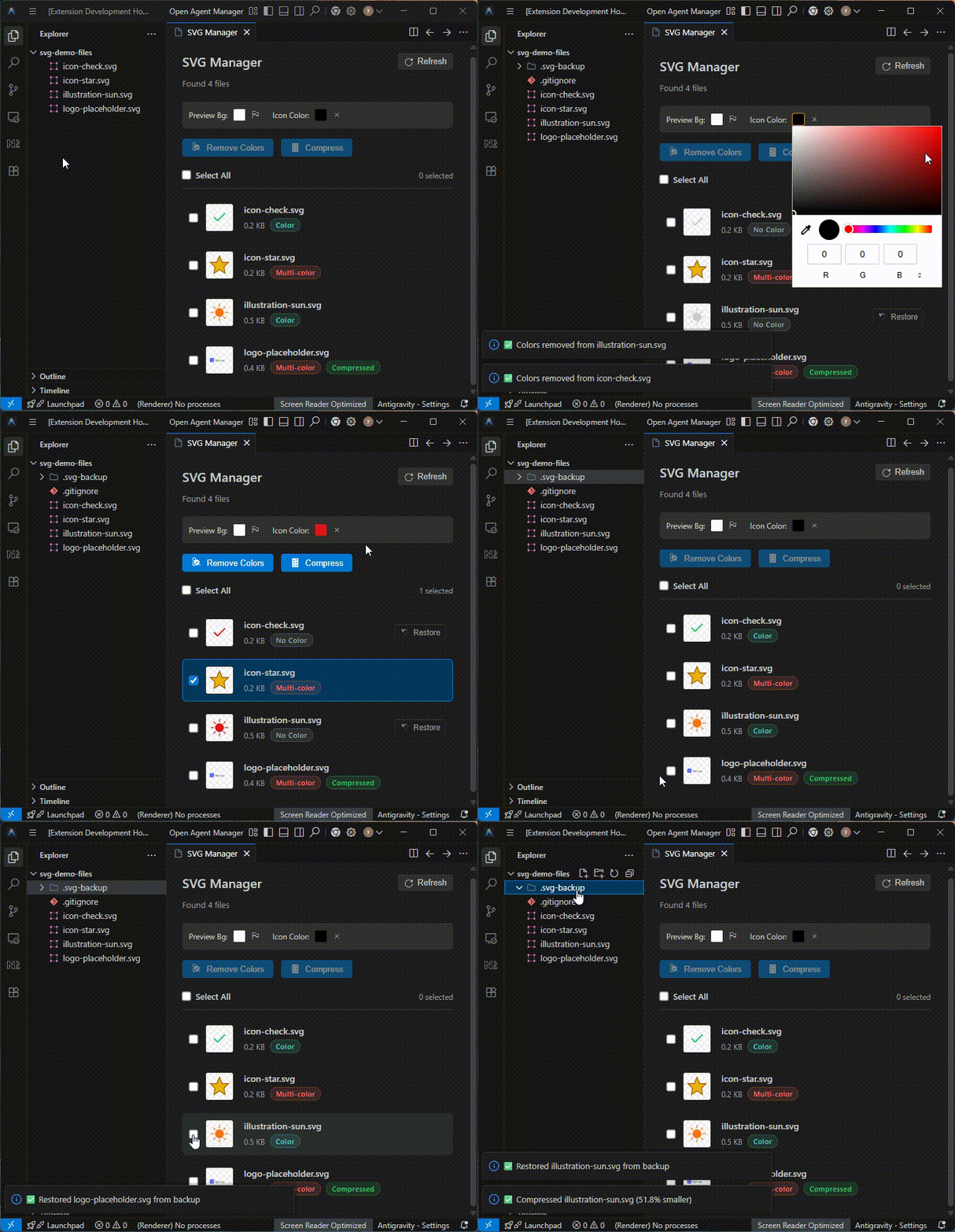
✨ 核心特性
- 📂 可视化管理:扫描工作区或特定文件夹中的所有 SVG 文件,提供直观的列表视图和缩略图预览。
- 🎨 智能去色:
- 一键将硬编码颜色(fill/stroke)替换为
currentColor,使图标能随 CSS 文本颜色变化。
- 自动移除不必要的
fill-opacity 等属性。
- 强制处理:即使是无色属性的 SVG,也会强制添加
fill="currentColor",确保预览生效。
- 🗜️ 无损压缩:
- 基于 SVGO 的智能压缩。
- CSS 友好:自动保留
viewBox 并移除 width/height,确保图标完美响应 CSS font-size 缩放。
- 显示压缩节省体积百分比。
- 👁️ 实时预览增强:
- 在列表中直接预览 SVG 内容。
- 自定义背景:可设置预览背景色(如深色模式),方便查看白色图标。
- 模拟图标色:可设置预览图标颜色,快速校验
currentColor 是否生效。
- 🛡️ 安全备份:
- 自动备份:修改前自动备份原文件到
.svg-backup 目录。
- 一键恢复:随时从 UI 界面一键撤销更改,恢复原始文件。
- 智能忽略:自动配置
.gitignore,防止备份文件被提交。
🚀 快速开始
打开面板:
- 使用命令面板 (
Ctrl+Shift+P / Cmd+Shift+P) 输入 SVG Manager: Open。
- 或在左侧资源管理器中,右键点击文件夹,选择
SVG Manager: Manage Folder(仅扫描该文件夹)。
管理图标:
- 勾选需要处理的图标(支持多选)。
- 点击 Remove Colors 进行去色。
- 点击 Compress 进行压缩。
校验效果:
- 在面板顶部,修改 "Icon Color"(例如改为红色)。
- 如果图标随之变红,说明去色成功!
恢复文件:
- 如果对结果不满意,点击列表右侧的 Recall/Restore 按钮即可通过备份还原。
⚙️ 配置选项
您可以在 VS Code 设置中配置以下选项:
| 设置项 |
说明 |
默认值 |
svgManager.autoScan |
打开面板时自动扫描文件 |
true |
svgManager.excludeDirs |
扫描时忽略的目录列表 |
["node_modules", ".git", "dist", "build"] |
svgManager.backup |
是否启用自动备份 |
true |
svgManager.backupDir |
备份文件存放目录名 |
.svg-backup |
| |


