文件动态
一个简单的 VS Code 插件:在右侧面板显示当前工作区最近新增和修改的文件,点击记录即可打开文件。
三步开始使用
打开入口:VS Code 最底部状态栏的右侧,点击带历史图标的「文件动态」。

- 先安装。 在 VS Code 扩展页面搜索
EvanIsMe.evan-file-activity,选择「文件动态」并点击 安装。也可下载 VSIX 包后,通过扩展页面右上角 … → 从 VSIX 安装 安装。安装后重载窗口,并打开要观察的文件夹。
- 点击底部按钮。 在整个 VS Code 窗口的最底部状态栏右侧找到 文件动态,点击它,右侧就会出现文件记录面板。
- 点击新出现的文件。 新建或保存文件后,面板会自动出现「新增」或「修改」记录。点击对应记录,就能在左侧编辑区打开这个文件。
找不到按钮时:先确认已重载窗口;如果整个底部栏隐藏了,在 视图 → 外观 → 状态栏 中开启。也可按 Cmd+Shift+P(Windows/Linux 为 Ctrl+Shift+P),运行 文件动态:打开右侧面板。
示意图中的入口对应实际按钮「文件动态」,位于底部状态栏,并非终端区域。
界面
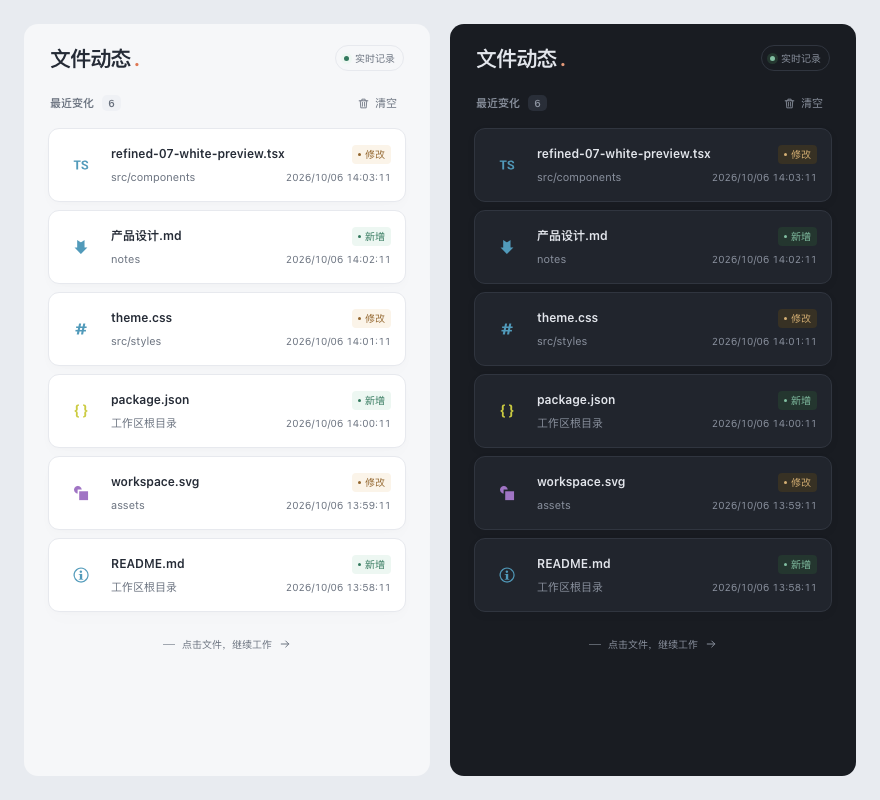
记录说明
面板位于右侧编辑器分栏,可拖动分隔线调整宽度。显示文件变化发生时的固定日期和时间,同一文件只保留最近一次变化,最新记录排在最上面。记录保存在当前工作区,重启后仍可查看。面板关闭后仍会记录变化。
插件从启用后开始记录,不扫描安装前的文件历史。只记录已写入磁盘的变化,也能记录终端或其他程序产生的文件变化;不记录尚未保存的输入。删除文件会移除对应记录,重命名通常表现为旧记录移除、新文件新增。
清空按钮只清空列表,不删除文件。默认保留 100 条记录;默认忽略 .git、node_modules、dist、build、.DS_Store 和 VSIX 文件。VS Code 自身的 files.watcherExclude 也可能影响外部文件事件。
设置
fileActivity.maxRecords:保留记录数量,10–500,默认 100。fileActivity.exclude:忽略路径的 glob 列表,相对于工作区文件夹;修改此设置会替换默认列表。例如加上 **/.venv/** 可以忽略 Python 虚拟环境。
支持同时打开多个工作区文件夹。所有记录仅保存在本地,没有网络请求。
开发
npm ci
npm run check
npm test
npm run package
在 VS Code 中打开项目,按 F5 启动扩展开发宿主。打开一个测试文件夹,再点击状态栏的 文件动态。
手动验收
- 新建文件,右侧出现「新增」记录,显示固定的日期和时间。
- 保存已有文件或从终端写入文件,出现「修改」记录。
- 连续保存同一文件,仅保留一条最新记录。
- 点击记录,左侧打开对应文件,右侧面板仍可见。
- 修改
node_modules 内文件,不出现记录。
- 删除记录中的文件,列表移除该记录。
- 重载窗口并打开面板,原工作区记录仍在。
- 点击清空,列表为空,实际文件仍在。
| |