OpenCode for VS Code — 社区版

在 VS Code 里使用你自行安装的 OpenCode CLI 与官方 Server API 的原生图形客户端。本扩展为社区维护,与 OpenCode 官方无隶属或背书关系。
仓库地址: https://github.com/1998moye/opencode-for-vscode-community
功能概览
- 检测本机 OpenCode CLI(最低 1.17.0),在受信任工作区启动带随机密码的本机 Server,或连接外部 / 远程服务。
- 右侧辅助栏与编辑器标签页共享同一会话:聊天、流式回复、工具调用时间线、权限确认、变更审查与回退。
- 模型与智能体选择、
/ 技能补全、会话管理(新建 / 重命名 / 删除、重发与编辑提示)。
- 简体中文与英文界面(设置项
opencodeCommunity.language)。
安装
扩展 ID 须为 Dingzhen.opencode-for-vscode-community(发布者 Dingzhen,不是 dz)。
命令面板执行 「扩展:显示已安装的扩展」,若同时存在 dz.* 与 Dingzhen.*,请全部卸载后只装本仓库 VSIX。
终端可核对:code --list-extensions --show-versions | findstr opencode
方式一:安装 VSIX(推荐尝鲜)
- 在 Releases 下载最新
opencode-for-vscode-community-*.vsix(或本地 npm run package 生成)。
- VS Code:扩展 → 右上角
… → 从 VSIX 安装…
方式二:从源码构建
前置条件
git clone https://github.com/1998moye/opencode-for-vscode-community.git
cd opencode-for-vscode-community
npm install
npm run build
- 按
F5 启动扩展开发宿主,或执行 npm run package 得到 VSIX。
快速开始
- 安装并配置 OpenCode CLI(模型、供应商等写在用户目录或工作区的
opencode.json,扩展不会替你保存 API Key 到仓库)。
- 打开受信任工作区;点击活动栏 OpenCode 社区版(官方「O」标识)或编辑器标题栏聊天图标,打开右侧聊天。
- 若未连上服务:命令面板执行 「OpenCode 社区版:重新检测并连接」。
- 底栏选择 智能体(如
build / plan)与 模型;输入消息或输入 / 使用技能。
常用命令(命令面板搜索 OpenCode 社区版):
| 命令 |
说明 |
| 打开右侧聊天 |
聚焦辅助侧栏 Webview |
| 在编辑器中打开聊天 |
独立标签页,与会话共享 |
| 新建会话 |
清空当前表面并创建新会话 |
| 连接模型供应商 |
引导配置 API Key / 环境变量 |
| 编辑 opencode.json |
打开工作区或全局配置 |
| 设置外部服务密码 |
外部 Server 的 Basic Auth(存于 VS Code 密钥库) |
编辑器右键:将选区加入聊天、在新会话中提问、修复诊断、审查选区等。
使用说明(界面导览)
工具调用与时间线
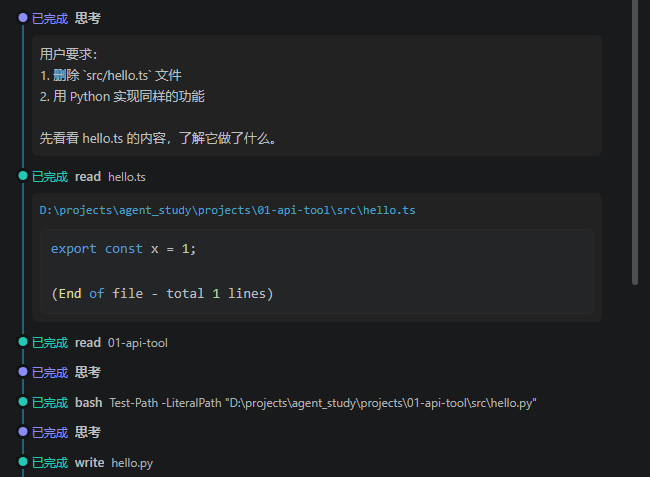
助手执行 read / write / bash 等工具时,会在聊天区展示步骤时间线,便于跟踪进度。
斜杠技能与 /debug
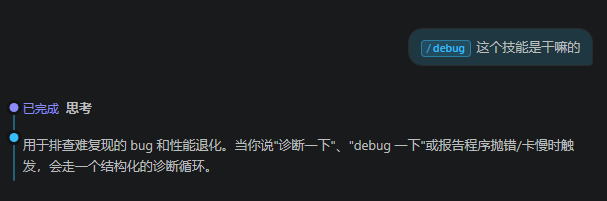
输入 / 可补全 OpenCode 技能;例如 /debug、诊断类技能用于结构化排查难复现问题与性能退化。
权限与变更审查
敏感工具调用会弹出请求执行;会话产生的文件增删改集中在本会话文件变更,可逐文件查看差异、保留或撤销,并支持批量操作。

模型选择
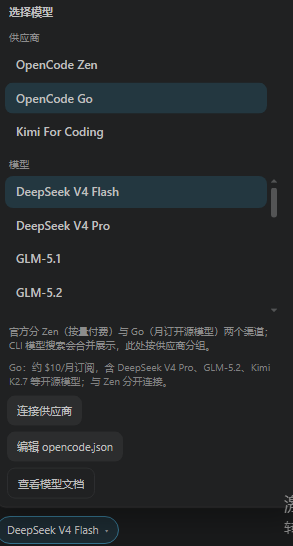
底栏打开模型面板,按供应商分组选择模型,并可跳转连接 Zen / Go 或第三方供应商。
连接供应商
通过列表选择供应商,按提示配置 API Key 或环境变量(凭据由 OpenCode 管理,勿写入本仓库)。

智能体模式
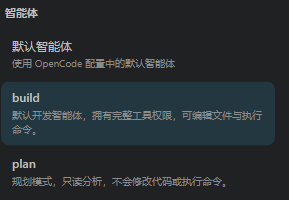
- build:完整工具权限,可改文件与执行命令。
- plan:只读分析,不修改代码、不执行命令。
技能列表

连接拓扑(高级)
在 VS Code 设置中搜索 OpenCode 社区版:
- managed-local(默认):扩展在本机
127.0.0.1 启动并管理 Server。
- external-same-filesystem / external-remote:连接已有 Server;远程需配置路径映射,未完成探测时文件类能力会降级禁用。
非回环地址须使用 HTTPS;外部服务密码通过命令写入 VS Code Secret Storage。
详见 产品需求文档。
发布到 GitHub 时请注意
本仓库只应包含可构建运行的源码,请勿提交:
node_modules/、dist/、*.vsix(已在 .gitignore).env、密钥、证书- 含 API Key 的
opencode.json(工作区或用户目录中的真实配置)
- 个人路径截图中的敏感信息(文档用图见
docs/images/)
克隆后执行 npm install && npm run build 即可运行。图标说明见 media/BRAND.md。
开发
npm run typecheck
npm test
npm run build
npm run package
贡献请遵守 docs/开发规范.md(单一职责模块、OpenCodeRuntime 测试接缝等)。
安全边界
- 扩展不会安装或升级 OpenCode。
- 受管本机服务仅监听
127.0.0.1,并使用随机 Basic Auth。
- Provider 凭据由 OpenCode 保存;外部 Server 密码在 VS Code 密钥库。
- 未信任工作区不会启动 Agent 或读取工作区内容。
许可证
MIT

