Markdown 快捷键 (Markdown Shortcuts)


目录
说明
本项目基于 vscode-markdown-shortcuts 进行修改和优化,原项目采用 MIT 许可证。
这是一个非常好用的插件,但是没有中文界面。本版本在原版基础上增加了多语言支持:
- 中文用户自动显示汉化界面
- 英文用户保持原版英文界面
- 自动识别VSCode语言设置,无需手动选择
这是用于编辑 Markdown (.md, .markdown) 文件的便捷快捷键插件。您也可以在任何其他类型的文件中使用 Markdown 格式(请参阅配置设置)。
许可证
预览图
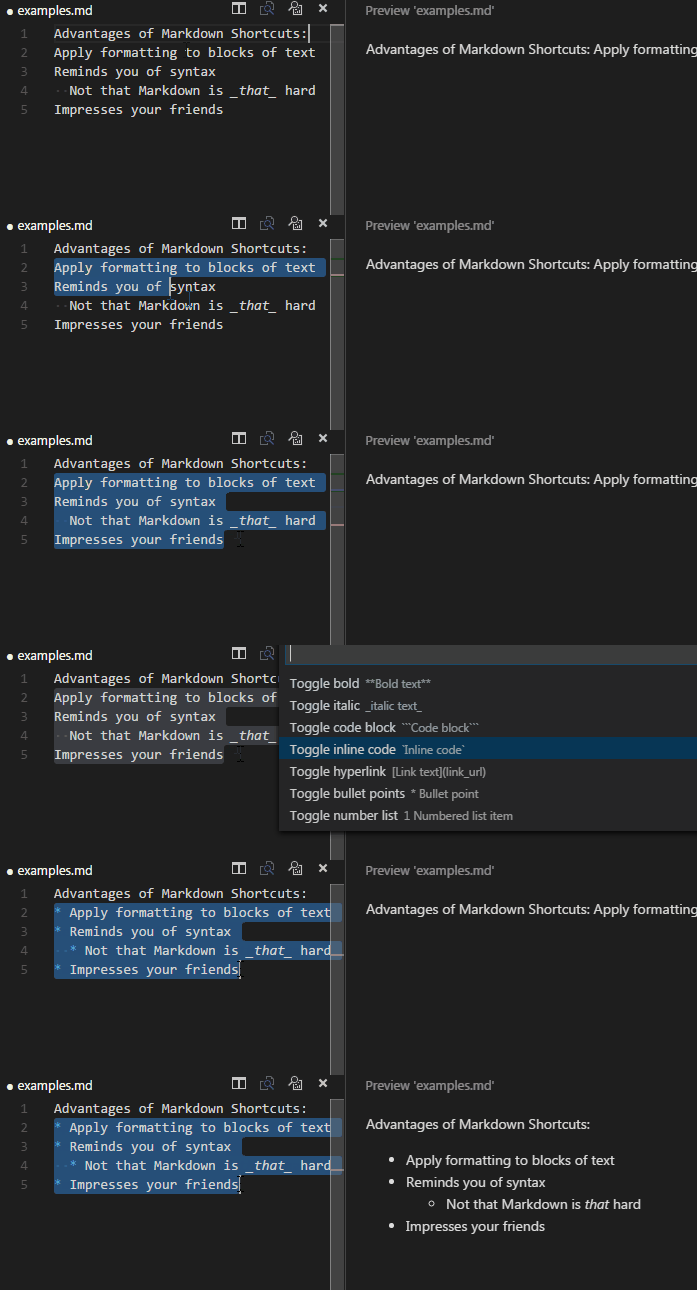
快速切换项目符号
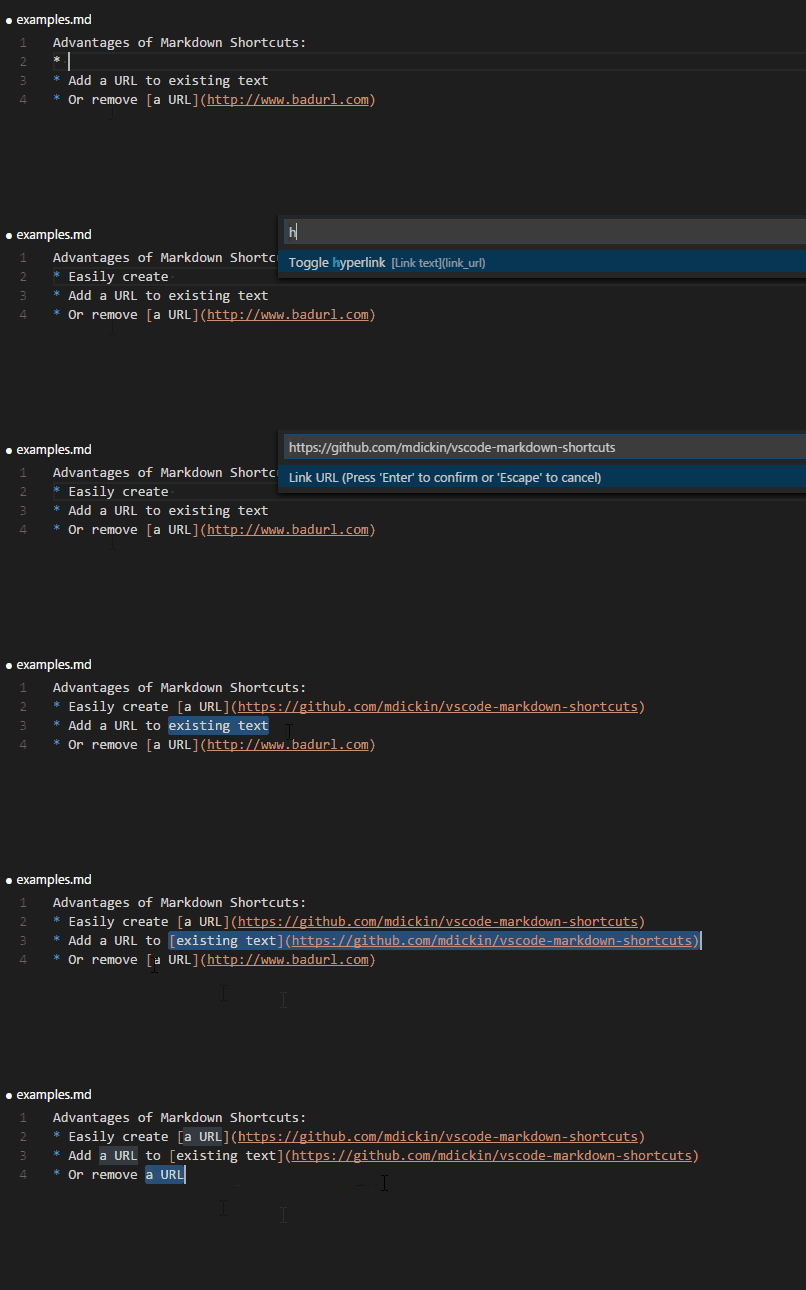
轻松生成链接
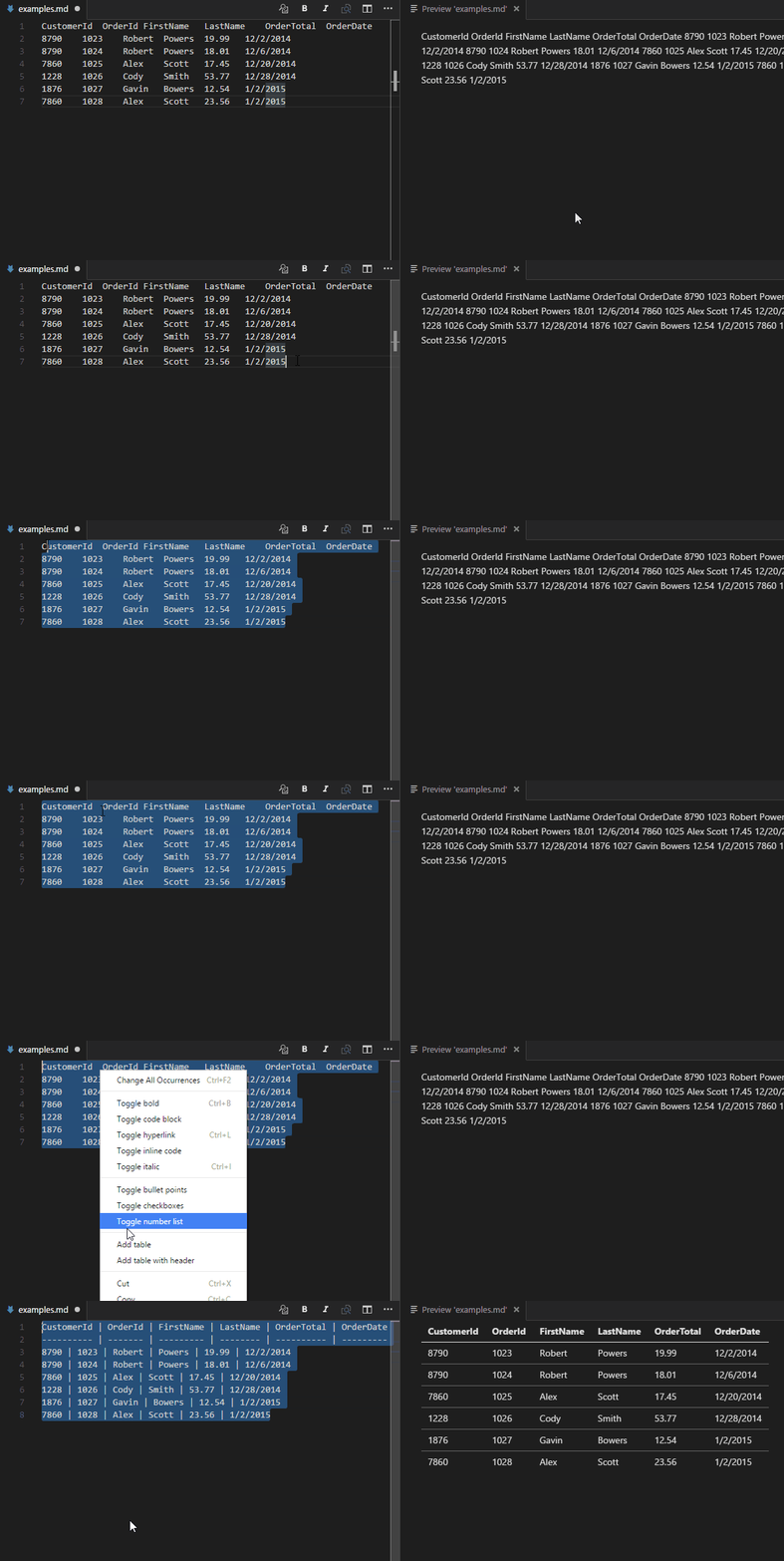
将表格数据转换为 Markdown 表格
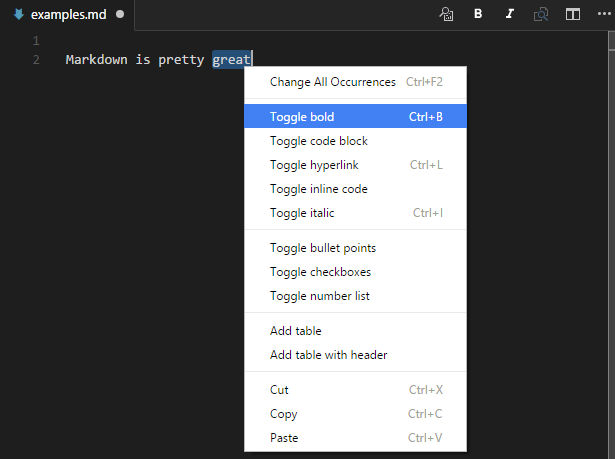
右键菜单和标题栏菜单集成
可用命令
| 命令 ID |
描述 |
默认快捷键 |
| md-shortcut.showCommandPalette |
显示所有命令 |
ctrl+M ctrl+M |
| md-shortcut.toggleBold |
设为 粗体 |
ctrl+B |
| md-shortcut.toggleItalic |
设为 斜体 |
ctrl+I |
| md-shortcut.toggleStrikethrough |
设为 ~~删除线~~ |
|
| md-shortcut.toggleLink |
添加 超链接 |
ctrl+L |
| md-shortcut.toggleImage |
添加图片  |
ctrl+shift+L |
| md-shortcut.toggleCodeBlock |
添加 代码块 |
ctrl+M ctrl+C |
| md-shortcut.toggleInlineCode |
添加 行内代码 |
ctrl+M ctrl+I |
| md-shortcut.toggleBullets |
添加 - 无序列表 |
ctrl+M ctrl+B |
| md-shortcut.toggleNumbers |
添加 1. 有序列表 |
ctrl+M ctrl+1 |
| md-shortcut.toggleCheckboxes |
添加 - [ ] 任务复选框 (GitHub 风格 Markdown) |
ctrl+M ctrl+X |
| md-shortcut.toggleTitleH1 |
切换 # 一级标题 |
|
| md-shortcut.toggleTitleH2 |
切换 ## 二级标题 |
|
| md-shortcut.toggleTitleH3 |
切换 ### 三级标题 |
|
| md-shortcut.toggleTitleH4 |
切换 #### 四级标题 |
|
| md-shortcut.toggleTitleH5 |
切换 ##### 五级标题 |
|
| md-shortcut.toggleTitleH6 |
切换 ###### 六级标题 |
|
| md-shortcut.addTable |
添加表格 (从文本数据转换) |
|
| md-shortcut.addTableWithHeader |
添加表格 (带表头) |
|
配置设置
您可以通过 VSCode 的设置界面(Ctrl + ,)搜索 "Markdown Shortcuts"来配置插件。
可配置项
标题栏图标
控制编辑器标题栏显示哪些快捷图标:
- 粗体图标
- 斜体图标
- 删除线图标
- 无序列表图标
- 链接图标
- 图片图标
- 引用图标
Markdown 标记符
自定义各种 Markdown 语法的标记符号:
- 粗体标记符:双星号 (
**) 或 双下划线 (__)
- 斜体标记符:星号 (
*) 或 下划线 (_)
- 无序列表标记符:减号 (
-)、星号 (*) 或 加号 (+)
语言支持
设置快捷键适用的语言类型(默认为 markdown,可以添加其他文件类型)
0.12.4 (2026-03-12)
- 优化: 完善设置界面,所有配置项现在都有友好的可视化界面
- 标题栏图标配置显示为开关按钮
- Markdown 标记符配置显示为下拉菜单,带有详细说明
- 语言配置显示为数组编辑器
- 变更: 默认无序列表符号从星号 (
*) 改为减号 (-)
- 用户可以在设置中自定义使用
-、* 或 + 作为无序列表标记符
0.12.3
- 新增: 实现多语言支持,自动识别VSCode语言设置
- 优化: 改进本地化架构,便于后续添加更多语言
0.12.2
0.12.1
| |

