CodeBuddy Radar(VS Code 扩展)
English | 简体中文
在 VS Code 状态栏显示你的 CodeBuddy 积分余量,顺手把每天能领的积分自动领了。
积分雷达(Credits Radar) —— 实时盯住余额变化,签到与喵喵旅行奖励自动到账。
关于本仓库:这是 wwenc6621/CodeBuddy-Usage
的社区维护分支(MIT 协议,原作者版权声明见 LICENSE),由 @Bihrys 维护。
相对上游的差异见 CHANGELOG。
开箱即用
- 安装本扩展(扩展市场搜
CodeBuddy Usage,或安装 .vsix 文件)
- 在 VS Code 里安装扩展 Tencent Cloud CodeBuddy(
tencent-cloud.coding-copilot)并登录
只需要这个 VS Code 扩展,不需要安装 WorkBuddy / CodeBuddy 桌面端或其它客户端——
登录态由该扩展保存在 VS Code 自己的凭据库里,本扩展直接读取。
就这样。本扩展会自动读取该扩展保存的登录态(accessToken)来调用接口,
不需要再手动复制 Cookie。CodeBuddy 扩展自己会刷新登录态,所以这里读到的始终是最新的。
关于域名:腾讯的「CodeBuddy」和「WorkBuddy」是同一套账号和后台,
登录其中任意一个官网即可,不需要单独注册。
本扩展默认拉取 WorkBuddy 官网的接口数据(因为它的页面有积分可以领取)。
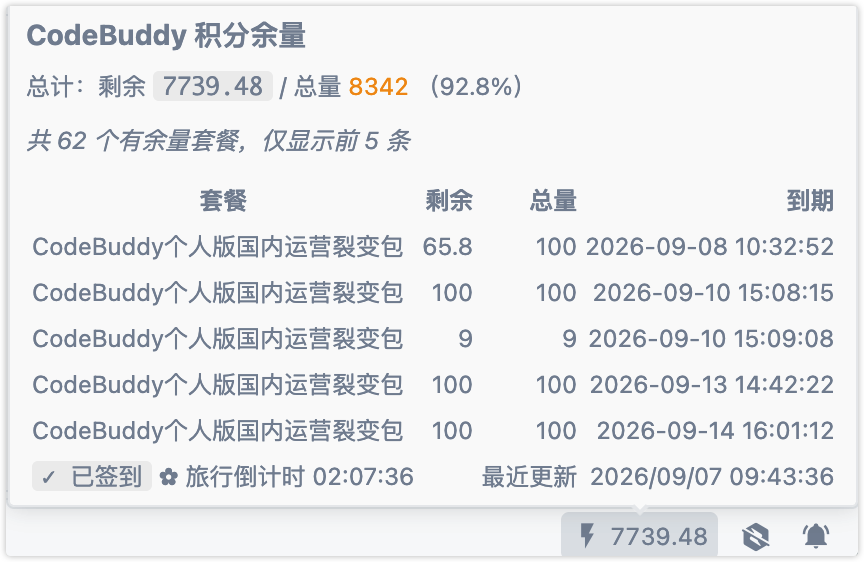
右下角状态栏会显示余量,例如 ⚡ 2431.68。鼠标悬停上去就能看明细:
凭据访问授权(只会请求一次)
accessToken 在本地是加密存放的(VS Code 的 SecretStorage),解密密钥在系统凭据存储里:
- macOS:钥匙串。首次读取会弹一次授权框(可能需要输入开机密码),点「始终允许」即可;
- Windows:DPAPI(当前用户范围),直接解密,无需任何交互。
读完这一次后,扩展会把 token 缓存进自己的 SecretStorage(读写它不需要任何授权),
此后直到 token 临近过期(约 60 天)都不会再访问系统凭据。
如果某次读取失败,扩展不会反复请求,而是转为提示你手动粘贴一次 token。
自动读取失败时:手动粘贴 Access Token
以下情况需要手动兜底:本机没装 CodeBuddy、Linux 系统(自动读取暂未适配)、
或系统凭据不可用 / 授权被拒。
Cmd/Ctrl + Shift + P → CodeBuddy Usage: 输入 Access Token(自动读取失败时) → 粘贴 JWT。
有效期约 60 天;输入框留空提交表示清除手动值,并重新尝试自动读取。
日常使用
| 想做什么 |
怎么做 |
| 看余量 |
直接看状态栏数字 |
| 看明细(总量、占比、各套餐到期时间) |
鼠标悬停在状态栏上 |
| 手动刷新 |
点一下状态栏 |
| 手动领积分 / 派喵喵 |
点悬浮框里的「领积分」「去旅行」 |
默认每 30 分钟自动刷新一次。
每天自动帮你领的积分
装好就不用管了,下面两件事都会自动做:
- 每日签到 —— 每天自动签到领积分
- 喵喵旅行 —— 自动把喵喵挣的积分领了,再派它出去赚下一趟
成功了右下角会弹一条提示告诉你领到多少;没什么可领、或者今天已经领过了,就不会打扰你。
悬停状态栏时,底部会显示今天的状态,例如 ✓ 已签到、✿ 旅行倒计时 03:12:45。
出问题了?
| 现象 |
怎么办 |
| 状态栏显示「未找到登录凭据」 |
确认 VS Code 里的 CodeBuddy 扩展已登录;仍不行就手动粘贴 Access Token |
| 显示「登录已过期」 |
CodeBuddy 扩展登录失效,在 VS Code 里重新登录;或手动粘贴 Access Token |
| 显示「拉取失败」 |
点状态栏重试一次 |
| 数字一直不变 |
点一下状态栏手动刷新 |
| 用掉积分但余量不下降 |
说明消费发生在未纳入统计的套餐上:运行命令「Credits Radar: 检测套餐代码」,勾选缺失的套餐即可(会写入 extraPackageCodes 设置并自动刷新) |
| 提示要授权(macOS 钥匙串) |
首次弹窗里点「始终允许」,之后不会再弹;仍不行就手动粘贴 Access Token |
| 用的是国际站 |
设置里把 apiBase 改成 https://www.workbuddy.ai |
设置项
在 VS Code 设置里搜 codebuddyUsage:
| 设置 |
默认 |
说明 |
accessToken |
空 |
自动读取失败时手动粘贴的 JWT。通常无需设置 |
userAgent |
空 |
请求 UA,留空用内置默认值;一般无需修改 |
refreshIntervalMinutes |
30 |
自动刷新间隔(分钟),填 0 关闭 |
autoCheckin |
开 |
自动每日签到 |
buddyTravel |
开 |
自动喵喵旅行 |
apiBase |
https://www.workbuddy.cn |
国内站;国际站填 https://www.workbuddy.ai |
extraPackageCodes |
空 |
额外纳入统计的套餐代码。通常留空:官方出新套餐导致余量不下降时,运行一次「Credits Radar: 检测套餐代码」命令即可自动补齐 |
安全
- 扩展只在本机读取 CodeBuddy 扩展(VS Code 内)保存的登录态(
accessToken),凭据不会上传到任何地方,也不经过第三方。
- 解密本地登录态需要访问系统凭据存储(macOS 钥匙串 / Windows DPAPI):仅首次(或 token 临近过期时)读取一次,之后长期无感。
- 读到的 token 会缓存进扩展自己的 SecretStorage(由 VS Code 加解密,同样只在本机)。
- 手动填写的
accessToken 只存在你本机的 VS Code 配置里。
- 别把这些凭据发给别人。退出登录后它们立刻失效。
自己编译
npm install
npm run compile   # 或按 F5 在扩展开发宿主窗口中调试
打包:npm install -g @vscode/vsce && vsce package

