QQQuestionAI
いま書いたコードの差分から記述式5問を出題し、
「本当に分かって実装しているか」を確認する学習支援AIです。
答えは教えず、段階的なヒントだけを提示します。
コミットはしないので、いつでも気軽に実行できます。
特徴
- 1〜2問目は知識問題、3〜5問目は書いたコードに由来する問題 が出ます。
前半で前提知識を、後半でいま書いた実装そのものへの理解を確認します。
- 問題には難易度があり、正解するごとに上がり、間違えるごとに下がります。
実力に合わせて出題が調整されます。
- 一度間違えた問題は、もう一度出題されやすくなります。
取りこぼした理解を繰り返し確認できます。
- 答えは教えず、不正解なら段階的なヒント、降参なら解説を提示します。
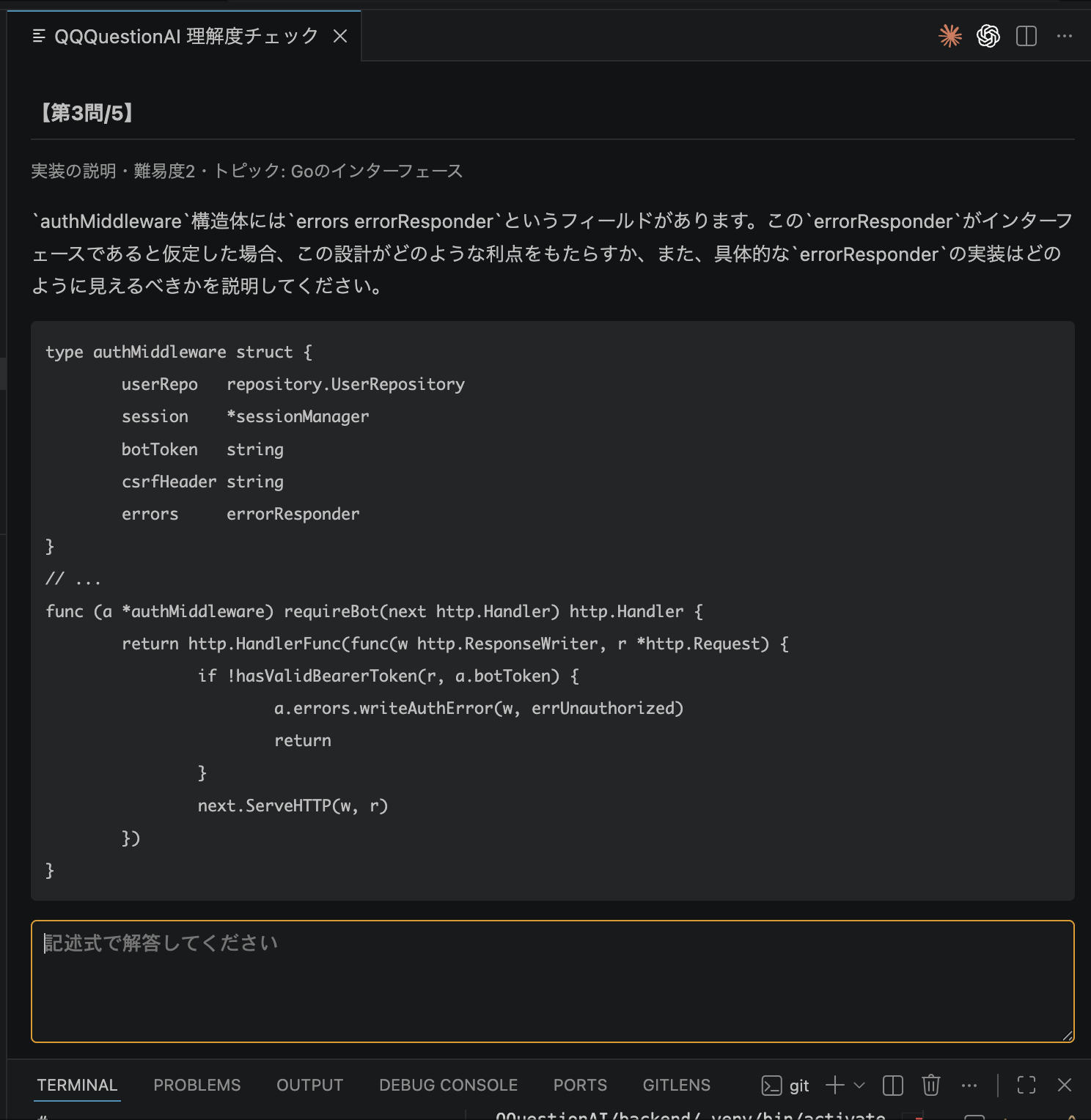
下は実際の出題画面(第3問/難易度2・書いたコードに由来する問題)の例です。
想定用途と、想定していない用途
このツールは、コードを書いた本人が、自分の理解度を自分で確かめるための自習用ツールです。
出題・判定・ヒント・解説はすべて AI(大規模言語モデル)が生成するため、判定は誤ることがあります。
正解を不正解と判定することも、その逆もあります。
次の用途には使用しないでください。そのように設計されておらず、必要な検証も受けていません。
- 学校・研修における成績評価、単位認定、修了判定
- 採用選考、人事評価、査定など、人の処遇を決める判断
- 本人以外が、他者の能力を測定・記録・比較する目的
なぜ明記しているか: EU AI Act では、教育・職業訓練の場で学習成果の評価に用いられる AI システムは
高リスクに分類され得ます。その場合、導入する側(学校・企業など)に適合性評価や人的監督といった
義務が生じます。本ツールは自習用途を前提としており、高リスク用途向けの適合性評価は受けていません。
組織として学習者の評価に導入することを検討している場合は、まず自組織の法務にご確認ください。
外部に送信されるデータ
問題を作るために、この拡張はあなたのコードを外部の AI サービスに送信します。
導入前に必ずお読みください。
| 送信先 |
送信されるもの |
目的 |
| Google (Gemini API) |
ステージ済みの差分(最大12000文字)、出題文、あなたが入力した解答 |
問題の生成・解答の判定・ヒントと解説の生成 |
Tavily または DuckDuckGo
(下記の条件下でのみ) |
差分から抽出したトピック名のみ(例:「React useEffect とは 仕組み 解説」) |
解説の根拠となる資料の検索。コードは送信されません |
- 送信はあなたのマシンから、あなた自身の API キーで直接行われます。
この拡張の作者のサーバーは経由しないため、作者があなたのコードを見ることはできません。
- 対話履歴・苦手傾向・ログはあなたのマシン内にのみ保存されます(外部送信されません)。
- 社外にソースコードを出せないリポジトリでは使用しないでください。
業務で使う場合は、お勤め先の規程と Google の API 利用規約を確認してください。
Web 検索について: 通常のインストールでは検索ライブラリ (ddgs) が入らないため、
Web 検索は発生しません。設定 qqquestion.pythonPath で ddgs 入りの Python を指定した場合、
または環境変数 TAVILY_API_KEY を設定した場合にのみ行われます。
明示的に止めるには環境変数 QQQ_NO_SEARCH=1 を設定してください。
デモモード (qqquestion.fakeLlm) について: Gemini へのコード送信は行われませんが、
上の条件に当てはまる環境では Web 検索だけは動きます(コードは送られません)。
費用について
Gemini API の利用料金は、あなたが設定した API キーに対して課金され、あなたの負担になります。
この拡張は無料ですが、利用料を拡張の作者が負担することはありません。
- 既定では
gemini-2.5-flash を使用します(コマンドパレットの
「QQQuestionAI: 使用するモデルを選択」、またはステータスバーのモデル名から変更できます)。
- 1回のコミットにつき、複数回の API 呼び出しが発生します(出題で1回、解答の判定で5問ぶん、
さらにヒントや解説を求めるたびに追加で呼び出されます)。コミットのたびに積み上がる点にご注意ください。
- 無料枠の有無・単価・レート上限は Google が随時変更するため、
最新の情報は必ず Gemini API の料金ページでご確認ください。
- 使いすぎが心配な場合は、Google Cloud / AI Studio 側で予算アラートや上限を設定できます。
課金の管理はキーの所有者であるあなた自身の責任で行ってください。
- 料金をかけずに動作だけ試したい場合は、設定
qqquestion.fakeLlm を有効にしてください(呼び出しゼロ)。
セットアップ
準備は3ステップです。リポジトリの clone は不要です(Python バックエンドは拡張に同梱されています)。
はじめに: コマンドパレットの使い方
セットアップは VSCode のコマンドパレットから行います。これは VSCode の機能を名前で検索して
呼び出す窓で、ターミナルとは関係ありません(git commit のように打ち込むものではなく、
メニューから項目を選ぶ操作です)。
- VSCode で Cmd+Shift+P を押す
(Windows/Linux は Ctrl+Shift+P)。画面の上部中央に検索窓が出ます
QQQuestion と入力すると、この拡張の項目だけに絞り込まれます- 目的の項目を選んで Enter
以下で「コマンドパレットから〈○○〉を選ぶ」と書いてある箇所は、すべてこの操作を指します。
1. Python 3.11 以上を入れる
ターミナルで python3 --version と打ち、3.11 以上が表示されれば OK です。
無ければ python.org 等から入れてください。
VSCode の初回起動時に、拡張が専用の仮想環境を自動作成して依存をインストールします
(数十秒かかります。2回目以降は再利用されるので待ち時間はありません)。
2. API キーを設定する
このキーの利用料はあなたの負担になります(費用について)。
- Google AI Studio で Gemini の API キーを取得する
(
AIza... で始まる文字列です)
- コマンドパレットから「QQQuestionAI: API キーを設定」を選ぶ
- キーの入力欄が出るので、貼り付けて Enter
キーは VSCode の安全な保管領域(SecretStorage)に保存され、以降は自動でバックエンドに渡されます。
環境変数を自分で設定する必要はありません。設定ファイルにも書かれないので、誤ってコミットする心配もありません。
キー無しで試したいだけなら、設定 qqquestion.fakeLlm を有効にしてください。
ダミーの問題が出るデモモードで動きます。
キーを入れ替える・消すときは、同じ項目をもう一度選んでください
(空のまま Enter で削除できます)。
3. 使ってみる(セットアップはこれで完了)
追加のセットアップは不要です。git add してから、コマンドパレットで
「QQQuestionAI: クイズを開始」を選べば出題が始まります。
この拡張は git の挙動を一切変更しません。 クイズはコミットをしませんし、
結果がコミットを妨げることもありません。フックもシェル設定の書き換えも不要です。
既存の Python 環境を使いたい場合は、設定 qqquestion.pythonPath にその Python の
絶対パスを指定してください(自動作成された venv より優先されます)。
このリポジトリ自身を clone して開発している場合は、ワークスペースの backend/
とその .venv が優先的に使われます(同梱物ではなくソースで動きます)。
この場合は backend/.env に GOOGLE_API_KEY=... を書く方法も使えます。
使い方
- コードを書いて
git add する
- コマンドパレット(
Cmd/Ctrl+Shift+P)から「QQQuestionAI: クイズを開始」を選ぶ
- クイズパネルが開くので、5問に記述式で解答する
(不正解なら「ヒント」、降参は「ギブアップ」)
- 5問完走するとレポートが表示される。コミットは行われません(いつでも中断できます)
ターミナルから使う(quiz コマンド)
VSCode の統合ターミナルでは、そのまま quiz と打つだけで使えます(拡張が自動で
PATH を通します)。
git add .
quiz          # ステージ済み差分から出題。コミットはしません
外部のターミナル(iTerm 等)でも使いたい場合は、コマンドパレットから
「QQQuestionAI: ターミナルの quiz コマンドを設定」を選ぶと、シェル設定に
追記する1行が表示されます。
quiz は VSCode が起動しているバックエンドに接続して動きます(API キーは
拡張が安全に保管しているため、ターミナル側にキーを置く必要はありません)。
そのため VSCode を開いていない状態では使えません。
(任意)コミット前に必ず問われるようにしたい場合
強制力が欲しい人向けに、pre-commit フックを用意しています。対象リポジトリを開いて
コマンドパレットから「QQQuestionAI: pre-commit フックをインストール」を選んでください
(リポジトリごとに1回)。
導入後は、明示的に指定したときだけクイズがコミットをゲートします。
QQQ_QUIZ=1 git commit -m "..."   # 5問完走でコミット続行、中断でコミット中止
git commit -m "..."              # 素の git。クイズは発動しない
素の git commit や git commit -q は影響を受けません。-q は git 本来のフラグ
(出力抑制)なので、これを乗っ取る旧来のシェル関数方式は廃止しました。
以前のバージョンで ~/.zshrc に追記された # >>> QQQuestionAI: のブロックが
残っている場合は、削除してください。
コマンドパレットの項目一覧
Cmd+Shift+P →「QQQuestion」で以下が出ます。
| 項目 |
用途 |
| QQQuestionAI: API キーを設定 |
Gemini の API キーを保存・変更・削除する |
| QQQuestionAI: 使用するモデルを選択 |
使う Gemini モデルを一覧から選ぶ(下記) |
| QQQuestionAI: pre-commit フックをインストール |
開いているリポジトリでクイズを有効にする |
| QQQuestionAI: バックエンドを起動 |
手動でバックエンドを起動し直す(通常は自動) |
モデルを切り替える
環境変数を自分で設定する必要はありません。ステータスバー右下のモデル名
(例: 🎓 gemini-2.5-flash)をクリックするか、コマンドパレットから
「QQQuestionAI: 使用するモデルを選択」を選ぶと、あなたの API キーで実際に使える
モデルの一覧(Google から取得)が出るので、そこから選ぶだけです。
- 選んだモデルは設定
qqquestion.model に保存され、次回以降も使われます。
- 切り替えはすぐ反映されます(VSCode やバックエンドの再起動は不要)。
- 一覧に無い名前を使いたいときは「モデル名を直接入力...」を選びます。
- ターミナルからも切り替えられます:
quiz --list-models / quiz --model <モデル名>。
モデルによって速度・品質・料金が変わります。単価は
Gemini API の料金ページで確認してください。
「AIモデル『…』が使えません」と表示されたときも、ここから使えるモデルに切り替えれば直ります。
設定
| 設定 |
既定値 |
説明 |
qqquestion.pythonPath |
(自動) |
バックエンド起動に使う Python |
qqquestion.port |
8756 |
バックエンドのポート |
qqquestion.model |
(既定モデル) |
使う Gemini モデル (QQQ_MODEL)。上記のコマンドから選べる |
qqquestion.fakeLlm |
false |
API キー不要のデモモード |
API キーはここには含まれません。設定ファイルに平文で残さないため、
コマンドパレットの「QQQuestionAI: API キーを設定」から SecretStorage に保存します。
トラブルシューティング
- 問題が生成されない・すぐ「完走」と表示される場合は、まず API キーを疑う。
キーが未設定のままバックエンドが起動すると「API キーが未設定のため、問題を生成できません」と
警告が出るので、そこから設定できる。キーが原因でなければバックエンドのログ
backend/data/server.log(QQQ_DATA_DIR 変更時はそのディレクトリ内)を確認する。
LLM 呼び出しの失敗理由(レート制限・APIキー無効・タイムアウト等)が生のエラー付きで記録される
- 「クイズを開始」しても始まらない場合は、
git add でステージ済みの差分があるかを確認する
(差分が無いと「ステージ済みの差分がありません」と案内が出る)
QQQ_QUIZ=1 git commit でゲートが働かない場合は、対象リポジトリで
「QQQuestionAI: pre-commit フックをインストール」を実行済みかを確認する- 「バックエンド未起動のためスキップします」と出てコミットが通るのは正常な設計(fail-open)。
クイズが受けられないことを理由にコミットを壊さないため。出題したい場合は、
QQQuestionAI 拡張を入れた VSCode でそのリポジトリを開いた状態でコミットする
- 対象リポジトリに
backend/ や scripts/ が無いのは正常。バックエンドは拡張に同梱されて
おり、拡張が別プロセスで起動する。フック(.git/hooks/pre-commit)が使うのは
curl / git / python3 だけで、対象リポジトリにこのプロジェクトのソースを置く必要はない。
また .git/hooks/ は git の管理対象外なので、git ls-files に出てこないのが正常
- 同じログは VSCode の出力パネル「QQQuestionAI」チャンネルにも流れるが、
ウィンドウを閉じると消えるため、後から調べるときはログファイルを見る
- .vsix を再インストールしたときは、開いている全ウィンドウの再読み込みが必要
(リロードするまで古い拡張がメモリ上で動き続ける)