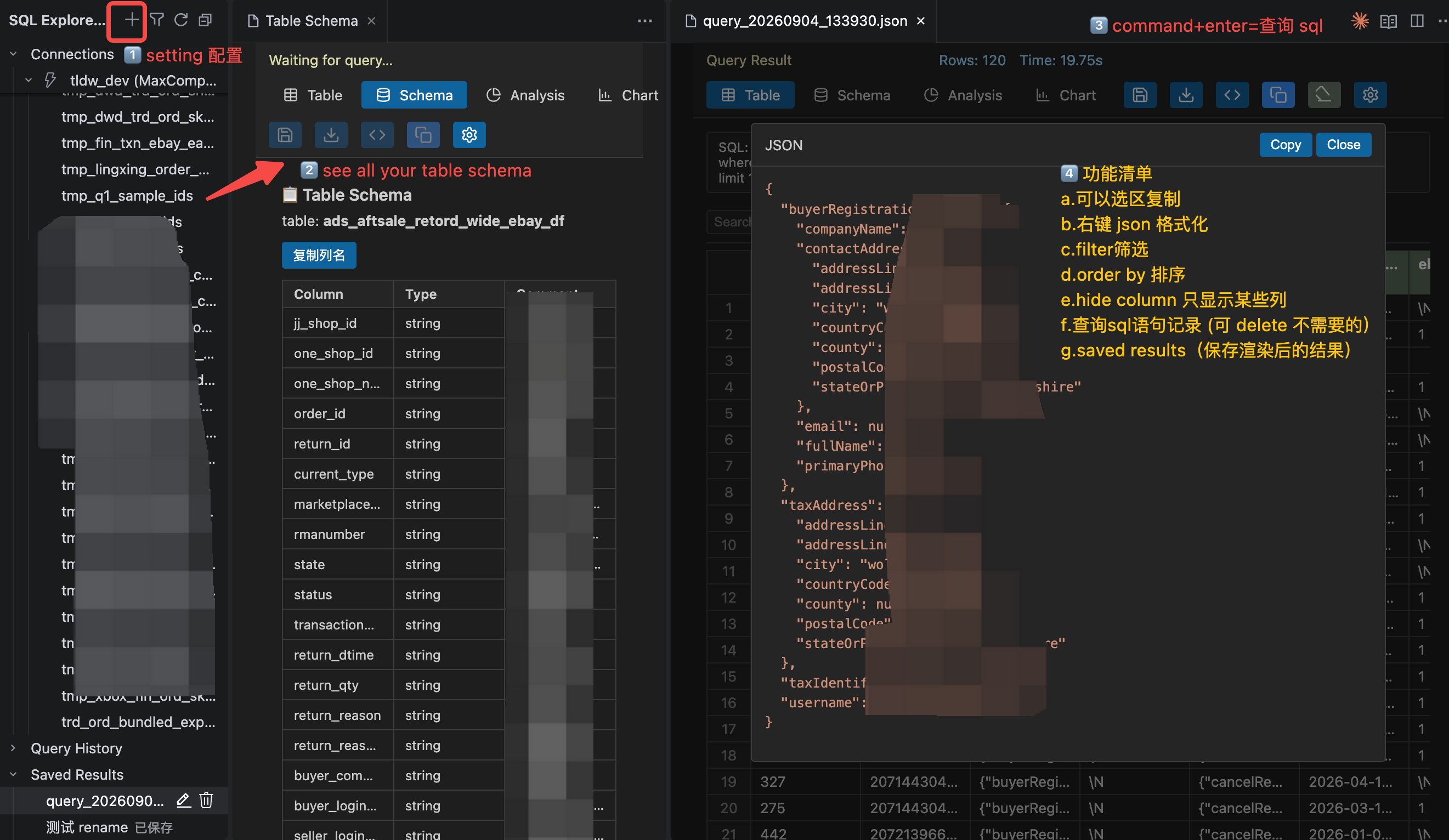
SQL Explorer
核心功能:1.选中 SQL 执行到 ByteHouse / MaxCompute,交互式看结果、表结构、画图、导出。2.并用 Analysis Canvas 把查询与结果组织成可视化分析图谱(数据血缘图/数据分析/数仓建模可视化)。3.零 Python 依赖,多连接统一管理,凭据走系统密钥库
Core:1.Run selected SQL on ByteHouse / MaxCompute. Inspect results & schemas interactively, create charts, export outputs, 2. and assemble visual analysis graphs in Analysis Canvas --(lineage diagram/visualize data‑warehouse modeling). 3.Zero‑Python, unified multi‑connection management, system‑keychain secured credentials.
- 零 Python 依赖:MaxCompute 走纯 Node 自实现(REST + 签名),不用装 pyodps、不用配 Python 环境。
- 多数据源一个面板:ByteHouse(ClickHouse 兼容)、MaxCompute(阿里云)统一连接管理,切换即用。
- 💡 不只是查询窗口:内置表结构浏览、选区复制、筛选&排序、json 结构化、交互可视化图、CSV / Python 导出、查询历史与结果归档。
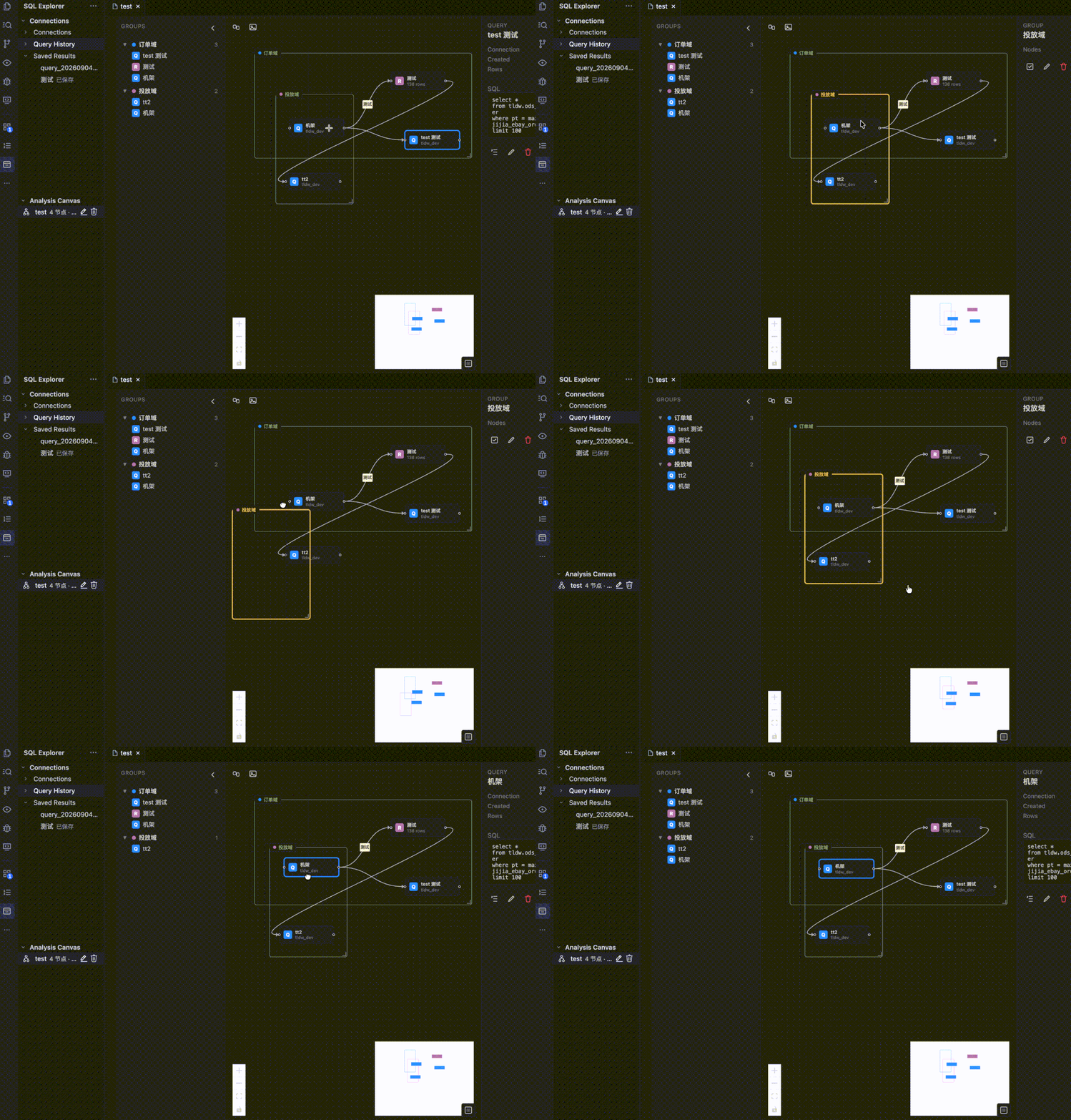
- 💡 Analysis Canvas:把查询历史与保存结果拖到画布上,用连线标注「派生 / 对比 / 校验」等关系,构建你的分析图谱/血缘关系图,分组圈定主题域,左侧 Navigator 索引结构,用 Note 记录分析思考 ➔ 从「查询 + 结果查看工具」进一步变成「数据分析过程/数仓建模的可视化工作空间」 ➔ 画布是关系视图,Detail Panel 是内容视图
- Q / R / N 三层语义:
Q 查询(查了什么/数仓建设代码)→ R 证据(得到了什么/sql结果)→ N 思考(意味着什么/下一步做什么/假设/说明/备注/问题);Group 是主题/数仓域,Edge 是关系/血缘
- Zero‑Python Dependency: Pure Node.js implementation for MaxCompute (REST + signature auth). No
pyodps or Python setup.
- Unified Data‑source Panel: Manage ByteHouse (ClickHouse‑compatible) and Alibaba Cloud MaxCompute connections; switch instantly.
- 💡 Full‑featured Query Workspace: Table‑schema browsing, selection copy, filter‑sort, JSON formatting, interactive charts, CSV/Python export, query‑history & result archive.
- 💡 Analysis Canvas: Drag queries & saved results, label derivation/comparison/validation links to build analysis graphs/lineage diagram ➔ Transcending a basic query‑and‑result tool to become a visual workspace for data‑analysis and data‑warehouse modeling workflows: the canvas provides the relationship view, and the Detail Panel delivers the content view.
- Three‑layer Q/R/N Semantics:
Q ‑ Query (what is being queried / data‑warehouse construction code) →
R ‑ Result (what is obtained / SQL execution output) →
N ‑ Note (what it implies / next‑step actions / hypotheses / explanations / comments / questions).
Group - represents a theme or data‑warehouse domain.
Edge - represents relationships or data lineage.
使用路径:写 SQL → 选数据源 → 执行(SELECT) → 交互表看结果 → 点表看结构 → 画图(暂未完善)/ Canvas 图谱→ 导出 CSV / Python。
30 秒上手
写 SQL/打开 .sql 文件
   ↓
选中要跑的 SQL执行(Cmd+Enter / Ctrl+Enter)(可带 -- sql-explorer-connection:xxx 指定连接)
   ↓
Query History
   ↓
Saved Result (filter/sort/hide/导出 CSV/保存结果)
   ↓
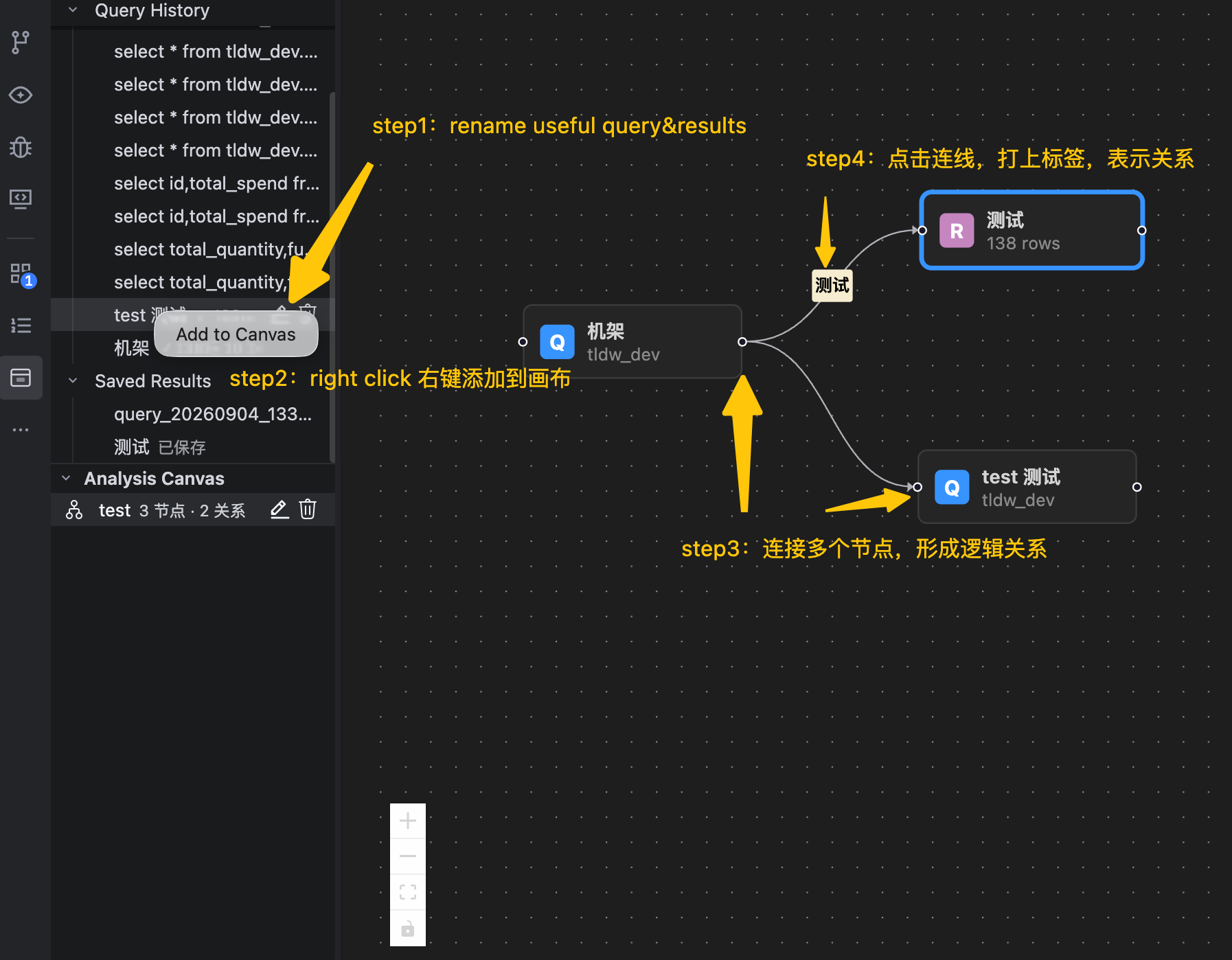
Analysis Canvas(右键 Add to Canvas 拖入分析图谱➔ 清晰构建数仓模型)
   ↓
Add Note (记录问题/ 假设/说明/备注)
   ↓
连接 Query / Result / Note
   ↓
按主题/数仓建设分域 Group
   ↓
Navigator 浏览&调整分析结构/数仓建模结构
   ↓
点击节点查看内容(单击打开,双击跳转)
   ↓
继续查询验证/数仓建模
   ↓
Copy Canvas as Image
模块关系
                        SQL Explorer
                             │
        ┌────────────────────┼────────────────────┬──────────────────┐
        ↓                    ↓                    ↓                  ↓
  Connection Manager    Result Explorer      Metadata Explorer   Analysis Canvas
        │                    │                    │                  │
   多连接 / 凭证          交互表 / 图表          表结构浏览        查询结果组织成图谱
        │                    │                    │                  │
  ByteHouse / MaxCompute  CSV / Python           点表看结构       连线标注关系/创建 group
        │                    │                    │                  │
   SecretStorage        查询历史 / 结果归档     复制表名          直线 / 弧线 / 阶梯
为什么值得装
- Canvas= 空间关系表达(可以清晰呈现表之间血缘关系,使数仓构建更清晰)
Group
- Navigator= 分组结构导航(可以作为不同数据域的表示“订单域““投放域“)
| 价值 |
说明 |
| 一个面板连多种库 |
ByteHouse / MaxCompute 统一管理,可视化表单建连接,凭据走 SecretStorage 不落明文 |
| MaxCompute 零 Python |
纯 Node 自实现签名 + REST,不用装 pyodps / pandas / 配解释器 |
| 结果表是活的 |
排序 / 搜索 / 过滤 / 隐藏列 / 列宽 / 数值格式 / 分组累计选区复制 |
| 选列出图·可视化 chart |
右键列名选 X / Y1 / Y2 / 分组,柱状 / 折线 / 平滑 / 饼图,双轴对比,按维度画多条系列 |
| 点表即看结构 |
侧栏展开连接自动加载表,点 👁 看列名 + 类型 + 中文注释 |
| 导出即交付 |
CSV、pandas+matplotlib Python 脚本 |
| 历史不丢 |
每次查询入库,历史可重命名、可一键还原 SQL、结果可归档再打开 |
| 分析图谱 |
Analysis Canvas 把查询历史 / 保存结果托到画布,连线标注关系,构建可视化分析地图/数仓建模图;note 进行备注说明 |
| 分组 + 导航 |
按主题把节点圈进分组(可多组归属),Navigator 索引结构,可一键导出高清 PNG 分享 |
🌟新建连接:每一项填什么
侧栏「Connections」右上角 +,弹出可视化表单。选「数据库类型」后,字段按类型切换。
ByteHouse(ClickHouse 兼容)
| 字段 |
填什么 |
示例 |
| 数据库类型 |
选 ByteHouse |
— |
| 连接名称 |
任意别名 |
bytehouse_prod |
| Host |
实例地址(不含协议) |
tenant-xxxx.bytehouse.volces.com |
| Protocol |
https 或 http |
https |
| Port |
HTTP 接口端口 |
8123 |
| Username |
用户名 |
bytehouse |
| Database |
默认库 |
default |
| Credential / 密钥 |
API Key / 密码 |
你的密钥 |
MaxCompute(阿里云)
| 字段 |
填什么 |
示例 |
| 数据库类型 |
选 MaxCompute |
— |
| 连接名称 |
任意别名 |
test_dev |
| AccessId |
阿里云 AccessKey ID |
LTAI... |
| Endpoint |
服务端点(末位 /api 自动补全) |
http://service.xx.maxcompute.aliyun.com |
| Project |
项目名 |
test_dev |
| 默认 Limit(可选) |
无 LIMIT 查询自动补的行数 |
50 |
| Credential / 密钥 |
AccessKey Secret |
你的 Secret |
所有 Credential 都走 VS Code SecretStorage(系统密钥库),不写入 settings.json / 工作区 / git。
核心能力
1. 连接管理(左侧栏)
Connections
├─ ▸ bytehouse_prod (ByteHouse)
│    └─ 展开自动加载表 → 点表名复制 / 👁 看结构
├─ ▸ test_dev (MaxCompute)
│
├─ ▸ Query History   → 每次查询的 SQL,可改名 / 点开还原→新标签
└─ ▸ Saved Results   → 保存的结果,可改名 / 点开→表格 + 来源 SQL
- 右键连接:Set Active / Test Connection / Set Default / Edit / Delete
- 视图标题栏:+新建连接 / 过滤表名 / 刷新
2. 结果表(Result 面板 — Table 页)
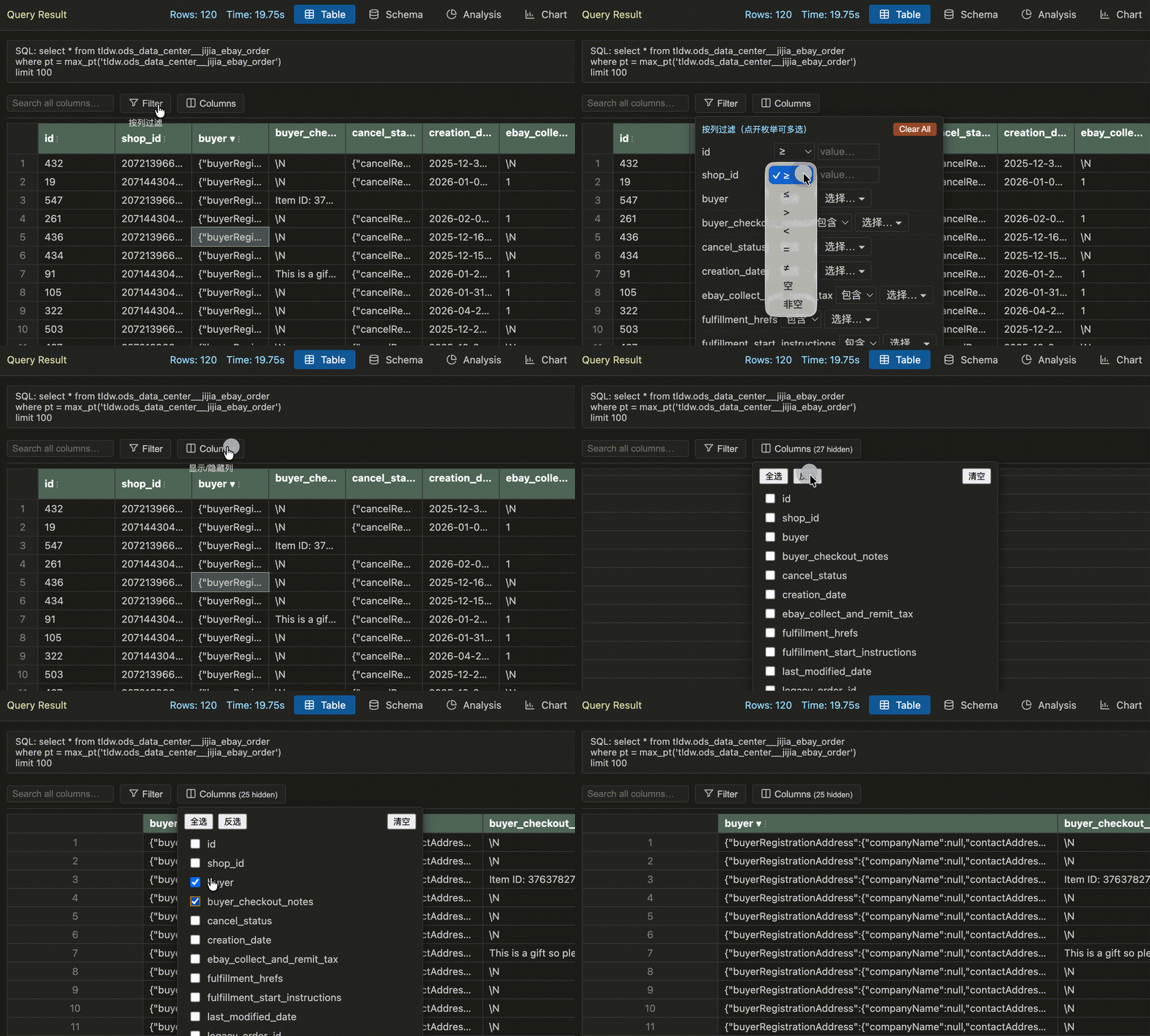
- 排序 / 全局搜索 / 按列过滤(符号 + 枚举多选 + 文本)
- 数值列(含
Nullable(UInt64) 等)默认用「≥」做数值比较,不是字符串匹配
- 隐藏列 / 拖拽列宽 / 数值格式(raw / 2 位小数 / 百分数)
- 分组累计选区:⌘+点击格↔表头↔行号多选,矩形拖拽;一键复制 TSV
- 超长 JSON 单元格 → 右键格式化弹窗
- 列宽上限可调(表格顶部 ⚙ 按钮)
3. 其它两个 Tab
| Tab |
内容 |
| Schema |
表结构:列名 / 类型 / 注释,可复制列名 |
| Analysis |
字段类型画像(列名 / 类型 / 归类)+ Source SQL |
4. Chart(可交互图表)
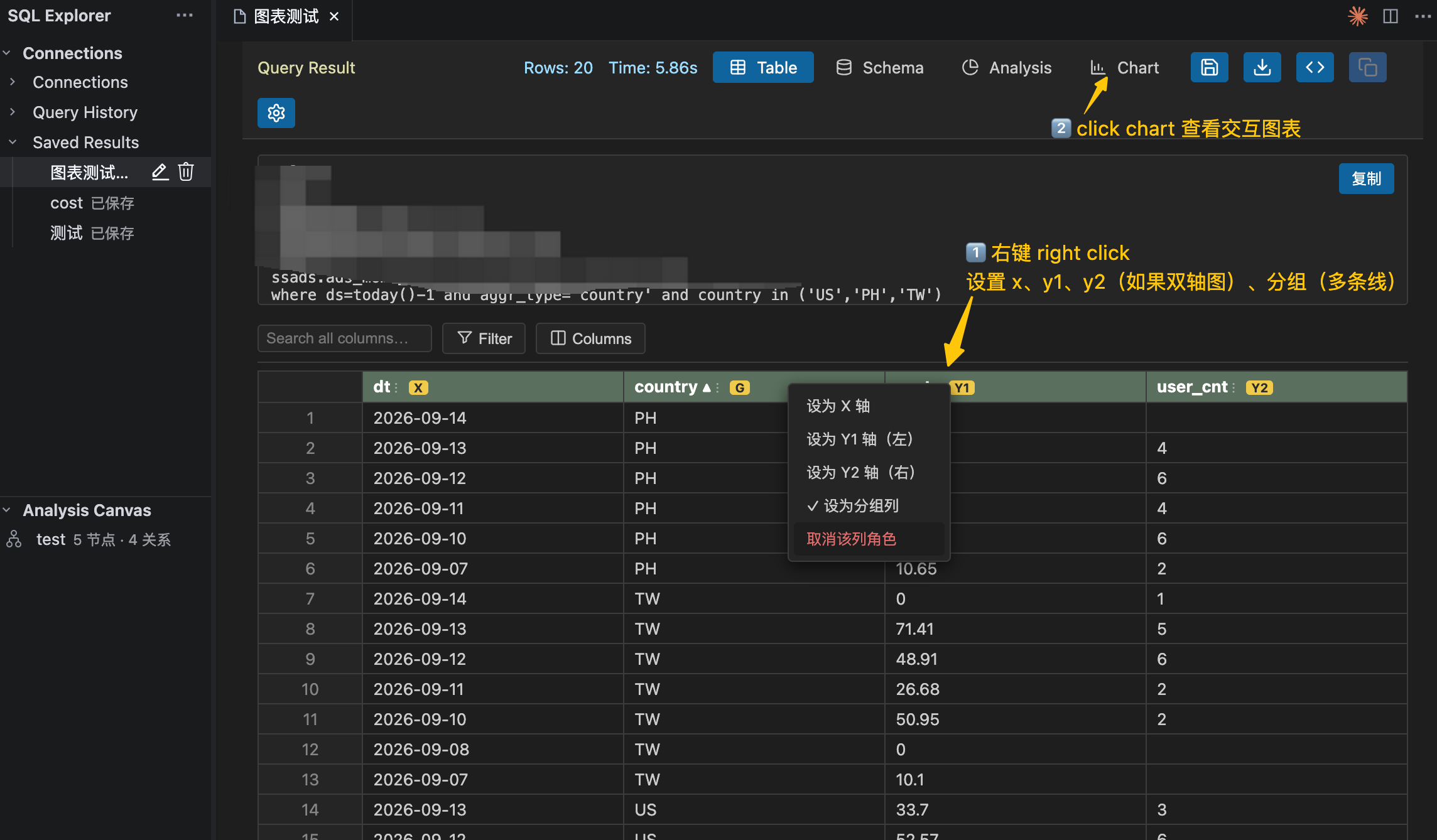
自己选列出图,不依赖自动推荐。所有选列都在 Table 页右键列名 完成。
4.1 选列规则
| 角色 |
说明 |
是否必选 |
| X 轴 |
横轴(通常是日期 dt、分类维度) |
必选 |
| Y1 轴(左) |
左纵轴数值列 |
必选 |
| Y2 轴(右) |
右纵轴数值列,仅双轴图使用 |
可选 |
| 分组列 |
按该列的不同值画多条系列(如 country) |
可选 |
各图表类型需要的列:
柱状图 / 折线图(单轴):X + Y1
柱状图 / 折线图(双轴):X + Y1 + Y2      ← 左右两个 Y 轴,同 X 点两根柱子并排
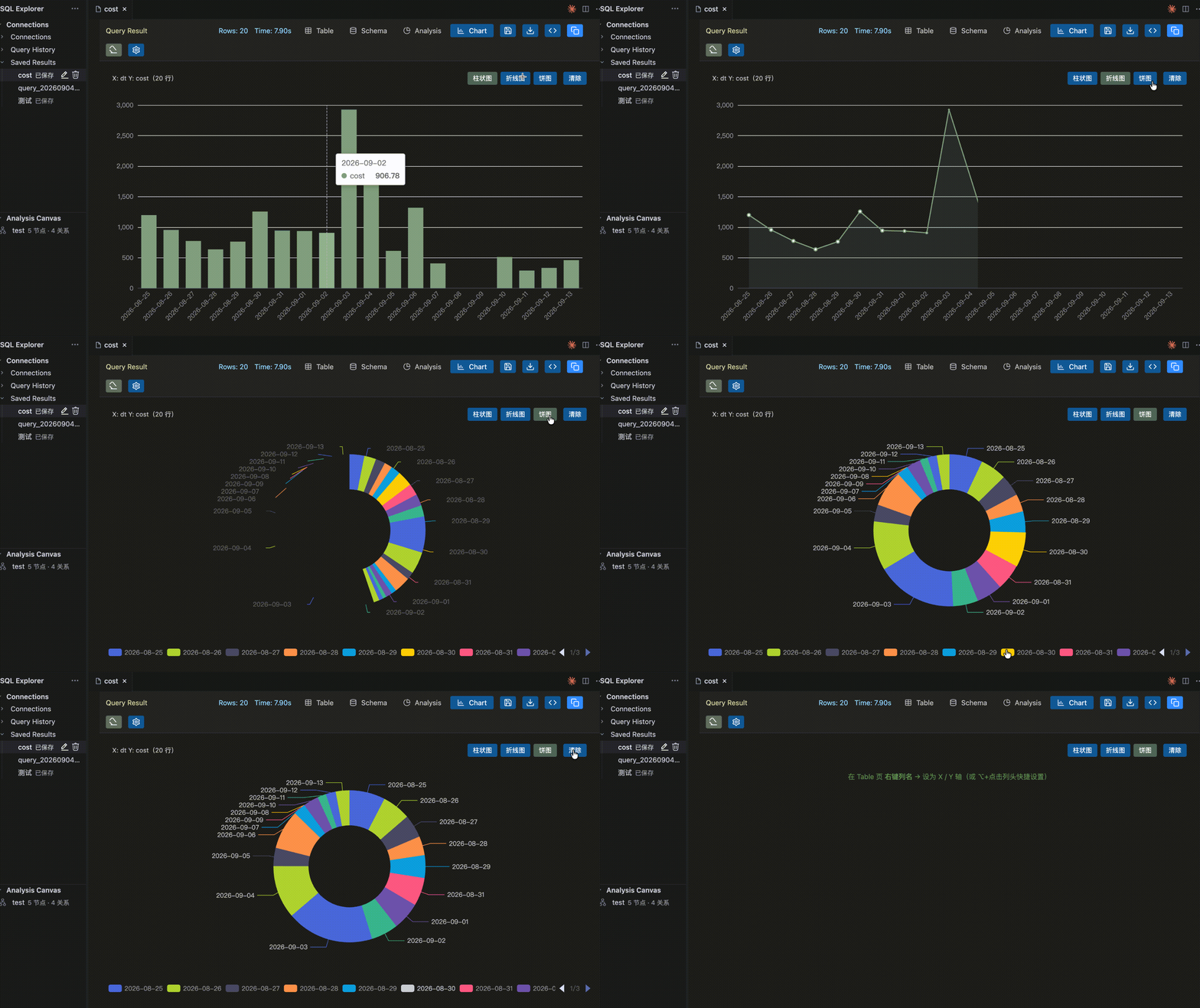
饼图              :X(按此分组) + Y1(数值)
任意图 + 分组     :再加「分组列」→ 每个分组值一条系列
4.2 操作步骤
- Table 页右键某列名 → 菜单里选 设为 X 轴 / 设为 Y1 轴(左)/ 设为 Y2 轴(右)/ 设为分组列
- 当前角色会打 ✓(一列只能承担一个角色,设新角色会自动清掉旧角色)
- 也可「取消该列角色」
- 也支持 ⌥(Alt) + 点击列头 快捷设置
- 列头会显示黄色徽章:
X / Y1 / Y2 / G
- 切到 Chart 页 → 按所选列绘图(设轴时不会自动跳转)
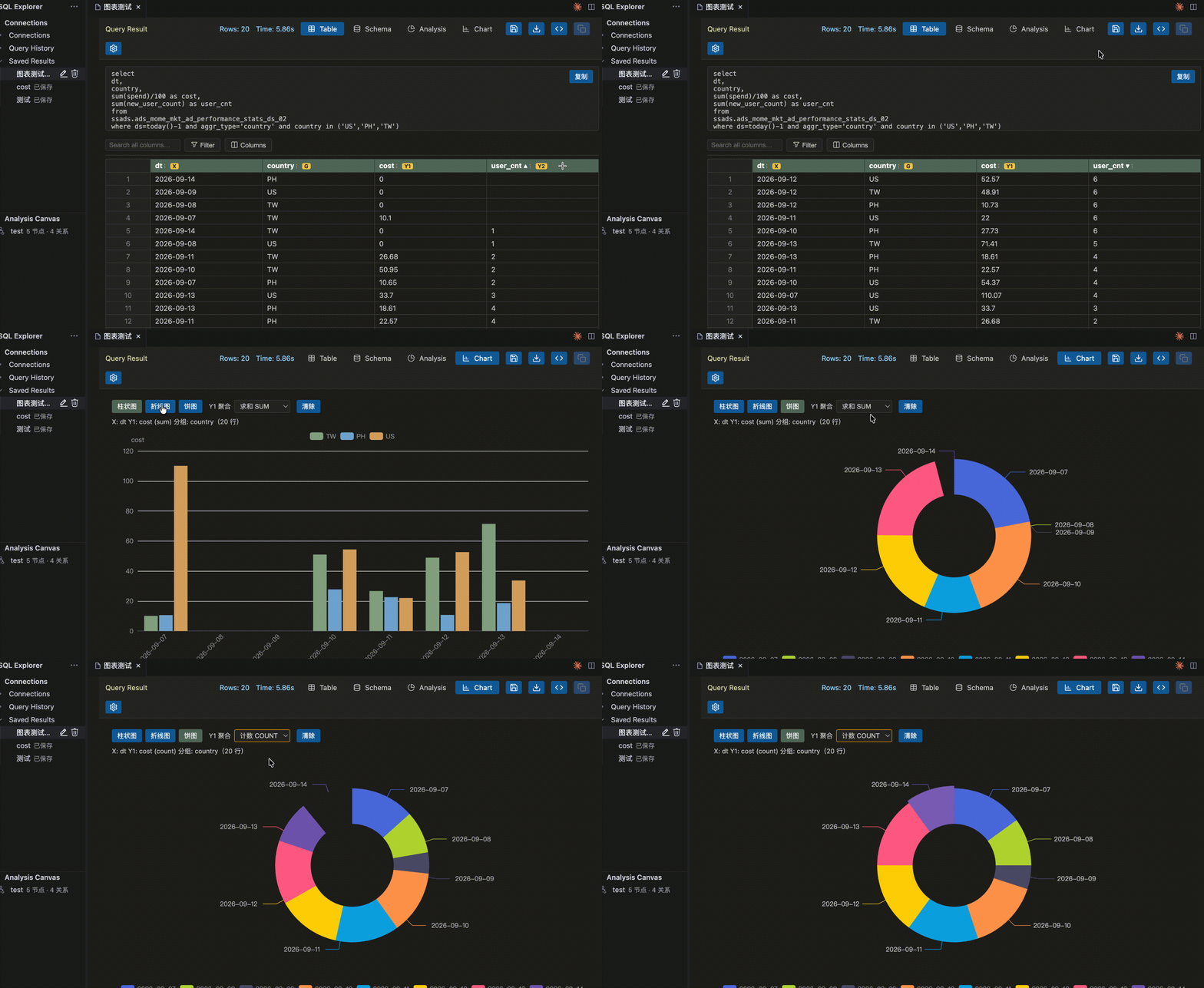
- 顶部选择每轴的图形(Y1 / Y2 各自独立):柱状 / 折线 / 平滑曲线
- 双轴图可做「左柱右线」「双线」「双柱」等任意组合
- 「平滑曲线」= 折线带平滑拐角(ECharts smooth)
- 顶部还有「柱状 / 折线」按钮:在全柱 ↔ 全线间一键切换;「饼图」按钮切到饼图模式
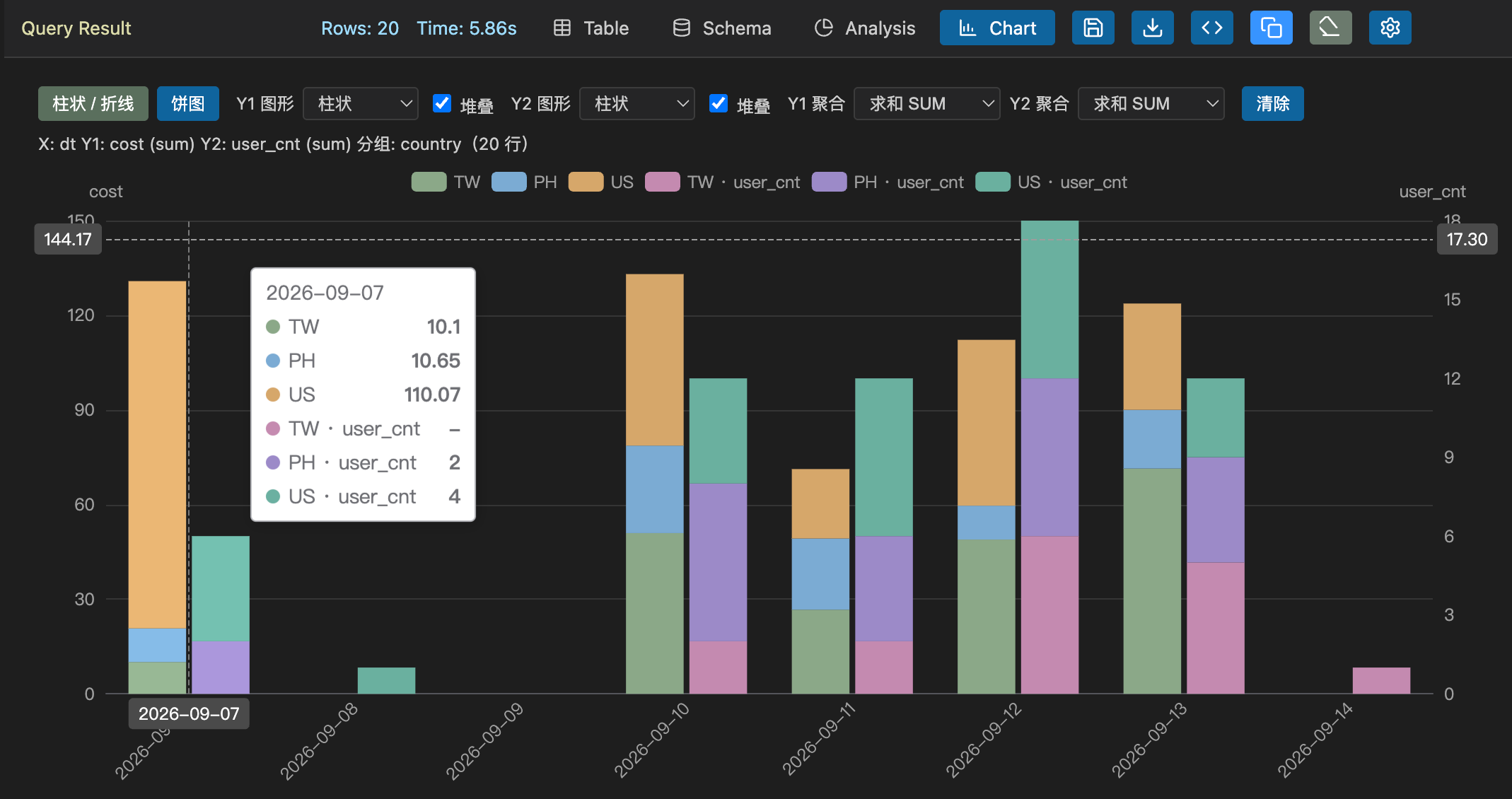
- 堆叠柱状(选了分组列 + 该轴为柱状时可用):勾选「堆叠」→ 同一 X 的各分组叠成一根柱(不再并排);Y1 / Y2 各自独立控制
- 顶部选择聚合方式(Y1 / Y2 各自独立):SUM 求和 / AVG 平均 / COUNT 计数 / MAX 最大 / MIN 最小
- 同一 X 值有多行时按此聚合,例如
dt 相同多行 cost:SUM 则相加、AVG 则取平均
- 未选分组列时,仍按聚合合并为单条线
- 图例筛选:
- 单击图例 → 隐藏 / 显示该系列(可多个叠加,只看其中几条)
- ⌥ / Alt + 单击 → 只看该系列(其余全隐藏);再 ⌥+单击同一个 → 恢复全部
- 顶部「清除」按钮重置所有选列
排序:折线 / 柱状的 X 轴会自动按值排序(数字按数值、日期按时间、其余按字符串),保证时间序列正确显示。
hover 十字虚线:鼠标移到图上时显示十字参考线,方便同时看当前点的横纵对应位置。
双轴网格线共用:左右两个 Y 轴取相同刻度数,水平网格线重合(右轴不重复画线),不会出现两侧横线错开的情况。
数据量保护:结果超过 1000 行 时弹确认框,确认后只绘制前 1000 行并在顶部标注「已截断:仅绘制前 1000 / N 行」;取消则不绘制,避免大结果集卡顿。
4.3 配置示例
① 单轴折线:dt 为 X,cost 为 Y1,聚合 SUM
   → 每日消耗趋势

② 双轴对比:dt 为 X,cost 为 Y1(SUM,柱状),pv 为 Y2(SUM,折线)
   → 左轴消耗(柱)、右轴曝光量(线),两个量级不同的指标同图对比
   → 图形可自由搭配:左柱右线 / 左线右柱 / 双线 / 双柱 / 平滑曲线

③ 分组多线:dt 为 X,cost 为 Y1,country 为分组列
   → 每个国家一条折线,对比各国消耗走势

④ 饼图占比:country 为 X(分组),cost 为 Y1(SUM)
   → 各国消耗占比
5. 导出与归档
| 按钮 |
产出 |
| CSV |
结果导出为 CSV 文件 |
| Python |
生成 pandas + matplotlib 脚本 |
| Save Result |
结果(含 SQL)归档到 .bytequery/data/,左侧 Saved Results 可回看 |
6. Analysis Canvas(分析画布)
把查询历史与保存结果组织成一张可视化分析地图——画布承载「关系」,分组承载「主题」,Navigator 承载「结构」:
- 侧栏 Query History / Saved Results 上右键 Add to Canvas → 加入画布(每个源只引用 sourceType+sourceId,不复制内容)
- 拖动节点在两点间直接连线(默认关系
related、默认弧线样式)
- 点击连线 → 弹框设置自定义标签文字、切换直线 / 弧线 / 阶梯样式,或删除该线
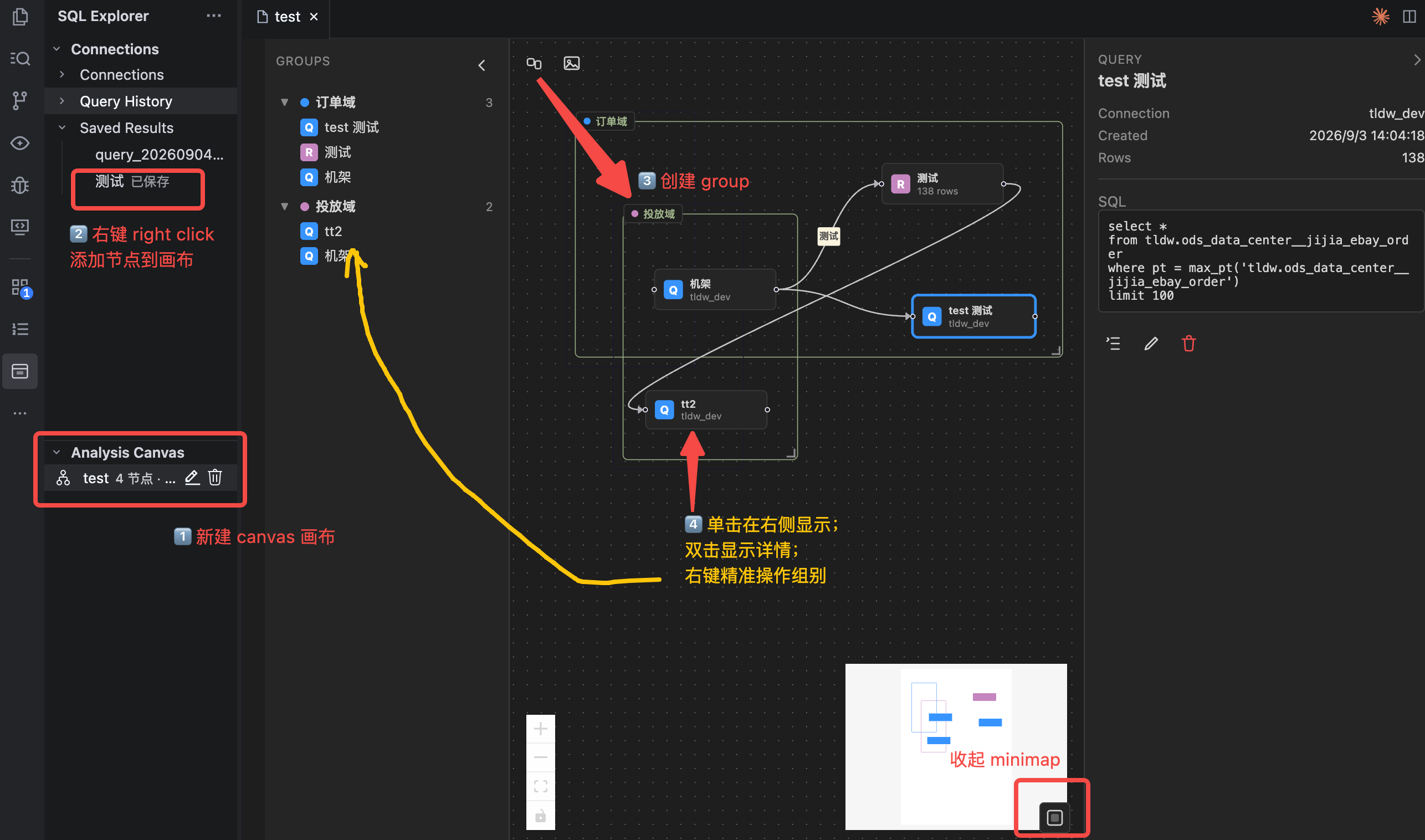
- 单击节点 → 展开右侧 Detail Panel(再点一次收起);双击节点 → 打开原查询 / 原结果
- Detail Panel 左侧拖拽手柄可拉宽/收窄;SQL 自动格式化展示
- 按钮为图标样式,hover 显示文字提示
- 多选:拖框或 ⌘/Ctrl 点选多个节点,Delete 一次删除
- 画布保存到
.bytequery/canvas/c_<id>.json,侧栏 Canvas 视图管理(新建 / 重命名 / 删除 / 打开)
- 支持撤销 / 重做(⌘Z / ⇧⌘Z)与键盘删除选中节点
6.1 分组(Group):按分析主题组织节点
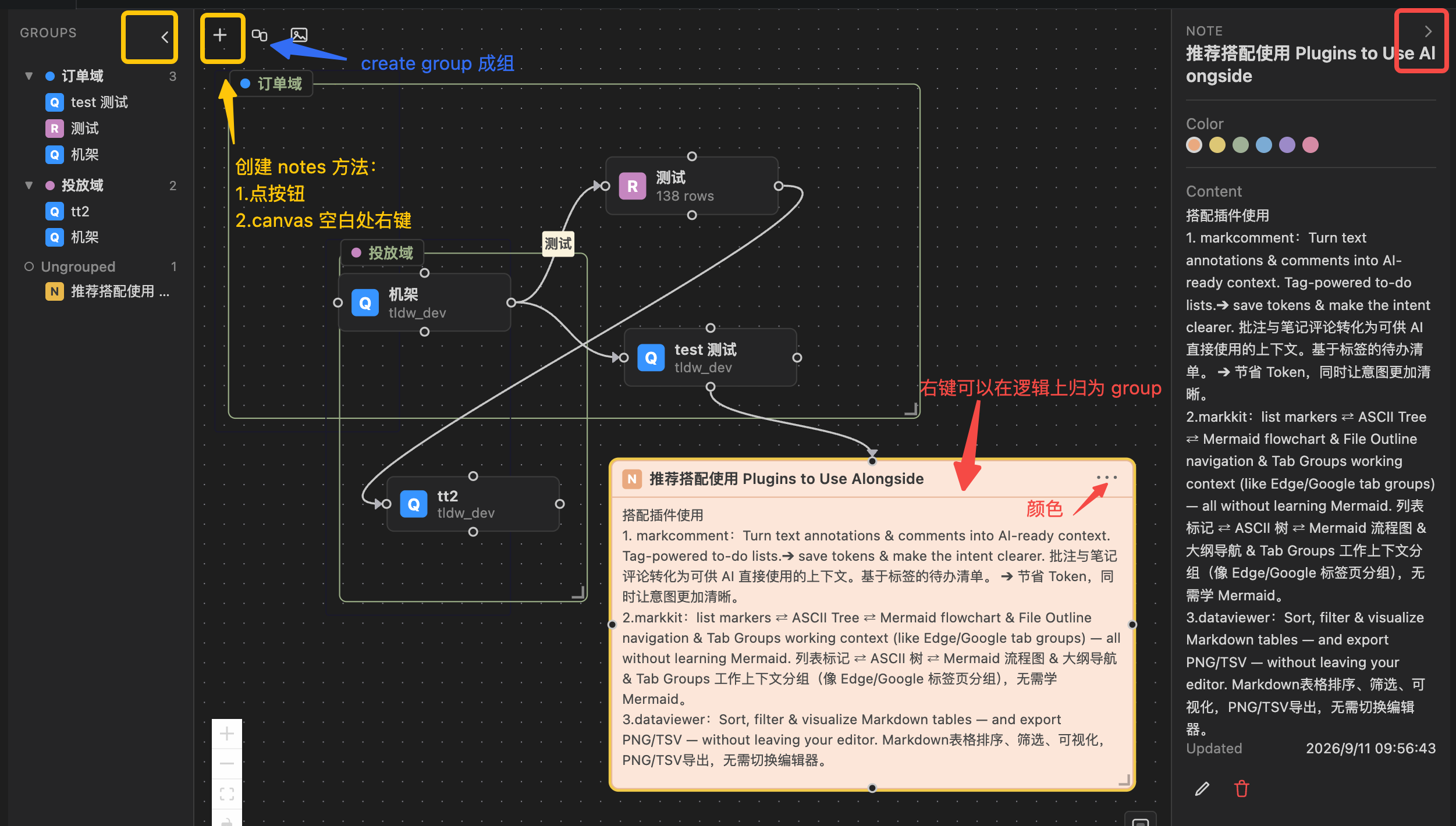
- 建组:拖框 / ⌘点选多个节点 → 工具栏「创建分组」或 ⌘G → 自动按包围盒生成带内边距的组框
- 多组归属:一个节点可同时属于多个分组(组内自动去重)——适合「同一张表既用于增长分析、也用于付费分析」
- 拖放:节点拖入组框即加入该组;拖出组边界即从该组移出(按节点中心点判定)
- 右键节点 → 勾选式菜单精确设置归属(可多选),或「移出所有分组」
- 移动组:拖动组框,组内所有成员节点跟随移动
- 调整边框大小:拖组右下角手柄 → 只改变框的长宽,不移动组、不挪动内部节点(区别于拖动框体=移动整组)
- 重命名:双击组 → 右侧面板直接编辑;或右键组 → 重命名
- 删除组:右键组 → 删除分组;只删组、不删节点,成员自动释放为 Ungrouped
- 空组自动清理;颜色循环取自预置调色板
6.2 Navigator:当前画布的结构目录
左侧栏实时展示 分组 → 成员 与 Ungrouped:
- 点击组名 → 画布定位到该组;点击节点 → 定位并高亮、刷新 Detail
- 折叠/展开只影响 Navigator,不影响画布上的组框
- 宽度可拖拽;可整个收起为窄条(左侧与右侧面板均支持收起)
- 与画布双向同步:建组 / 改名 / 增删成员 / 删除节点 / 源缺失都会实时反映
6.3 Note(思考层):记录分析中的问题 / 假设 / 结论
Note 是独立的 Canvas Node Type,与 Q/R 平级——可以移动、选中、多选、分组、连线、导出,但不依赖 Query History / Saved Results,内容自身持久化在画布 JSON 里。
- 创建:工具栏「+」→ Note;或右键画布空白处 → Note(新建后自动进入编辑)
- 编辑:双击 Note 进入 inline 编辑(标题 input + 正文 textarea)
- Cmd/Ctrl + Enter 或点卡片右上 ✓ 保存;Esc 取消
- 标题上限 100 字,正文 5000 字;正文超出可滚动查看
- 编辑时 Cmd/Ctrl + A 全选 / C 复制 / X 剪切 / V 粘贴(webview 内剪贴板走 Extension Host 桥接)
- 字号:工具栏「A」设全局默认,卡片「•••」可给单个 Note 单独设;优先级 单 Note > 全局 > 默认 13px(档位 11~18px)
- 颜色:6 种低饱和马卡龙预设(米黄 / 莫兰迪绿 / 蜜桃 / 蓝 / 紫 / 粉),卡片「•••」或右侧 Detail 切换,不支持自由调色
- Detail 面板:点 Edit 可在右侧面板内直接改标题 / 正文 / 颜色
- 纯文本:不做 Markdown / 富文本;内容经 React 转义渲染,输入
<script> 只显示为文本
6.4 节点语义与交互对照
Q = 查询(我查了什么/数仓建设代码)
R = 证据(我得到了什么/数仓建设结果)
N = 思考(我认为这意味着什么 / 接下来做什么)
Group = 主题/数仓建设分域
Edge  = 关系/血缘
| 节点 |
单击 |
双击 |
| Q / R |
展开右侧 Detail |
打开原查询 / 原结果 |
| Note |
选中 |
进入 inline 编辑 |
6.5 导出为 PNG
工具栏「导出图片」→ 直接把整张画布(含组框、组标签、Q/R/N 节点、连线、箭头、连线标签)导出为高清 PNG,文件名默认取画布名:
- 全内容范围:导出的是所有内容的包围盒,不受当前视口限制
- 高清:2x 倍率绘制,适合贴进 PPT / 文档 / 飞书 / Slack
- 纯色背景:不包含 Navigator / Detail / 工具栏 / 网格,非编辑器截图观感
- 导出为独立
canvas 2D 重绘(非 DOM 截图),保证连线、箭头、标签完整可见
快捷键
| 快捷键 |
平台 |
动作 |
Cmd + Enter |
macOS |
执行选中 SQL |
Ctrl + Enter |
Windows / Linux |
执行选中 SQL |
两条绑定的是同一个 Run Selected SQL 命令,按你当前操作系统自动生效。
配置
| 键 |
默认 |
说明 |
sqlExplorer.resultMaxColumnWidth |
300 |
结果表默认列宽(px),范围 80~2000;拖拽单列可覆盖 |
🌟 常见问题
1. Chart 怎么配置?(选列速查)
Table 页右键列名 → 选角色,列头会出现 X / Y1 / Y2 / G 徽章;然后切到 Chart 页看图。
| 想画什么 |
X 轴 |
Y1 轴 |
Y2 轴 |
分组列 |
| 单条柱状 / 折线 |
✅ 必选 |
✅ 必选 |
— |
— |
| 双轴图(左右两轴) |
✅ 必选 |
✅ 必选 |
✅ 必选 |
— |
| 饼图 |
✅ 必选(按此分组) |
✅ 必选(数值) |
— |
— |
| 多条线(按维度拆) |
✅ 必选 |
✅ 必选 |
— |
✅ 必选 |
- 非双轴图只选 Y1;饼图只选 X(分组)和 Y1(数值)
- 同一 X 值有多行 → 用顶部「聚合」下拉选择 SUM / AVG / COUNT / MAX / MIN(Y1、Y2 各自独立)
- 未选分组列时,同一 X 的多行按聚合合并为单条线
- X 轴自动排序(数字按数值、日期按时间)
- 每轴图形可分别选柱状 / 折线 / 平滑曲线(Y1、Y2 下拉各自独立),双轴图可做左柱右线等组合
示例
每日消耗趋势        :X=dt,      Y1=cost(SUM)
消耗 vs 曝光双轴    :X=dt,      Y1=cost(SUM), Y2=pv(SUM)
各国消耗对比多线    :X=dt,      Y1=cost(SUM), 分组=country
各国消耗占比饼图    :X=country, Y1=cost(SUM)
2. 图表系列太多,怎么只看其中一条?
图例(图表顶部)支持筛选:
单击图例         → 隐藏 / 显示该系列(可叠加多个,做反选组合)
⌥ / Alt + 单击 A → 只看 A(其余全部隐藏)
再 ⌥ + 单击 A    → 恢复全部显示
选中「只看 A」后,同一操作再点一次即可还原;切换图表类型或重新选列也会自动重置。
3. 找不到之前保存的数据 / 画板怎么办?
数据保存在工作区根目录下的 .bytequery/(查询历史、保存结果、分析画布都在这里),换工作区后就看不到了。
解决:命令面板(Cmd+Shift+P)搜 「SQL Explorer: 切换数据目录」 → 选一个文件夹 → 之后所有历史 / 结果 / 画板都读写这个目录,且会被记住。也可用 「查看当前数据目录」 确认当前位置。
数据目录归属规则
- 默认跟随 SQL 文件所属的工作区根 —— 多项目隔离更干净,各项目一份
.bytequery/
- 多根工作区下,在哪个文件夹里写 SQL,数据就存在那个文件夹根下
- 同一工作区内在不同根之间切换文件时,数据目录也会跟着切(各自一份
.bytequery/)
- 手动「切换数据目录」的指定优先级最高,会覆盖上述自动规则
支持的数据源与限制
| 数据源 |
状态 |
说明 |
| ByteHouse |
✅ 完整 |
HTTP 接口,零依赖 |
| MaxCompute |
✅ 完整 |
纯 Node,SELECT / DESC / 表清单已通;不做 INSERT/UPDATE/DELETE |
| Hologres |
⏳ 占位 |
Adapter 接口预留,暂未实现 |
Local-first:凭据只存本地 SecretStorage,结果/历史存工作区 .bytequery/。
Feedback
发现 Bug 或者有功能建议?请到插件代码仓库提交 Issue,也可以添加我的微信(Yvonne1ru,好友申请验证信息请写明你的问题)
Found a bug or have a feature request? Open an issue in the extension repository, or reach me via WeChat (Yvonne1ru, please state your issue in the verification message).