LocalizeTip for Visual Studio
在 C# 代码中直接查看本地化文本,输入消息 ID 时就能找到对应中文,减少在代码和配置表之间来回查找。支持 Visual Studio 2022(64 位)。
输入 ID,直接选择中文候选
在 MessageDao.Inst.GetText( 后输入数字前缀,例如 700,候选列表同时显示消息 ID 和中文文本。继续输入或退格会更新候选,选中后按 Tab 插入 ID。
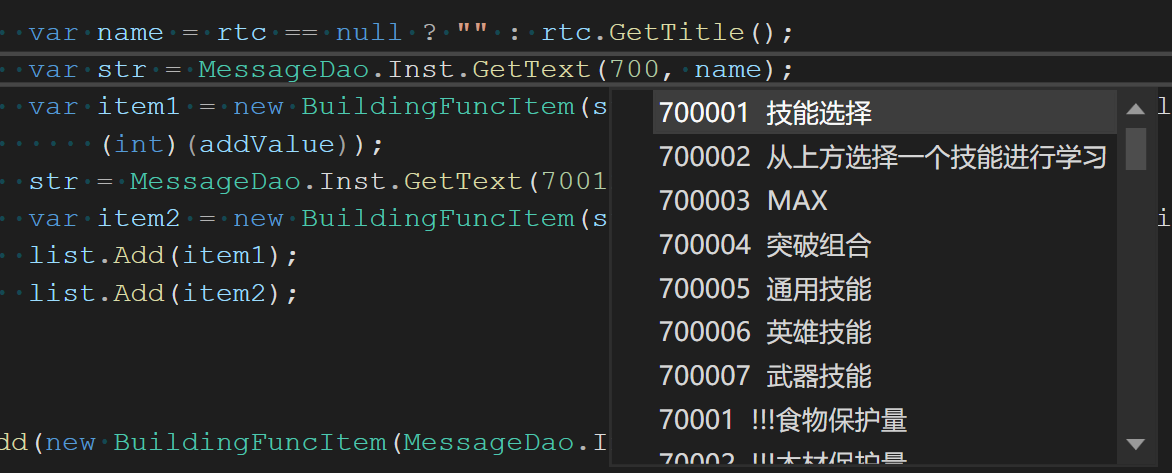
字符串调用也支持补全原始字符串键,可按键名或中文文本查找。
悬停详情与行尾提示
鼠标悬停在消息 ID 上,查看对应文本和字符串键;行尾提示直接显示本地化内容,让代码含义更容易理解。
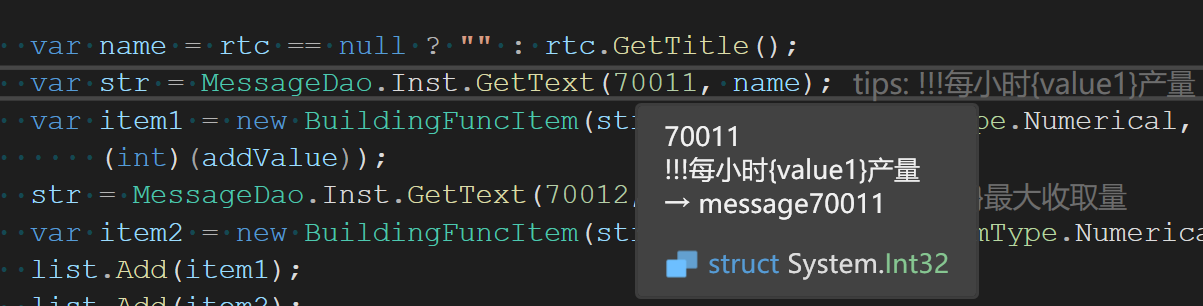
在支持的本地化引用上按 F12,可跳转到消息表或字符串表来源。
默认读取项目的 Assets/Config/string_cn.csv 和 Assets/Config/message.csv,缺失键回退 Assets/Config/old/ 下的同名文件。数字调用先查询消息映射,字符串调用保留语言表原始键。
MessageDao.Inst.GetText(60117);
TipsHelper.PopupSceneTips(condition ? 350102 : 70008);
StringDao.Inst.GetString(new[] { "message60117" });
安装与使用
在 Visual Studio 的 Extensions → Manage Extensions 中搜索 LocalizeTip for Visual Studio 并安装,按提示关闭并重新打开 Visual Studio,然后打开解决方案中的 C# 文件。
- Tools → Options → LocalizeTip → General:配置语言文件、消息文件和触发关键字;多个路径或触发器用分号分隔。
- Tools → LocalizeTip: Reload Data:修改配置表后重新加载数据。
- Tools → LocalizeTip: Show Inline Hints:切换默认开启的行尾提示。
相对路径优先基于 Unity 项目根目录,其他工程基于解决方案目录;也支持绝对路径。数字调用通过消息表映射到字符串键,字符串调用直接查询语言表;变量和方法返回值不参与文本解析。
| |

