Vancat.OllamaCloudUsage
在 Visual Studio 中查看 Ollama Cloud 用量与限额 —— 状态栏实时指示 + 详情工具窗口。
设计参考:ollama-cloud-usage(VS Code 扩展)
中文 | English
📷 截图
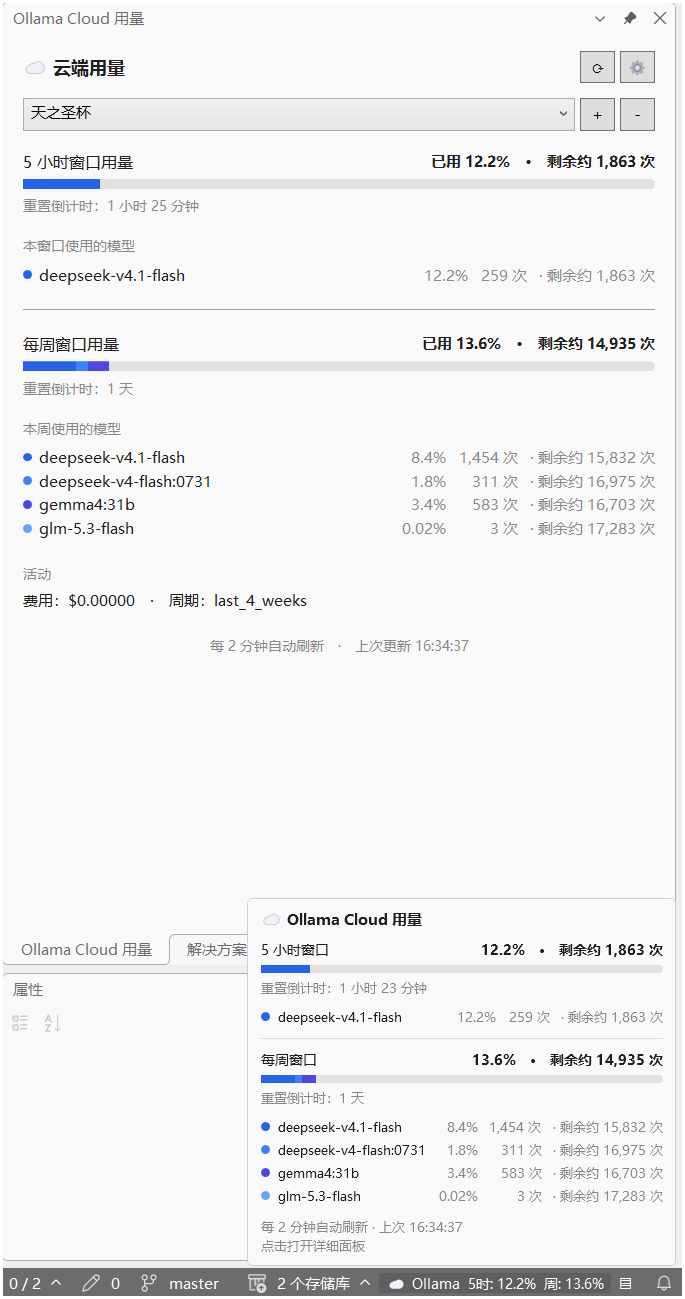
用量面板(左侧)、状态栏悬停浮窗(右下)与状态栏指示器(底部):
✨ 功能
- 状态栏用量指示器 — 在 Visual Studio 状态栏实时显示会话(5 小时)与每周窗口的用量百分比:
- 🖱️ 鼠标悬停 — 弹出详细浮窗(用量条、模型请求列表、剩余次数预测、重置倒计时)
- 👆 点击 — 直接打开用量面板工具窗口
- ▤ 快捷按钮 — 状态栏右侧的按钮可一键打开详细面板
- 用量面板工具窗口 — 通过「视图 > 其他窗口 > Ollama Cloud 用量面板」打开:
- 会话与每周用量条,按模型分色显示请求占比
- 每个窗口的重置倒计时(实时更新)
- 本窗口 / 本周使用的模型与请求次数
- 每个模型占窗口比例 — 该模型占窗口总配额的百分比(详见计算说明)
- 剩余次数预测 — 窗口级与每个模型单独预测的剩余可请求次数(详见计算说明)
- 多账户支持:下拉切换、添加、移除账户
- 自动刷新 — 按可配置间隔(默认 60 秒)自动刷新用量。
- 用量精度可配置 — 用量百分比的小数位数可调(0–4 位,默认 1 位),状态栏、悬停浮窗与用量面板同步生效。
- 跨实例共享缓存 — 多个 Visual Studio 实例共享同一份用量缓存,不会重复请求 API。
- UTC 锚定重置窗口 — 会话窗口按 5 小时边界(00/05/10/15/20 UTC)重置;每周窗口在周一 00:00 UTC 重置。
- 安全存储 — API 密钥经 Windows DPAPI(当前用户范围)加密后存储在
%APPDATA%\Vancat\OllamaCloudUsage\accounts.json。
- 主题自适应 — 状态栏控件自动适配 VS 浅色/深色/高对比度主题。
- 中英文切换 — 界面支持中英文双语,通过「扩展 > Ollama Cloud 用量 > 切换语言」一键切换;
首次运行跟随系统语言,选择结果自动保存。状态栏、悬停浮窗、用量面板、对话框与菜单全部实时切换。
💡 状态栏实现说明:本扩展将 WPF 控件直接注入 VS 主窗口的 WPF 状态栏视觉树(而非使用 IVsStatusbar 文本 API),因此支持悬停浮窗、点击交互与图标显示。
📐 计算说明
以下计算全部基于 Ollama Cloud 用量 API(https://ollama.com/api/usage)的原始返回值:
limits.session.usage / limits.weekly.usage 是 0–1 的比例(0.119 = 11.9%),
models[].request_count 是各模型在该窗口内的请求次数。
💡 计算使用的是 API 返回的精确 usage 值,而非界面上四舍五入后的百分比。
例如界面显示「已用 2%」时,实际 usage 可能是 0.023(2.3%),所有计算均按 2.3% 进行。
1. 窗口用量百分比
直接取自 API:
$$P_{\text{窗口}} = usage \times 100%$$
2. 每个模型占窗口比例
按各模型请求数在窗口总请求数中的占比,分摊窗口用量:
$$P_{\text{模型}} = usage \times \frac{n_{\text{模型}}}{N_{\text{窗口}}}, \qquad N_{\text{窗口}} = \sum_i n_i$$
性质:所有模型的占比之和恒等于窗口用量($\sum P_{\text{模型}} = usage$),可用于交叉验证。
示例(每周窗口 usage = 0.119,共 2,140 次请求):
| 模型 |
请求数 |
占窗口比例 |
| deepseek-v4.1-flash |
1,243 |
11.9% × 1243/2140 = 6.9% |
| gemma4:31b |
583 |
11.9% × 583/2140 = 3.2% |
| deepseek-v4-flash:0731 |
311 |
11.9% × 311/2140 = 1.7% |
| glm-5.3-flash |
3 |
11.9% × 3/2140 = 0.02% |
| 合计 |
2,140 |
11.9% ✓ |
3. 剩余次数预测
窗口容量 — 按当前平均消耗水平,重置前总共可请求的次数:
$$C = \frac{N_{\text{窗口}}}{usage}$$
窗口级剩余 — 整个窗口还能再请求多少次:
$$R_{\text{窗口}} = C - N_{\text{窗口}} = N_{\text{窗口}} \times \frac{1 - usage}{usage}$$
模型级剩余 — 该模型单独使用时还能请求多少次:
$$R_{\text{模型}} = C - n_{\text{模型}}$$
⚠️ 模型级用的是窗口容量减去该模型已用次数,而不是 $\frac{n_{\text{模型}}}{usage} - n_{\text{模型}}$。
后者等价于假设「该模型的请求数消耗了整个窗口的用量」,会得出荒谬结果:
例如 glm 只用了 3 次(占周请求 0.14%),却会算出「剩余 22 次」。
示例(每周窗口 usage = 0.119,容量 $C = 2140 \div 0.119 \approx 17{,}983$):
| 项目 |
计算 |
结果 |
| 窗口级 |
17,983 − 2,140 |
15,843 |
| deepseek-v4.1-flash |
17,983 − 1,243 |
16,740 |
| gemma4:31b |
17,983 − 583 |
17,400 |
| deepseek-v4-flash:0731 |
17,983 − 311 |
17,672 |
| glm-5.3-flash |
17,983 − 3 |
17,980 |
边界处理:
usage = 0(窗口尚无消耗)或该模型无请求记录 → 不显示预测usage ≥ 100%(额度用尽或超额)→ 显示 0- 预测值上限 999,999,超出显示
999,999+
4. 显示精度
用量百分比的小数位数通过「扩展 > Ollama Cloud 用量 > 设置用量显示精度」配置(0–4 位,默认 1 位),
状态栏、悬停浮窗与用量面板同步生效。
模型占窗口比例采用自适应精度:若按当前精度会显示成 0.0%(有效值被抹掉),
则自动提高精度直到可见(不超过 4 位上限)。例如 glm 的 0.0167% 在默认精度 1 下显示为 0.02%。
5. 重置窗口
会话(5 小时)窗口按 UTC 5 小时边界(00/05/10/15/20 UTC)对齐,每周窗口锚定周一 00:00 UTC——
与服务端的滚动窗口模型一致,不受本地时区与夏令时影响。
🚀 使用
- 安装扩展(见下方构建说明)。
- 通过菜单「扩展 > Ollama Cloud 用量 > 添加账户」添加 API 密钥。
- 状态栏会立即显示用量;鼠标悬停可查看详情,点击或按 ▤ 按钮打开完整面板。
- 用量会按配置间隔自动刷新;面板中可点击 ⟳ 手动刷新,⚙ 修改刷新间隔。
找不到菜单或面板?
- 重启 Visual Studio:首次安装 VSIX 后必须重启才能加载扩展。
- 面板位置:菜单「视图 (V) > 其他窗口 (E) > Ollama Cloud 用量面板」。
- 命令位置:菜单「扩展 (X) > Ollama Cloud 用量」子菜单。
- 快速入口:直接点击状态栏的用量文字或 ▤ 按钮。
📋 命令
| 命令 |
位置 |
说明 |
| 刷新用量 |
扩展 > Ollama Cloud 用量 |
立即刷新(绕过缓存) |
| Ollama Cloud 用量面板 |
视图 > 其他窗口 |
打开详情面板 |
| 添加账户 |
扩展 > Ollama Cloud 用量 |
添加新的 API 密钥 |
| 移除账户 |
扩展 > Ollama Cloud 用量 |
移除已有账户 |
| 设置自动刷新间隔 |
扩展 > Ollama Cloud 用量 |
修改刷新间隔(10–86400 秒) |
| 设置用量显示精度 |
扩展 > Ollama Cloud 用量 |
修改用量百分比的小数位数(0–4,默认 1) |
| 切换语言 (中/EN) |
扩展 > Ollama Cloud 用量 |
在中文与英文界面之间切换 |
🔨 构建
前置要求
- Visual Studio 2022 (17.0+) 或 Visual Studio 2026,需安装 Visual Studio 扩展开发 工作负载
- .NET Framework 4.7.2 目标包
构建步骤
双击 构建扩展.bat,或在开发者命令提示符中执行:
& "C:\Program Files\Microsoft Visual Studio\18\Enterprise\MSBuild\Current\Bin\MSBuild.exe" `
    "Vancat.OllamaCloudUsage\Vancat.OllamaCloudUsage.csproj" /t:Rebuild
产物位于 Vancat.OllamaCloudUsage\bin\Debug\net472\Vancat.OllamaCloudUsage.vsix。
调试
在 Visual Studio 中打开 Vancat.OllamaCloudUsage.slnx,按 F5 启动实验实例(/rootsuffix Exp)进行调试。
📁 项目结构
Vancat.OllamaCloudUsage/            # 解决方案目录
├── README.md                       # 中文文档
├── README.en.md                    # 英文文档
├── 构建扩展.bat
├── Vancat.OllamaCloudUsage.slnx
└── Vancat.OllamaCloudUsage/        # 扩展项目
    ├── OllamaCloudUsagePackage.cs      # VSPackage 入口(命令注册、生命周期)
    ├── OllamaCloudUsage.vsct           # 命令表(菜单/按钮定义)
    ├── StatusBarManager.cs             # 状态栏控件注入器
    ├── InputDialog.xaml(.cs)           # 通用输入对话框
    ├── AccountPickerDialog.xaml(.cs)   # 账户选择对话框
    ├── Services/
    │   ├── OllamaApiClient.cs          # 用量 API 客户端 + JSON 解析
    │   ├── AccountStore.cs             # 账户存储(DPAPI 加密)
    │   ├── SharedUsageCache.cs         # 跨实例共享缓存
    │   ├── UsageService.cs             # 核心协调服务
    │   ├── ResetTime.cs                # 重置时间计算
    │   ├── QuotaPredictor.cs           # 剩余请求次数预测(窗口级)
    │   └── Config.cs                   # 配置读写
    ├── ToolWindows/
    │   ├── UsageToolWindow.cs          # 工具窗口宿主
    │   └── UsageToolWindowControl.xaml(.cs)  # 用量面板 UI
    ├── Views/
    │   ├── OllamaStatusBarControl.xaml(.cs)  # 状态栏控件(悬停浮窗 + 按钮)
    │   └── UsageBarRenderer.cs         # 用量条共用渲染器
    └── Resources/
        └── Icon.png                    # 扩展图标
📄 许可与致谢
本项目为独立开发的开源项目。设计上参考了 ollama-cloud-usage
(Copyright 2026 Nguyễn Hoàng Long,Apache License 2.0),在此致以诚挚感谢。

